
OneDrive in Windows 10/11 deaktivieren oder deinstallieren

OneDrive ist ein Cloud‑Speicher von Microsoft, der mit Windows 10 und 11 geliefert wird. Er synchronisiert Dateien zwischen Geräten (Android, iPhone, Mac, Windows). Der kostenlose Speicherplatz beträgt 5 GB; für mehr Speicherplatz ist ein kostenpflichtiges Abonnement nötig. Wenn du bereits einen anderen Cloud‑Dienst nutzt oder OneDrive nicht brauchst, kannst du es entfernen oder deaktivieren, um lokalen Speicher, Bandbreite und Systemressourcen zu sparen.
Wichtig: Deinstallieren entfernt die App; Abmelden/Trennen stoppt nur die Synchronisierung. Änderungen sind reversibel — du kannst OneDrive jederzeit aus dem Microsoft Store wieder installieren.
Faktenbox: Wichtige Zahlen
- Gratis‑Speicher: 5 GB
- Gilt für: Windows 10 und Windows 11
- Für Unternehmenseinstellungen empfehlenswert: Gruppenrichtlinie oder Registry
Wann solltest du OneDrive entfernen oder deaktivieren?
- Du nutzt einen anderen Cloud‑Anbieter (z. B. Dropbox, Google Drive).
- OneDrive belegt Festplattenplatz oder verursacht Sync‑Konflikte.
- Du willst Bandbreite sparen oder den Datei‑Explorer vereinfachen.
Gegenbeispiel: Wenn du Dateien regelmäßig zwischen Geräten synchronisierst und die Microsoft‑Integration nutzt (Office, SharePoint), ist OneDrive praktisch und sollte aktiv bleiben.
Wie deinstalliere ich OneDrive in Windows 10/11?
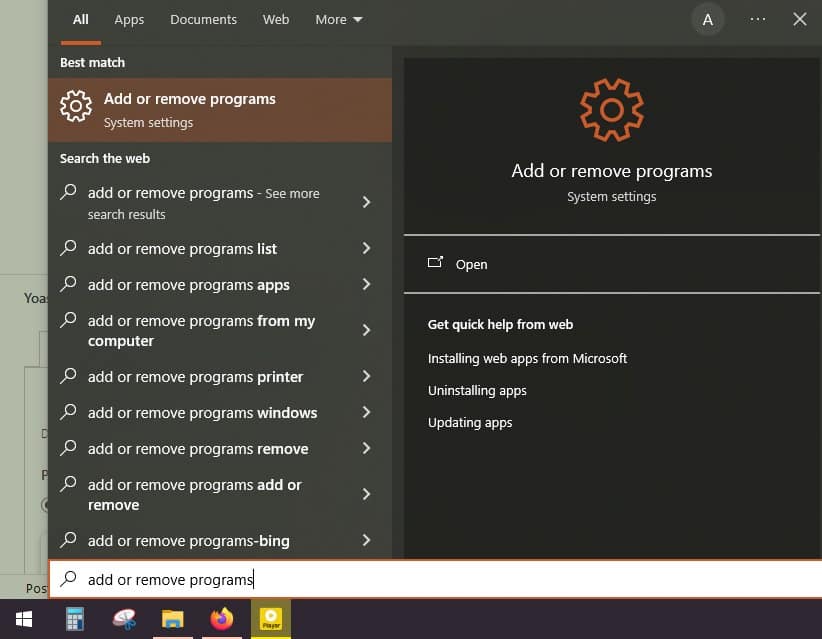
- Öffne das Startmenü und wähle “Apps & Features” bzw. “Programme und Features” (Add or Remove Programs).
- Suche in der Liste nach Microsoft OneDrive. Klicke einmal, um die Auswahl zu aktivieren, und dann auf die Schaltfläche Deinstallieren.
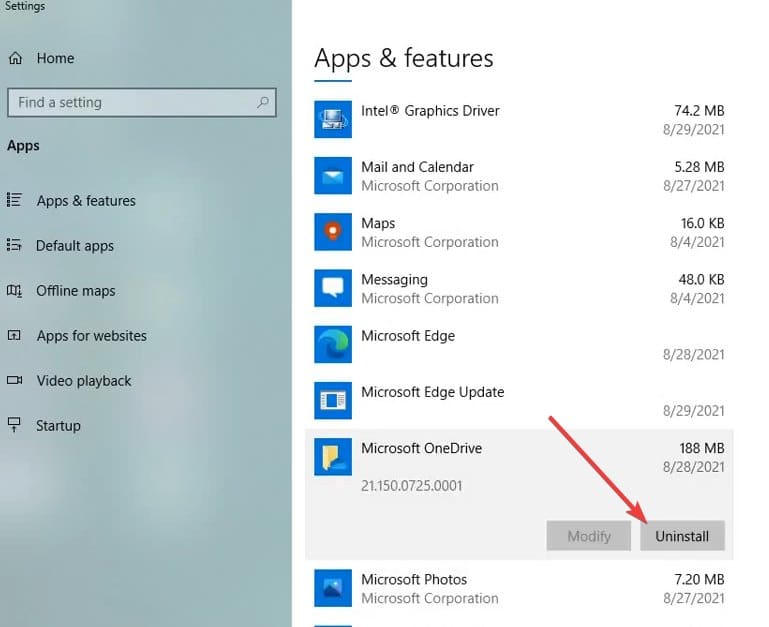
- Folge dem Assistenten. Nach Abschluss kannst du den PC neu starten, damit alle Änderungen wirksam werden.
Hinweis: Unter Windows 11 kann OneDrive in bestimmten Editionen tief in das System integriert sein. In diesen Fällen funktioniert nur das Abmelden oder die Deaktivierung per Gruppenrichtlinie/Registry vollständig.
Wie trenne ich OneDrive vom PC (Synchronisierung stoppen)?
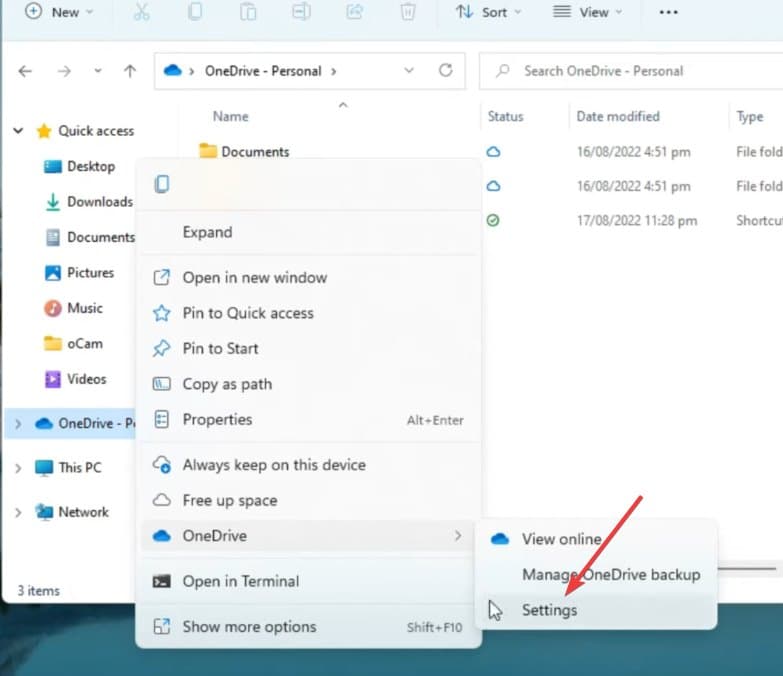
- Öffne den Datei‑Explorer (Tastenkürzel: Alt + E).
- Klicke in der linken Seitenleiste mit der rechten Maustaste auf OneDrive und öffne OneDrive > Einstellungen.
- Unter dem Abschnitt OneDrive – Persönlich klicke auf “Diesen PC trennen” (Unlike this PC).
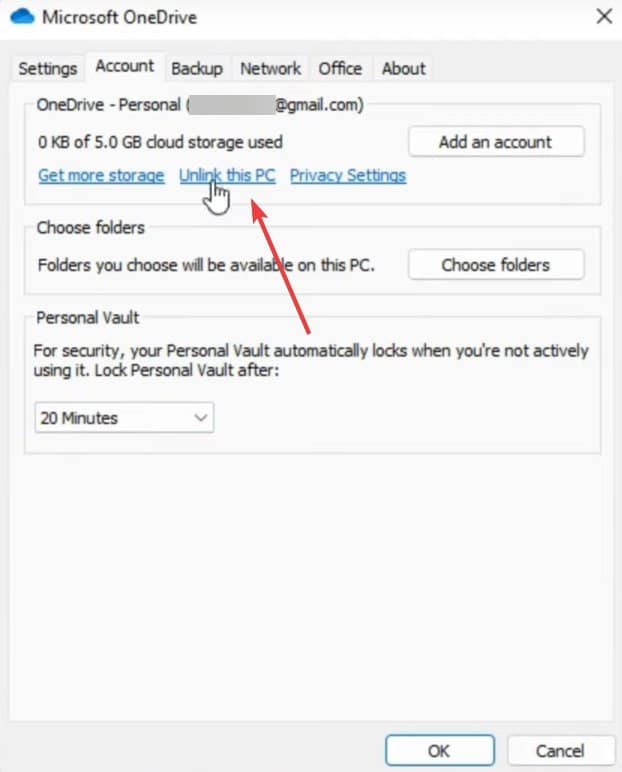
- Bestätige die Abmeldung mit “Konto trennen” (unlink account).
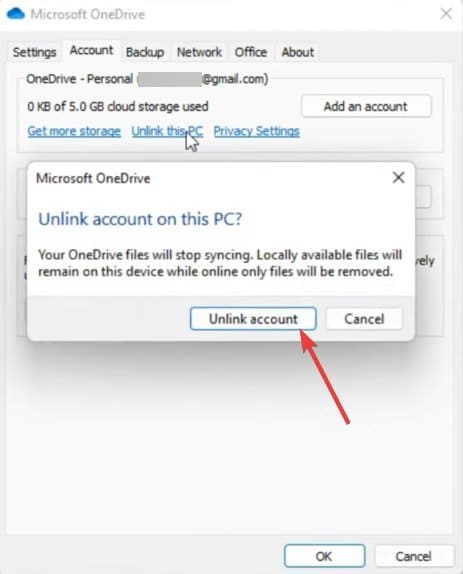
- Der Login‑Bildschirm von OneDrive erscheint anschließend, was bestätigt, dass das Konto getrennt wurde.

Effekt: Deine Dateien werden nicht mehr mit der Cloud synchronisiert. Lokal gespeicherte Dateien bleiben erhalten, sofern du sie nicht gelöscht hast.
Wie deaktiviere ich OneDrive dauerhaft?
Für Administratoren und erfahrene Nutzer gibt es zwei sichere Wege: Gruppenrichtlinie oder Registry. Beachte: Gruppenrichtlinie ist in Home‑Editionen nicht verfügbar.
Deaktivieren per Gruppenrichtlinie
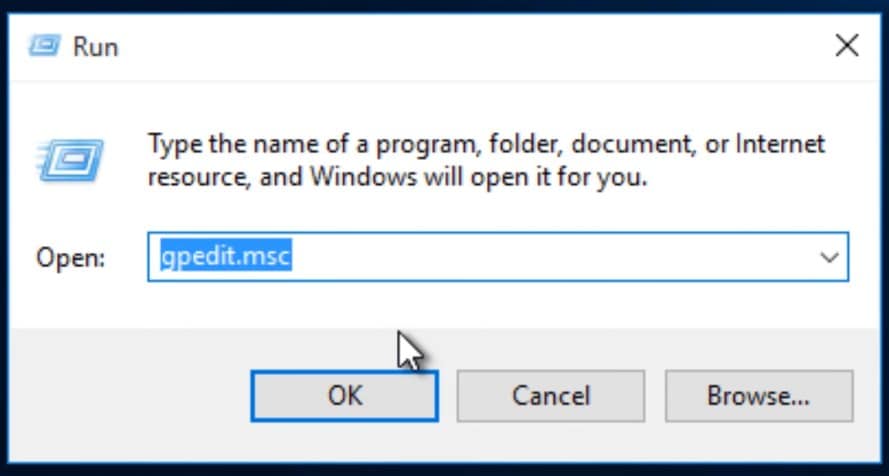
Drücke Windows + R, tippe gpedit.msc und bestätige mit Enter.
Navigiere zu: Computer Configuration > Administrative Templates > Windows Components > OneDrive.
- Öffne die Richtlinie Prevent the usage of OneDrive for file storage.
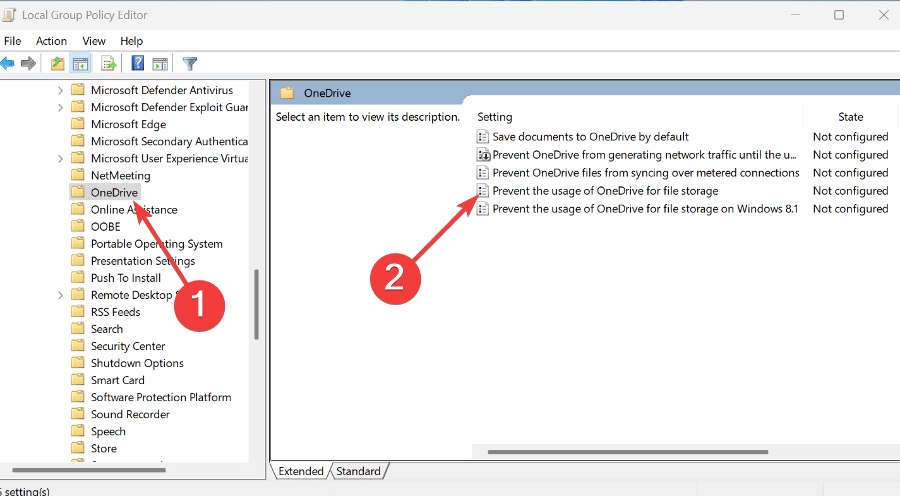
Setze die Richtlinie auf Enabled und klicke auf Apply.
Starte den Computer neu. OneDrive‑Integration im Datei‑Explorer und Kontextmenü ist nun deaktiviert.
Wichtig: Diese Methode ist die sauberste für Unternehmensrechner, da sie OneDrive systemweit entfernt.
Deaktivieren per Registry
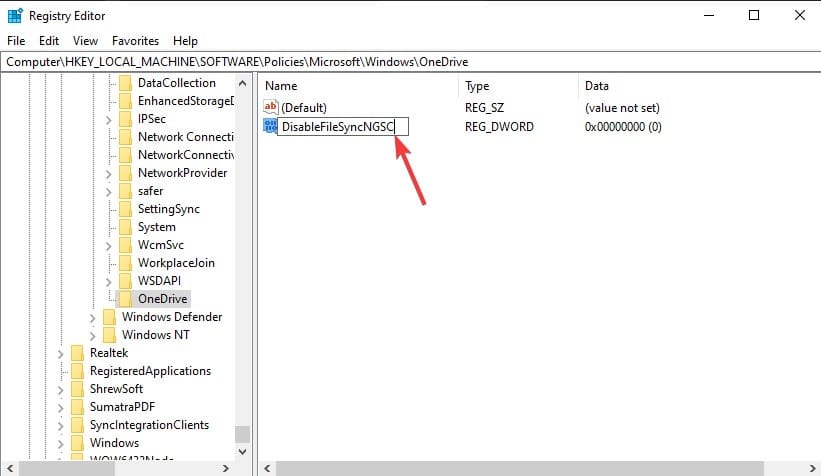
- Öffne den Registrierungseditor über das Startmenü (regedit).
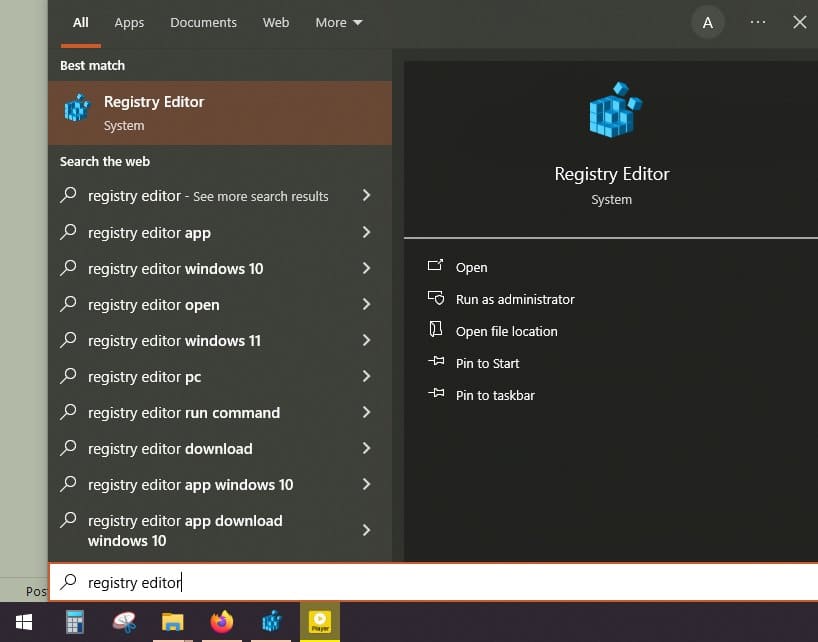
- Gehe zur folgenden Adresse (Adresse kopierbar in die Adressleiste des Registrierungseditors):
Computer\HKEY_LOCAL_MACHINE\SOFTWARE\Policies\Microsoft\Windows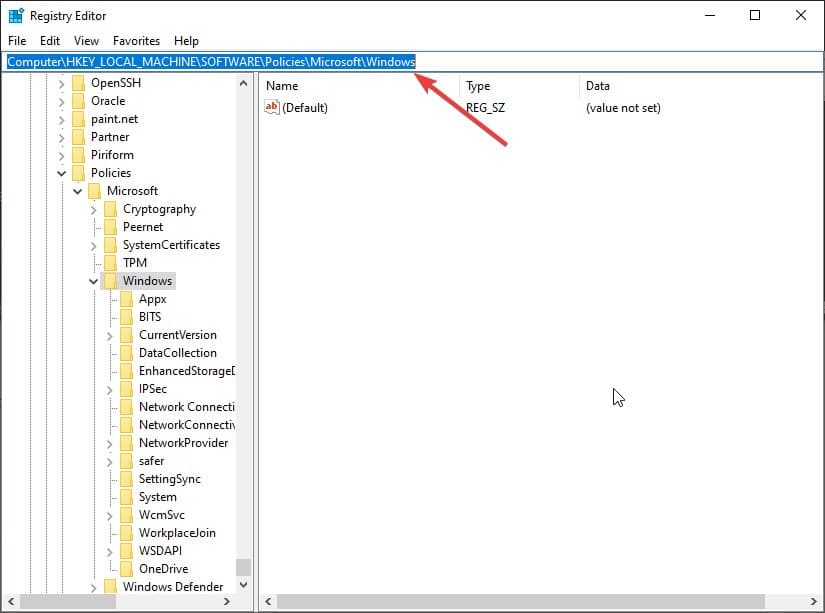
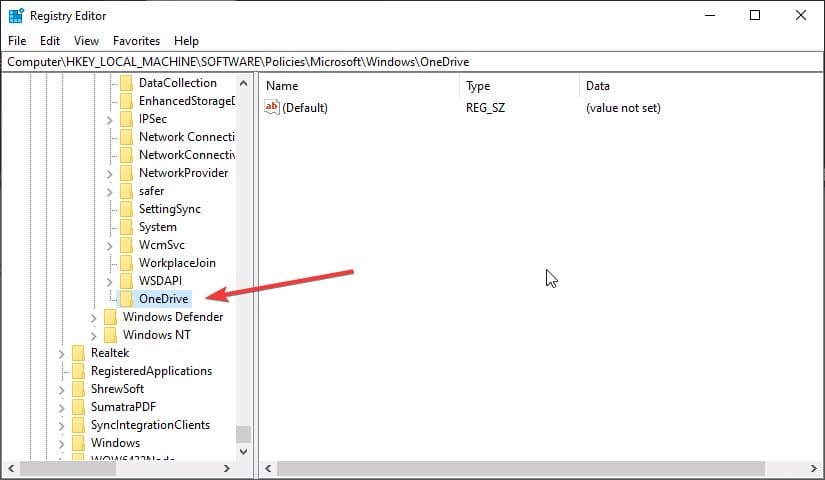
- Erstelle per Rechtsklick einen neuen Schlüssel (New > Key) und nenne ihn OneDrive.
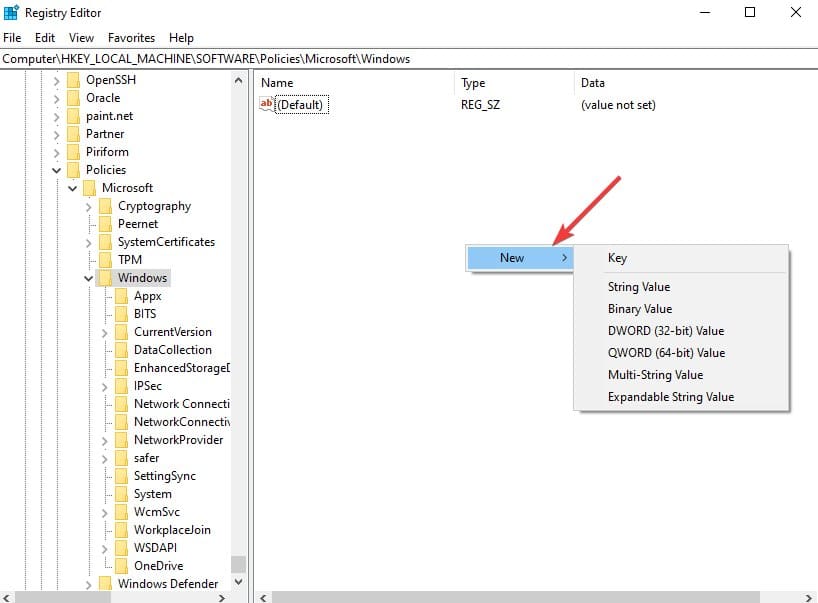
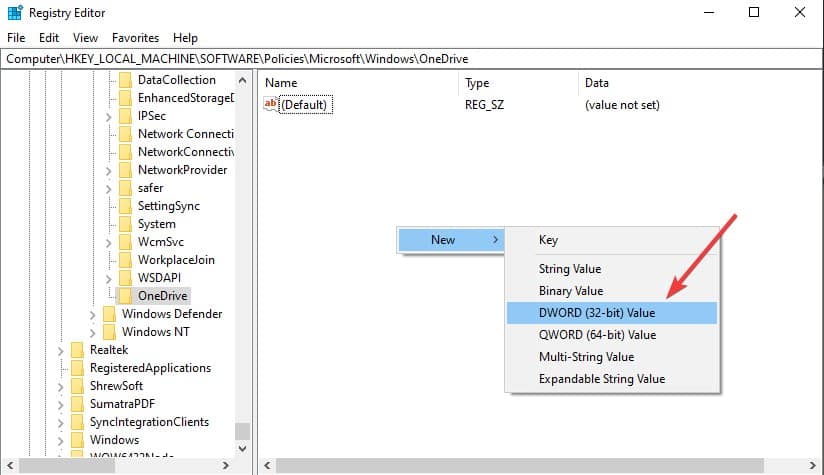
- Im OneDrive‑Schlüssel erstelle ein neues DWORD (32‑bit) Value.
- Benenne das DWORD in DisableFileSyncNGSC und setze den Wert auf 1.
- Nach einem Neustart ist die OneDrive‑Sync‑Funktion deaktiviert.
Hinweis: Fehlerhafte Änderungen an der Registry können zu Systemproblemen führen. Erstelle vorab einen Systemwiederherstellungspunkt.
Entscheidungsbaum: Welche Methode passt zu mir?
flowchart TD
  A[Willst du OneDrive komplett entfernen?] -->|Ja| B[Deinstallieren über Apps & Features]
  A -->|Nein, nur Sync stoppen| C[Konto trennen im OneDrive Menü]
  A -->|Für Firmen/alle Nutzer dauerhaft| D[Gruppenrichtlinie oder Registry]
  D --> E{Ist gpedit.msc vorhanden?}
  E -->|Ja| F[Gruppenrichtlinie anwenden]
  E -->|Nein| G[Registry ändern]
Rollback und Wiederherstellung
- Deinstallation rückgängig: OneDrive aus dem Microsoft Store neu installieren.
- Nach Registry‑Änderung: DWORD löschen oder auf 0 setzen und neu starten.
- Bei Problemen: Systemwiederherstellungspunkt zurückspielen.
Checkliste nach Deaktivierung (für Heimanwender und Admins)
Heimanwender:
- Prüfen, ob lokale Dateien noch vorhanden sind.
- Andere Cloud‑Dienste konfigurieren (Backup prüfen).
- OneDrive App aus Autostart entfernen.
IT‑Administrator:
- Gruppenrichtlinie dokumentieren und testen.
- Rollout‑Plan und Rücksetzprozedur bereitstellen.
- Benutzer über Änderung und Alternativen informieren.
Kompatibilität und Migrationstipps
- Office‑Integration: Office‑Dokumente bleiben lokal, Synchronisierung mit OneDrive entfällt.
- SharePoint/Teams: Prüfe, ob Benutzer Dateien über OneDrive synchronisieren; bei Bedarf alternative Speicherorte nennen.
- Lokale Alternativen: Netzlaufwerke, NAS oder andere Cloud‑Anbieter (Dropbox, Google Drive). Achte auf Datenschutzanforderungen.
Sicherheits‑ und Datenschutzhinweis
Das Deaktivieren von OneDrive reduziert Cloud‑Übertragung, ändert aber nicht automatisch bestehende Backups oder Freigaben. Entferne ggf. freigegebene Links in deinem Microsoft‑Konto. Bei personenbezogenen Daten beachte lokale Datenschutzbestimmungen (z. B. DSGVO) und dokumentiere, wo sensible Daten gespeichert werden.
Probleme und Fehlerbehebung
- OneDrive startet nach Neustart erneut: Prüfe Autostart‑Einstellungen und ob Richtlinien/Registry richtig gesetzt sind.
- Fehlende Menüpunkte in Home‑Edition: Verwende Registry‑Methode oder deinstalliere die App.
- Sync‑Konflikte: Lokale Kopien sichern, dann Konto trennen und Dateien manuell bereinigen.
Zusammenfassung
Dieses Handbuch zeigt drei sichere Wege, OneDrive in Windows 10/11 zu stoppen: Konto trennen (einfach), App deinstallieren (einfach), und durch Gruppenrichtlinie oder Registry dauerhaft deaktivieren (für Admins). Wähle die Methode nach deinem Bedarf, sichere wichtige Dateien vorher und dokumentiere Änderungen bei Firmenrechnern.
Wiederherstellung: Du kannst OneDrive jederzeit über den Microsoft Store installieren oder Registry/Gruppenrichtlinie zurücksetzen.
Wichtig: Bei Änderungen an der Registry oder Gruppenrichtlinien zuerst testen und einen Wiederherstellungspunkt anlegen.

Ähnliche Materialien

Podman auf Debian 11 installieren und nutzen
Apt-Pinning: Kurze Einführung für Debian

FSR 4 in jedem Spiel mit OptiScaler
DansGuardian + Squid (NTLM) auf Debian Etch installieren

App-Installationsfehler auf SD-Karte (Error -18) beheben
