
Tipps und Vorschläge in Windows 11 deaktivieren

In diesem Leitfaden lernen Sie mehrere Methoden kennen, mit denen Sie die in Windows 11 eingeblendeten Tipps und Vorschläge abschalten können. Microsoft integriert solche Hinweise in viele Windows-Versionen, um Einsteiger beim Kennenlernen des Betriebssystems zu unterstützen. Fortgeschrittene Anwender oder Arbeitsplätze, die eine ruhige, kontrollierte Umgebung benötigen, möchten diese Hinweise jedoch oft deaktivieren.
Kurze Definition: “Tipps und Vorschläge” sind systemgenerierte Hinweise und kontextuelle Empfehlungen, die Windows anzeigt, um Funktionen, Features oder Einstellungen vorzustellen.
Wofür ist dieser Artikel geeignet: Einzelanwender, Power-User und Administratoren, die die Anzeige von Tipps unterbinden, automatisieren oder per Gruppenrichtlinie/Registrierung verwalten möchten.
Übersicht der Methoden
- Einstellungen-App: Einfache Deaktivierung für Einzelgeräte.
- Registrierung: Präzise Änderung für lokale Benutzer oder Script-Automatisierung.
- Gruppenrichtlinie: Zentrale Verwaltung in Firmennetzwerken (Windows Pro/Enterprise).
- Tastatur-Textvorschläge: Separates Feature für physische Tastaturen.
- Registry-Skript: Schnelles Ausrollen per Doppelklick oder Deploy.
Wichtig: Bevor Sie Änderungen an der Registrierung oder Gruppenrichtlinien vornehmen, erstellen Sie einen Systemwiederherstellungspunkt oder exportieren Sie relevante Registrierungsschlüssel.
Beste Wege, um Tipps und Vorschläge unter Windows 11 zu deaktivieren
Hier sind die praktischen Anleitungen, Schritt für Schritt.
1. Tipps und Vorschläge über die Einstellungen-App ausschalten
Die einfachste Methode für Einzelanwender ist die Windows-Einstellungen.
- Drücken Sie Windows + I, um die Einstellungen zu öffnen.
- Klicken Sie auf System > Benachrichtigungen.

- Scrollen Sie ganz nach unten und klicken Sie auf Zusätzliche Einstellungen.
- Deaktivieren Sie die Option Get tips and suggestions when using Windows (Hinweise: dies ist der UI-Text; im Deutschen erscheint er ähnlich).
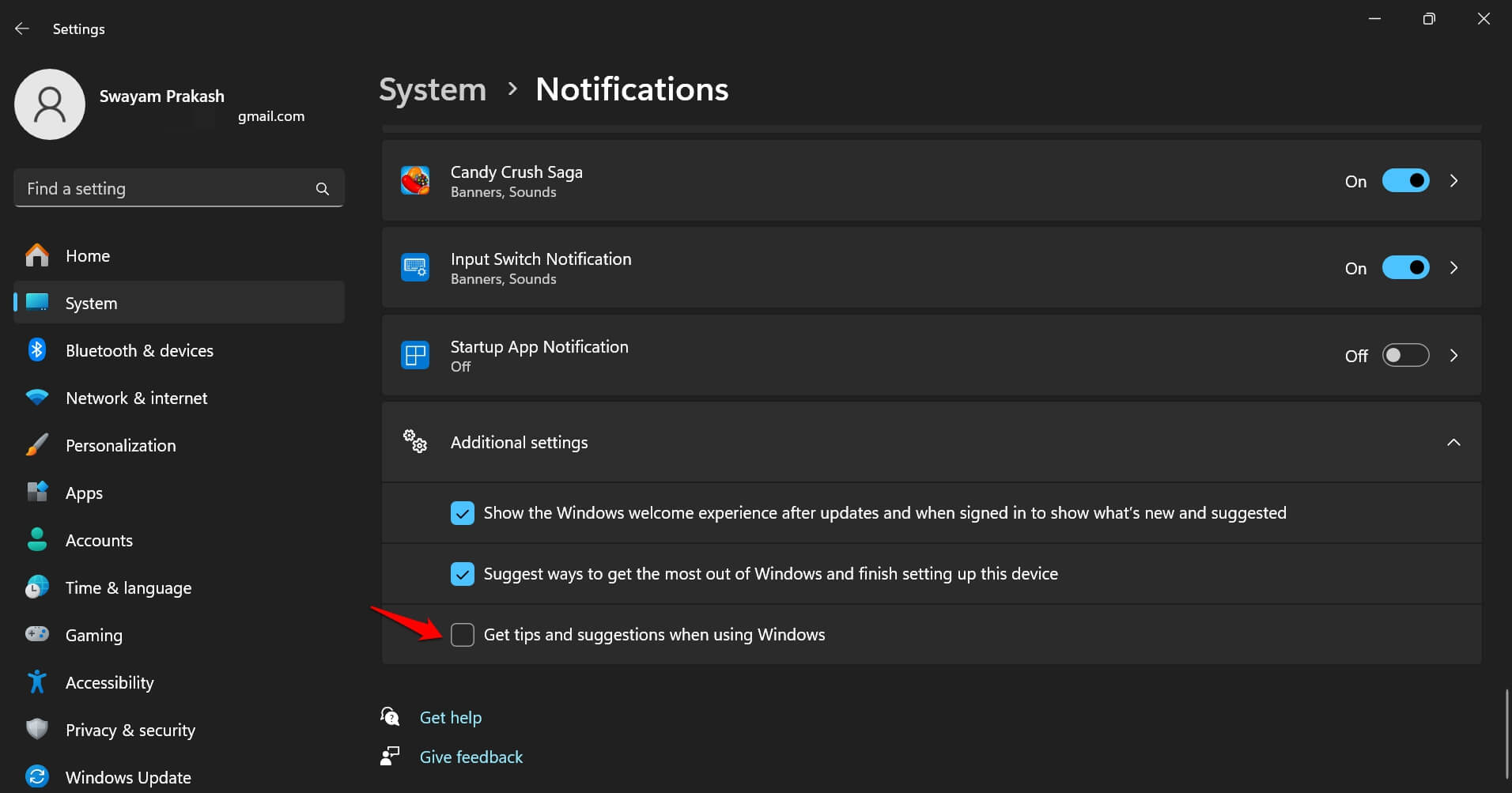
Diese Methode schaltet die meisten kontextuellen Hinweise ab und erfordert keinen Neustart in der Regel, ein Ab- und wieder Anmelden kann jedoch helfen.
2. Registrierung verwenden, um Tipps und Vorschläge auszuschalten
Für technisch versierte Anwender oder Administratoren bietet die Registry genaue Kontrolle und lässt sich per Script verteilen.
- Drücken Sie Windows + R, geben Sie regedit ein und drücken Sie Enter.
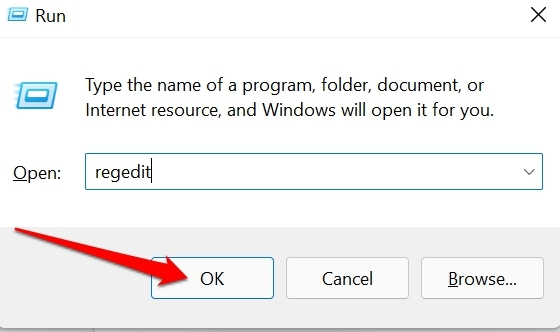
- Navigieren Sie zu folgendem Schlüssel:
HKEY_LOCAL_MACHINE\SOFTWARE\Policies\Microsoft\Windows- Rechtsklicken Sie auf den Schlüssel Windows und wählen Sie Neu > Schlüssel.
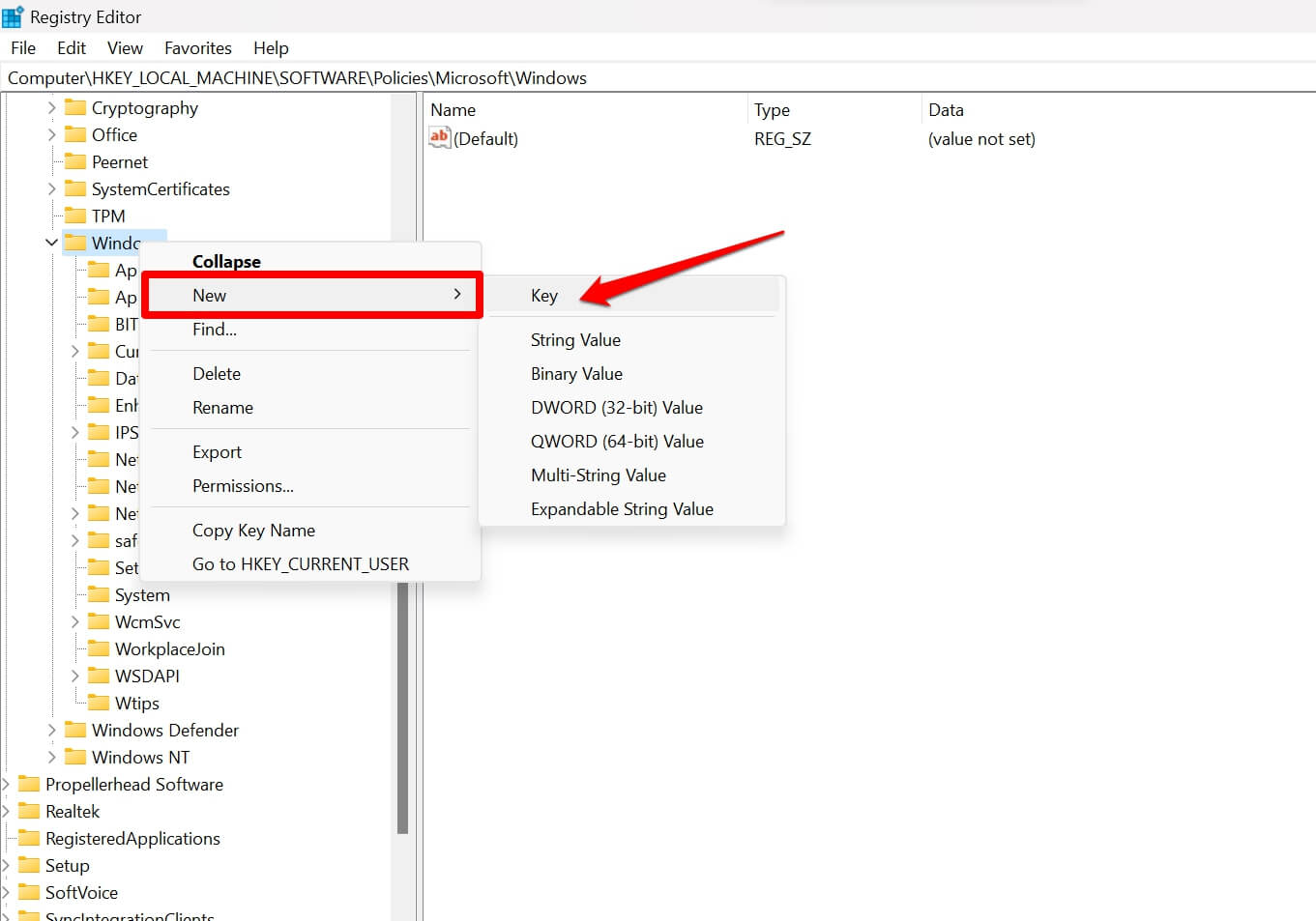
- Benennen Sie den neuen Unterschlüssel in WTips.
- Klicken Sie im rechten Bereich mit der rechten Maustaste auf den freien Bereich und wählen Sie Neu > DWORD-Wert (32-Bit).
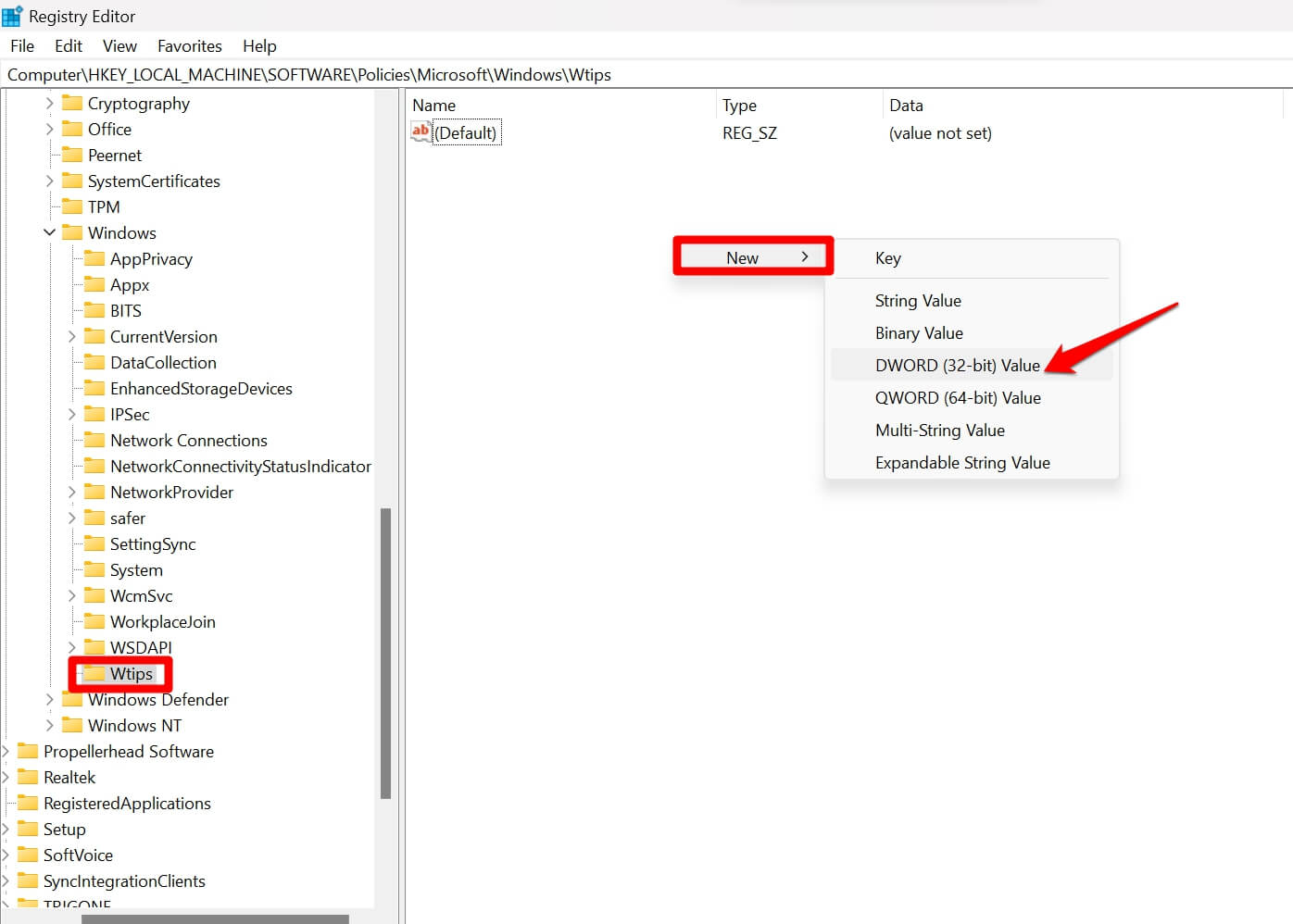
- Nennen Sie den Wert NoTips.
- Doppelklicken Sie NoTips und setzen Sie die Wertdaten auf 1.
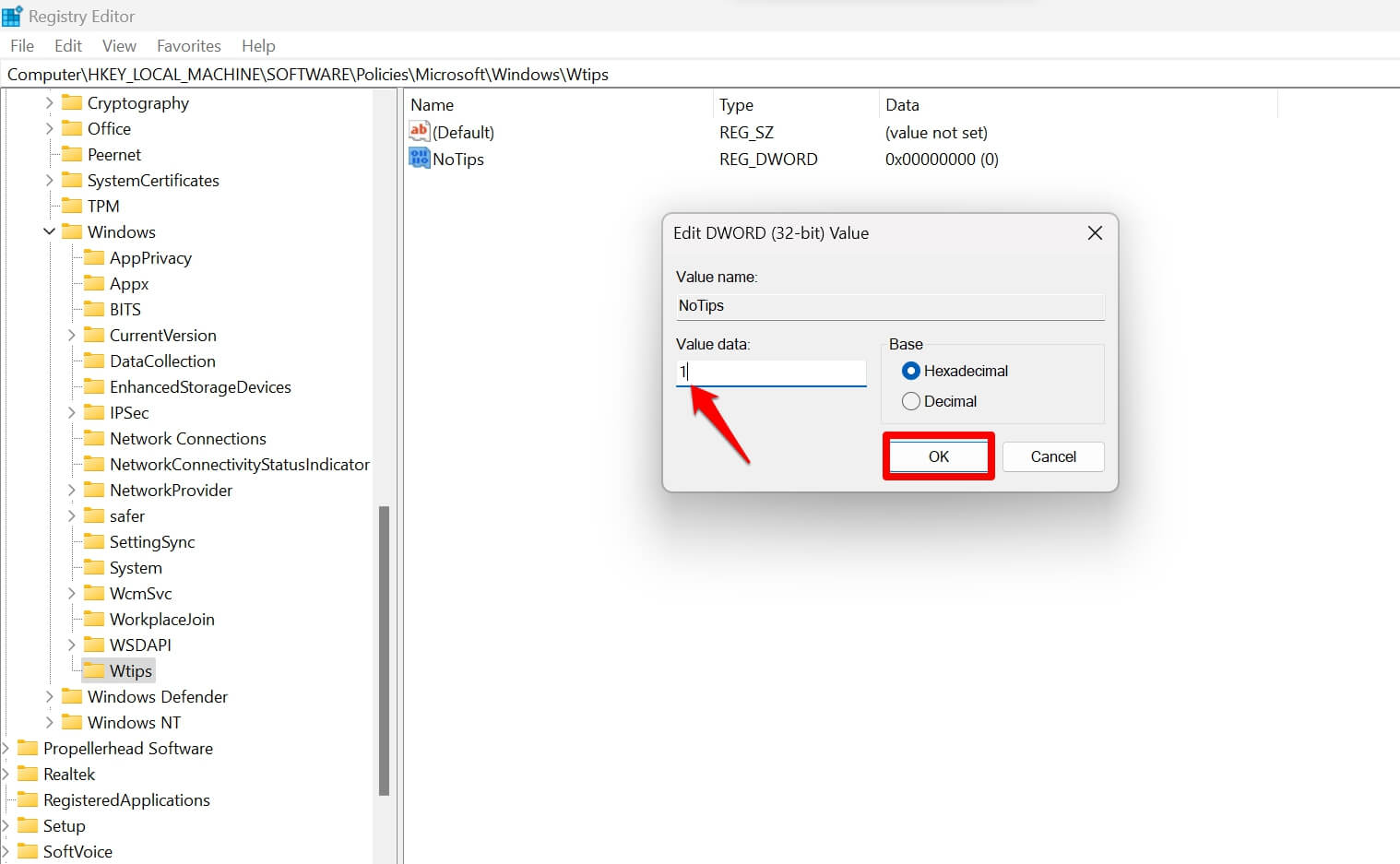
- Klicken Sie auf OK, schließen Sie den Registrierungs-Editor und starten Sie den Computer neu.
Hinweis: Dieser Registry-Eintrag wird häufig von IT-Richtlinien respektiert und ist geeignet für Deployments.
3. Textvorschläge beim Tippen auf der physischen Tastatur deaktivieren
Windows 11 zeigt optional Textvorschläge auch für physische Tastaturen an. Das lässt sich separat abschalten.
- Drücken Sie Windows + I, um die Einstellungen zu öffnen.
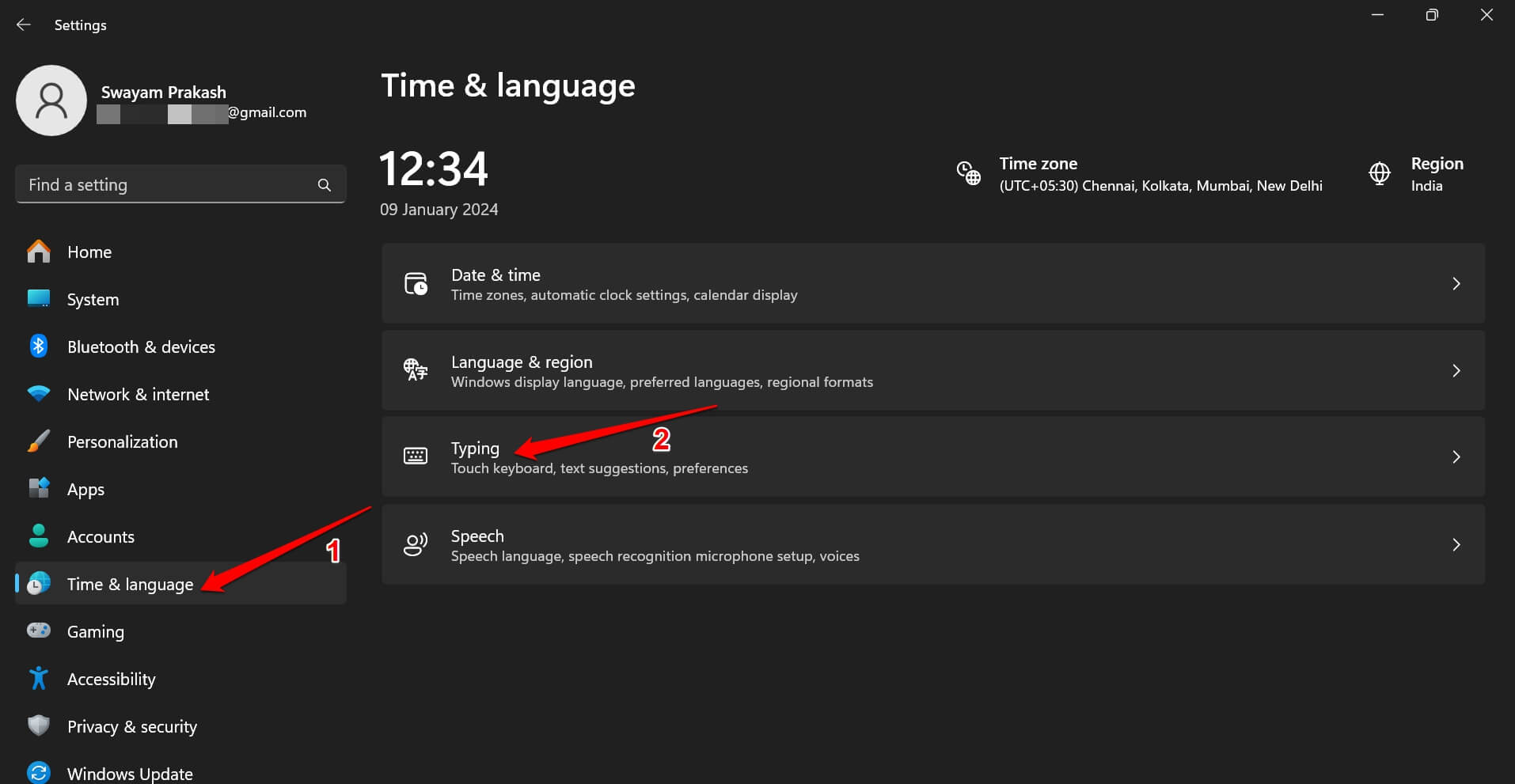
- Klicken Sie links auf Zeit und Sprache.
- Wählen Sie rechts Eingabe.
- Deaktivieren Sie die Option Show text suggestions when typing on the physical keyboard.
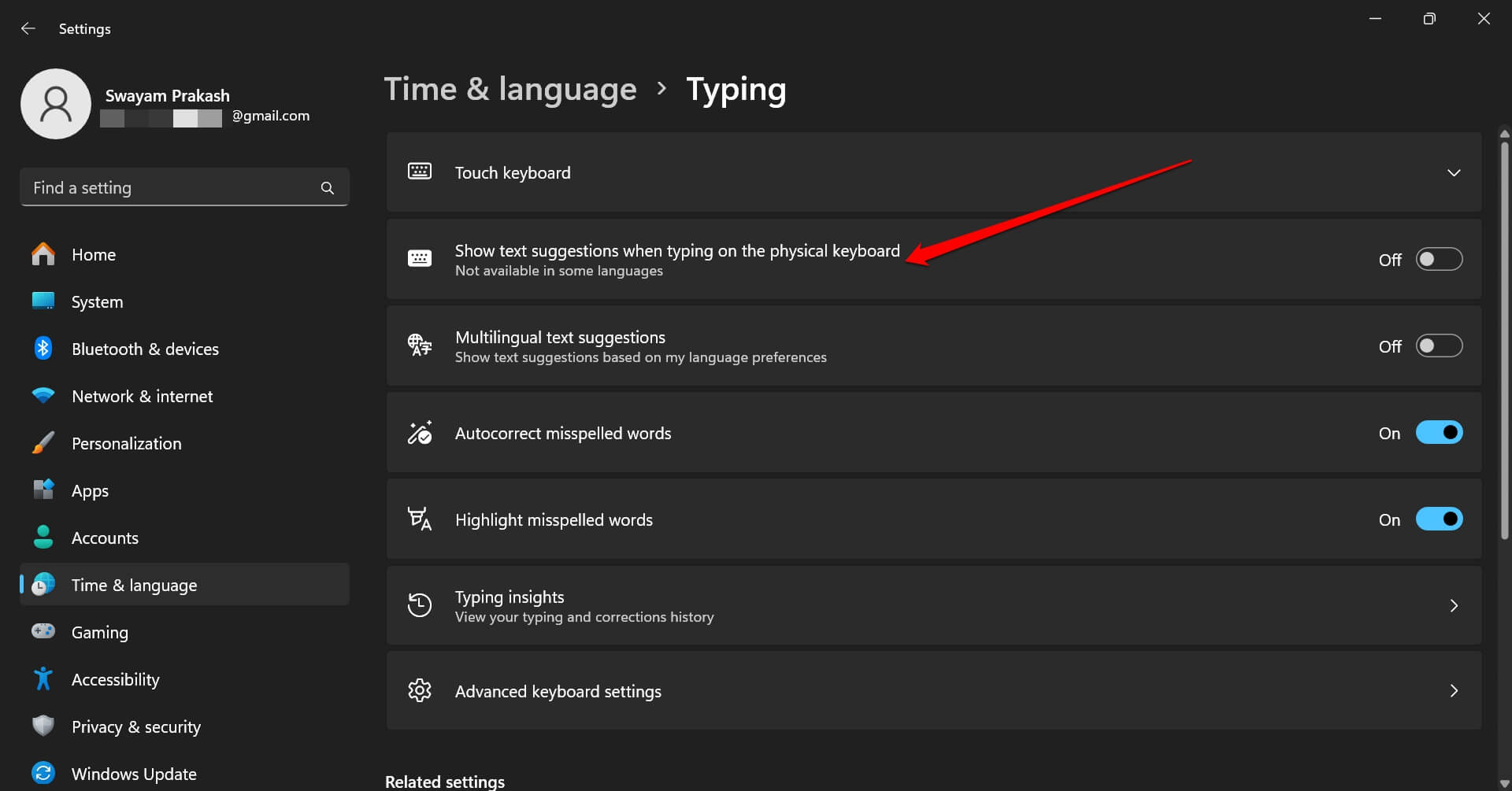
Diese Einstellung ist rein benutzerbezogen und beeinflusst nicht die systemweiten Tipps.
4. Gruppenrichtlinie verwenden (Windows Pro/Enterprise)
In Unternehmensumgebungen oder wenn Sie Windows Pro/Enterprise nutzen, ist die Gruppenrichtlinie die zentrale Methode.
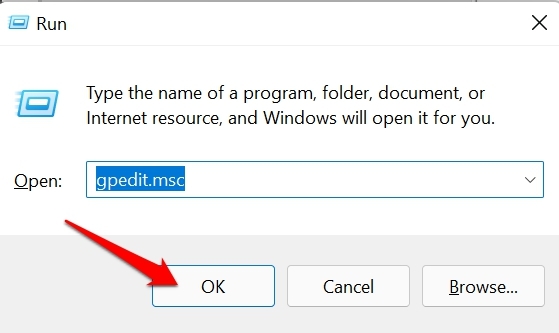
- Drücken Sie Windows + R, geben Sie gpedit.msc ein und drücken Sie Enter.
- Navigieren Sie zu:
Computer Configuration > Administrative Templates > Windows Components > Cloud Content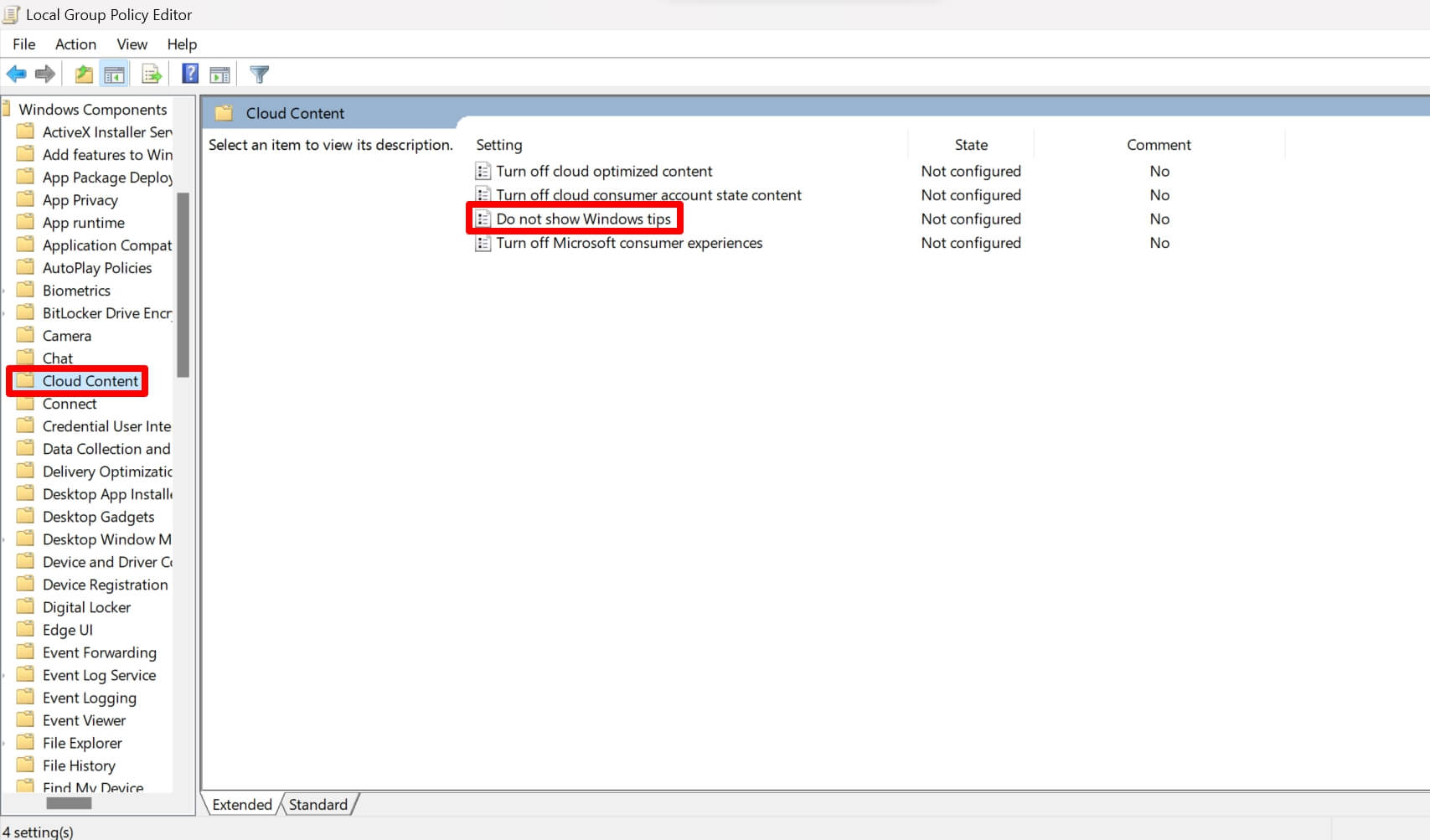
- Doppelklicken Sie auf Do not show Windows tips.
- Setzen Sie den Status auf Aktiviert (Enabled). Klicken Sie auf Anwenden und OK.

- Starten Sie den Rechner neu oder erzwingen Sie eine Aktualisierung der Richtlinien (gpupdate /force).
Diese Richtlinie ist der bevorzugte Weg in Domänen oder bei verwalteten Geräten, weil sie zentral gesteuert und rückgängig gemacht werden kann.
Bonus: Registry-Skript erstellen und ausführen
Ein .reg-Skript ist praktisch, wenn Sie dieselbe Einstellung auf mehreren Geräten per Doppelklick verteilen möchten.
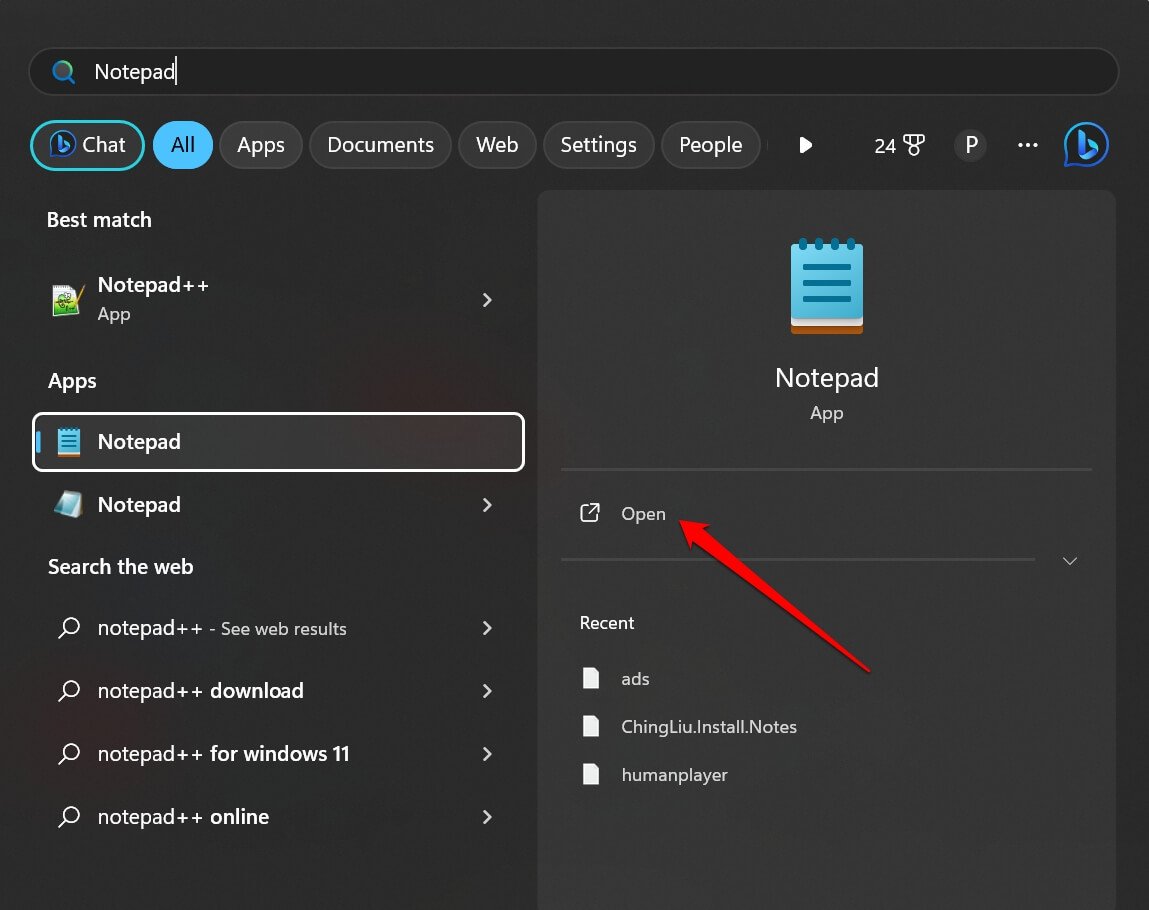
- Starten Sie Notepad.
- Fügen Sie dieses Skript ein:
Windows Registry Editor Version 5.00
[HKEY_CURRENT_USER\SOFTWARE\Microsoft\Windows\CurrentVersion\ContentDeliveryManager]
"SubscribedContent-338389Enabled"=dword:00000000- Speichern Sie die Datei unter einem Namen wie StopTips.reg (Dateityp: Alle Dateien).
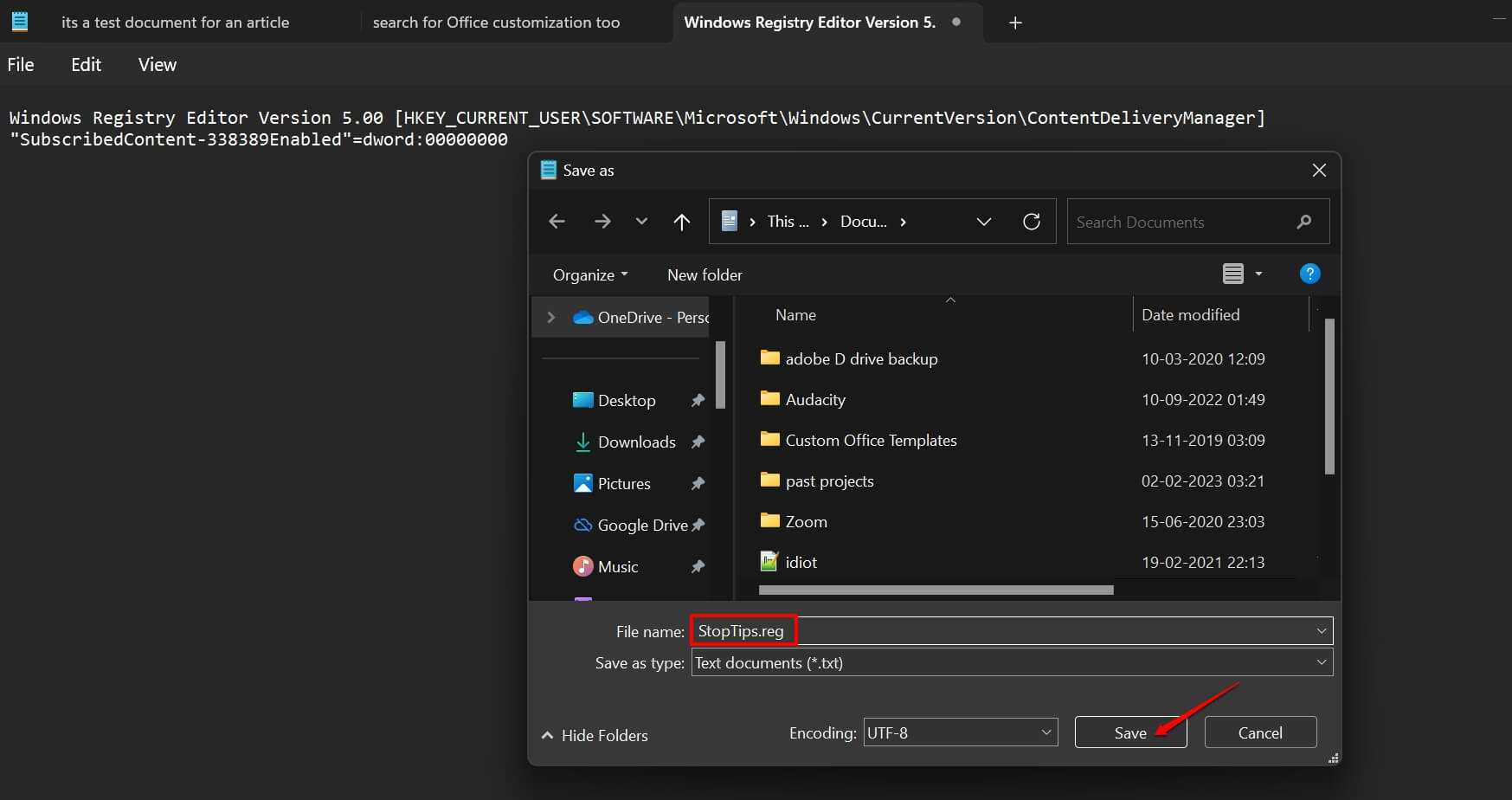
- Doppelklicken Sie die Datei und bestätigen Sie die Änderung der Registrierung. Starten Sie anschließend das Gerät neu.
Wichtig: Dieses Script ändert Einstellungen im HKEY_CURRENT_USER-Bereich — es wirkt pro Benutzerkonto. Für eine systemweite Änderung verwenden Sie die oben beschriebene HKEY_LOCAL_MACHINE-Methode.
Hinweis: Speichern Sie .reg-Dateien nur aus vertrauenswürdigen Quellen. Prüfen Sie den Inhalt vor dem Ausführen.
Vorgehensweise vor Änderungen (Mini-Methodologie)
- Ziel definieren: Ein Gerät vs. mehrere Geräte vs. Domänenweite Änderung.
- Backup: Systemwiederherstellungspunkt erstellen oder relevante Registrierungsschlüssel exportieren.
- Testen: Änderungen zunächst an einem Testgerät oder Testkonto prüfen.
- Rollout: Skript, GPO oder Management-Tool (Intune, SCCM) einsetzen.
- Überwachen: Feedback und Nutzungsbeobachtungen sammeln.
- Rollback-Plan: Exportierte Registrierung wieder importieren oder GPO zurücksetzen.
Rollback: Tipps wieder aktivieren
- Einstellungen-App: Option wieder aktivieren.
- Registry: Löschen Sie den Wert NoTips oder setzen Sie ihn auf 0.
- Gruppenrichtlinie: Setzen Sie die Richtlinie auf Nicht konfiguriert oder Deaktiviert.
- Registry-Skript: Wenn Sie einen Export vor dem Ändern erstellt haben, importieren Sie ihn erneut.
Wann das Abschalten fehlschlagen kann (Gegenbeispiele)
- Verwaltete Geräte: Unternehmensrichtlinien (SCCM/Intune) überschreiben lokale Änderungen.
- Berechtigungen: Ohne Administratorrechte sind Änderungen an HKEY_LOCAL_MACHINE oder gpedit nicht möglich.
- Windows-Updates: Manche Feature-Updates können Einstellungen zurücksetzen oder neue Telemetrieoptionen einführen.
Alternative Ansätze
- Mobile Device Management (MDM) wie Intune: Richtlinie für ContentDeliveryManager verteilen.
- PowerShell: Registry-Werte per Skript ändern und remote ausrollen.
- Drittanbieter-Tools: Datenschutz- oder Tuning-Tools können ebenfalls Hinweise unterdrücken — prüfen Sie Sicherheit und Support vor Einsatz.
Rolle-basierte Checklisten
Administrator:
- Backup des Systems und Export relevanter Registry-Schlüssel.
- Test an einer Device-Gruppe.
- Deployment via GPO/Intune/SCCM.
- Überwachung und Dokumentation der Änderung.
Power-User / Einzelanwender:
- Einstellungen-App prüfen.
- Optional Registry-Skript verwenden (nur wenn vertraut).
- Bei Unsicherheit: IT fragen oder Wiederherstellungspunkt anlegen.
Sicherheit & Datenschutz Hinweise
Das Deaktivieren von Tipps reduziert keine Telemetrie per se; es schaltet nur die Anzeige kontextueller Hinweise ab. Wenn Sie Datenübermittlung reduzieren möchten, prüfen Sie zusätzlich die Datenschutz- und Telemetrie-Einstellungen unter Datenschutz & Sicherheit in den Windows-Einstellungen und in Ihrer Unternehmensrichtlinie.
1‑Zeilige Begriffe (Glossar)
- Registry: Zentrale Windows-Konfigurationsdatenbank.
- Gruppenrichtlinie: Mechanismus zur zentralen Verwaltung von Windows-Einstellungen in einer Domäne.
- DWORD: 32‑Bit-Werttyp in der Registry.
- ContentDeliveryManager: Registry-Bereich, der für Content-bezogene Empfehlungen verantwortlich ist.
Entscheidungshilfe (Mermaid)
flowchart TD
  A[Benutzer oder IT-Admin?] -->|Benutzer| B[Einstellungen-App]
  A -->|IT-Admin| C[GPO oder Registry]
  B --> D{Tipps verschwunden?}
  C --> D
  D -->|Ja| E[Ende]
  D -->|Nein| F[Testgerät prüfen -> Registry-Skript oder GPUpdate]
  F --> E
Zusammenfassung
- Für Einzelanwender ist die Einstellungen-App die schnellste Option.
- Für Organisationen sind Gruppenrichtlinien oder MDM-Lösungen empfehlenswert.
- Nutzen Sie Registry-Skripte zur Automatisierung auf mehreren Geräten.
- Vor Änderungen: Backup, Test und Rollback-Plan vorbereiten.
Wenn Sie Fragen zur Anwendung dieser Methoden in Ihrer Umgebung haben (Einzelgerät, Firmen-PC oder Massenbereitstellung), schreiben Sie unten einen Kommentar mit Ihrer Situation — ich helfe bei der Auswahl der passenden Vorgehensweise.
Social: Abonnieren Sie den YouTube‑Kanal oder die Dokumentationsquelle Ihrer Wahl für Videoanleitungen und Demonstrationen.

Ähnliche Materialien

Podman auf Debian 11 installieren und nutzen
Apt-Pinning: Kurze Einführung für Debian

FSR 4 in jedem Spiel mit OptiScaler
DansGuardian + Squid (NTLM) auf Debian Etch installieren

App-Installationsfehler auf SD-Karte (Error -18) beheben
