
So deaktivieren Sie die „Get Office“-Benachrichtigungen in Windows 10
Schnellzugriff
- Woher kommen diese Benachrichtigungen?
- Werbung für Get Office deaktivieren
- Die Get Office-Kachel vom Start entfernen
- Prüfen und Fehler beheben
Windows 10 enthält Office nicht standardmäßig. Es enthält aber die vorinstallierte App “Get Office”, die wiederkehrende Werbehinweise anzeigt und in Ihrem Info-Center (Action Center) einen Link anbietet, etwa “Try Office 365 for 1 month”. Nach dem Testzeitraum kostet das Produkt mindestens 7 US-Dollar pro Monat. Wenn Sie diese Hinweise nicht sehen möchten, können Sie sie deaktivieren.
Woher kommen diese Benachrichtigungen?
Diese Hinweise sind keine System-Notifications, sondern App-Benachrichtigungen. Die App heißt “Get Office” (vorinstalliert). Sie zeigt Werbung über Live-Kacheln und Benachrichtigungen an. Manche Nutzer versuchen, die App zu deinstallieren, berichten aber, dass sie gelegentlich wieder installiert wird. Deshalb ist das gezielte Deaktivieren der Benachrichtigungen die zuverlässigere Lösung.
Kurzdefinition: Live-Kachel — eine Kachel im Startmenü, die dynamische Inhalte (z. B. Werbung oder Nachrichten) anzeigen kann.
Werbung für Get Office deaktivieren
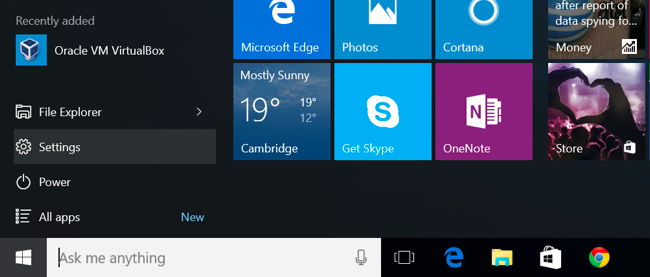
- Öffnen Sie das Startmenü und wählen Sie Einstellungen.
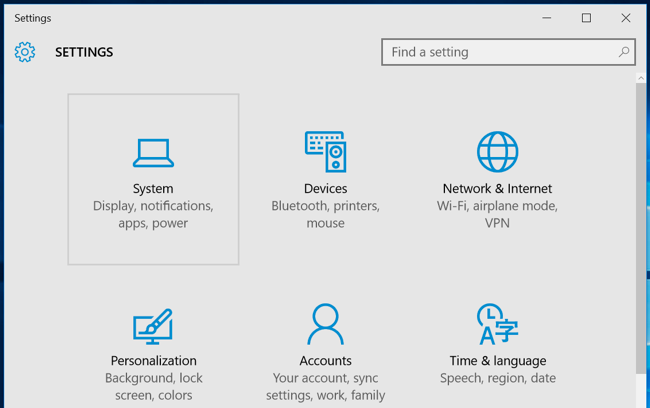
- Wählen Sie die Kategorie System.
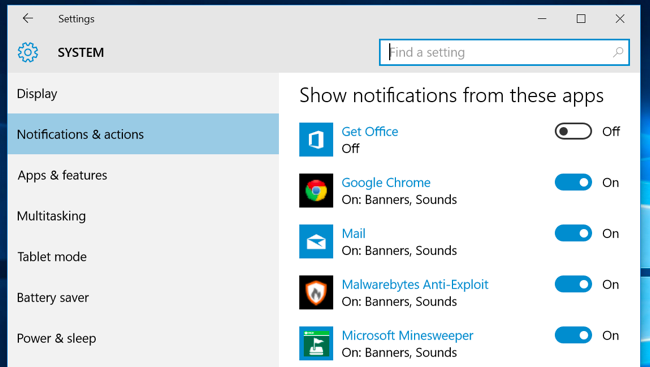
Wählen Sie links Benachrichtigungen und Aktionen.
Scrollen Sie nach unten zu “Benachrichtigungen von diesen Apps anzeigen”. Suchen Sie die App “Get Office” in der Liste und schalten Sie sie aus.
Damit blockieren Sie die Benachrichtigungen dieser App. Wiederholen Sie den Vorgang für andere Apps, deren Hinweise Sie nicht sehen möchten (z. B. News, Groove Music oder andere vorinstallierte Apps).
Wichtig: Das Ausschalten der Benachrichtigungen deaktiviert nur die Hinweise. Die App bleibt installiert, wird aber nicht mehr werben.
Die Get Office-Kachel vom Start entfernen
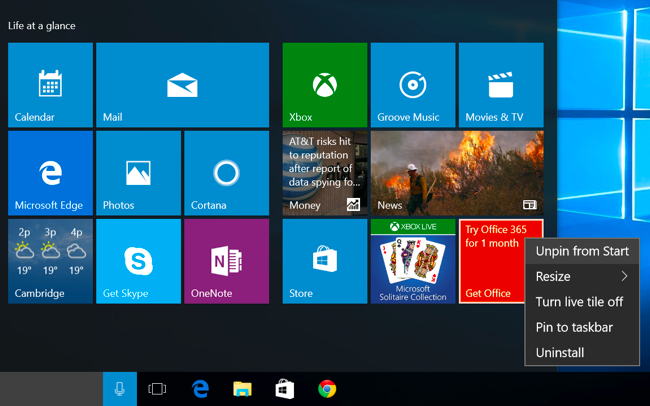
Windows 10 pinnt standardmäßig eine “Get Office”-Kachel im Startmenü an. So entfernen Sie die Kachel:
- Öffnen Sie das Startmenü.
- Rechtsklicken Sie die Kachel “Get Office” und wählen Sie Von Start lösen.
- Alternativ: Lange drücken (Touch) und das Symbol zum Lösen antippen.
Die Aktion entfernt die Kachel und verhindert, dass Sie beim Öffnen des Startmenüs Werbung sehen. Dasselbe Vorgehen funktioniert für alle anderen vorinstallierten Kacheln.
Prüfen und Fehler beheben
Falls Benachrichtigungen weiter erscheinen:
- Schauen Sie im Info-Center nach, welche App die Nachricht anzeigt. Dort steht der App-Name.
- Öffnen Sie Einstellungen → System → Benachrichtigungen und Aktionen und suchen Sie den angegebenen App-Namen.
- Deaktivieren Sie die Benachrichtigungen für diese App.
- Wenn eine App sich erneut installiert und Werbung zeigt, prüfen Sie: Verwenden Sie ein Microsoft-Konto mit aktivierten App-Vorinstallationen oder Einstellungen zur Geräteverwaltung? Unternehmensrichtlinien (etwa Intune) können Apps erneut verteilen.
Wenn das Deaktivieren nicht hilft:
- Setzen Sie die Benachrichtigungseinstellungen zurück: Einstellungen → System → Benachrichtigungen und Aktionen → Schalten Sie “Benachrichtigungen von Apps und anderen Absendern erhalten” aus und wieder ein.
- Prüfen Sie unter Einstellungen → Apps, ob “Get Office” installiert ist. Deinstallieren Sie die App nur, wenn Sie mit Neuinstallation durch Windows leben können.
Wann das Vorgehen nicht ausreicht
- Unternehmensgeräte: Manche Firmen-IT-Richtlinien erzwingen die Neuinstallation bestimmter Apps. Wenden Sie sich an Ihre IT.
- Vollständiges Entfernen der App: Windows kann Store- oder vorinstallierte Apps bei Updates wiederherstellen.
- Werbung aus dem Browser oder Web-Apps: Diese erscheinen außerhalb des Windows-Notificationsystems und müssen im Browser bzw. in der jeweiligen App blockiert werden.
Schnell-Playbook: Schritt-für-Schritt
- Start → Einstellungen → System → Benachrichtigungen und Aktionen.
- App “Get Office” in der Liste suchen → Schalter auf Aus.
- Startmenü öffnen → Kachel “Get Office” rechtsklicken → Von Start lösen.
- Info-Center beobachten, ob weitere Apps Werbung senden → ggf. wiederholen.
Checkliste für Administratoren
- Prüfen Sie Gruppenrichtlinien oder Intune-Profile, die Store-Apps verteilen.
- Dokumentieren Sie, welche vorinstallierten Apps zugelassen sind.
- Wenn gewünscht: Erstellen Sie ein Skript oder eine Image-Policy, das die Kachel entfernt und Benachrichtigungen abschaltet.
Mini-Methodik (Warum diese Reihenfolge?):
- Deaktivieren von Benachrichtigungen verhindert Störungen ohne App-Entfernung.
- Kachel entfernen reduziert Sichtbarkeit im Startmenü.
- Nur wenn nötig: App deinstallieren — weil Windows Updates die App wiederherstellen können.
Merkhilfe / Entscheidungsbaum
flowchart TD
  A[Stören Benachrichtigungen?] -->|Ja| B[Info-Center prüfen]
  B --> C{Welche App?}
  C -->|Get Office| D[Benachrichtigungen aus -> Kachel entfernen]
  C -->|Andere App| E[Benachrichtigungen aus]
  D --> F[Problem behoben?]
  E --> F
  F -->|Nein| G[IT/Support kontaktieren]
  F -->|Ja| H[Erledigt]
Datenschutz und Unternehmenskontext
Diese Hinweise betreffen nur die sichtbaren App-Benachrichtigungen. Es werden keine zusätzlichen Diagnosedaten durch das reine Deaktivieren von Benachrichtigungen übertragen. In Unternehmensumgebungen gelten die Richtlinien der IT-Abteilung.
Kurze Glossarzeile
- Action Center: Ort in Windows 10, wo alle Benachrichtigungen gesammelt angezeigt werden.
Zusammenfassung
- “Get Office” zeigt Werbung über Benachrichtigungen und eine Startmenü-Kachel.
- Deaktivieren Sie die App-Benachrichtigungen in Einstellungen → System → Benachrichtigungen und Aktionen.
- Entfernen Sie die Kachel aus dem Startmenü mit “Von Start lösen”.
- Bei wiederholter Neuinstallation prüfen Sie Firmenrichtlinien oder kontaktieren Sie den Support.
Wichtig: Das Ausschalten der Benachrichtigungen verhindert die Werbung. Es entfernt die App nicht dauerhaft. Bei Unternehmensgeräten sind oft zusätzliche Regeln aktiv.

Ähnliche Materialien

Podman auf Debian 11 installieren und nutzen
Apt-Pinning: Kurze Einführung für Debian

FSR 4 in jedem Spiel mit OptiScaler
DansGuardian + Squid (NTLM) auf Debian Etch installieren

App-Installationsfehler auf SD-Karte (Error -18) beheben
