
So löschen Sie Alexa‑Sprachaufnahmen von Amazon
Warum Sprachaufnahmen löschen
Sprachassistenten analysieren Aufnahmen, um Antworten und Funktionen zu verbessern. Viele Nutzer bevorzugen jedoch eine möglichst geringe Datenspeicherung aus Datenschutzgründen. In Einzelfällen berichteten Nutzer, dass Amazon Aufnahmen überprüft hat — wer vollständige Kontrolle über seine Daten möchte, sollte Aufnahmen löschen und die Speicherung deaktivieren.
Wichtig: Wenn Sie Aufnahmen löschen, entfernt Amazon laut eigener Angabe die mit dem Konto verknüpften Transkripte der Anfragen und Antworten. Das vollständige Löschen aller Rohdateien kann administrative Verarbeitungsschritte beinhalten, die außerhalb Ihres Nutzerkontrollbereichs liegen.
Übersicht der Optionen
- Methode A: Löschen über die Alexa‑App (Smartphone).
- Methode B: Löschen über einen Webbrowser (Amazon‑Konto im Browser).
- Ergänzung: Automatische Aufbewahrungsregeln und das Deaktivieren künftiger Aufnahmen.
Methode A: Löschen über die Alexa‑App
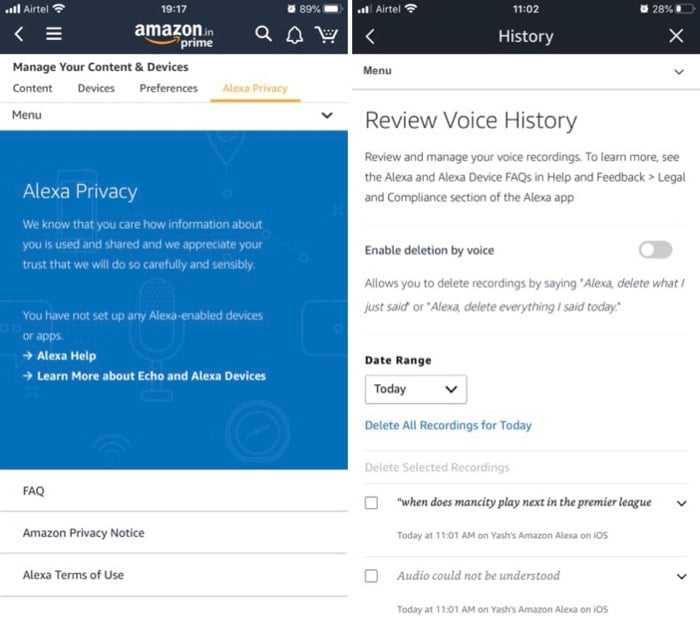
- Öffnen Sie die Alexa‑App auf Ihrem Smartphone und melden Sie sich an, falls nötig.
- Tippen Sie oben links auf das Menü (≡) und wählen Sie Einstellungen.
- Wählen Sie Kontoeinstellungen und auf der nächsten Seite Verlauf.
- Unter Datumbereich wählen Sie Alle Einträge und tippen auf Alle Aufnahmen für gesamten Verlauf löschen.
Tipp: In der App können Sie einzelne Aufnahmen nach Datum oder Gerätekategorie filtern, wenn Sie nicht alles löschen möchten.
Methode B: Löschen über den Webbrowser
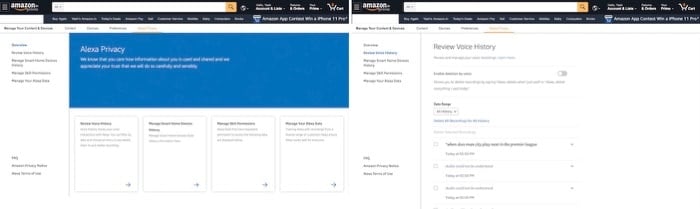
- Öffnen Sie amazon.de (oder Ihre lokale Amazon‑Seite) und melden Sie sich an.
- Gehen Sie zu Mein Konto und wählen Sie Inhalte und Geräte.
- Wählen Sie Alexa‑Datenschutz und unter Datumbereich Alle Einträge.
- Klicken Sie auf Alle Aufnahmen für gesamten Verlauf löschen.
Künftige Aufnahmen deaktivieren
Um zu verhindern, dass Alexa weiterhin Sprachaufnahmen zur Verbesserung von Diensten verwendet: öffnen Sie die Alexa‑App und navigieren Sie zu Einstellungen > Alexa‑Datenschutz > Ihre Alexa‑Daten verwalten. Deaktivieren Sie dort die Option „Verwenden von Sprachaufnahmen zur Verbesserung der Amazon‑Dienste und zur Entwicklung neuer Funktionen“ (oder die lokal angezeigte Formulierung).
Hinweis: Manche Funktionen oder personalisierte Erlebnisse können reduziert sein, wenn Sie die Nutzung von Sprachaufnahmen deaktivieren.
Alternative Schutzmaßnahmen
- Gerät temporär stummschalten: Viele Echo‑Modelle haben eine physische Stummschalttaste, die Mikrofon und Sprachaufnahme deaktiviert.
- Mikrofonabdeckung anbringen oder Gerät stromlos machen, wenn nicht in Gebrauch.
- Separate Konten für Gäste oder Kinder einrichten und regelmäßige Prüfungen durchführen.
Wann das Löschen nicht ausreicht
- Backups und interne Logdateien: Einige Metadaten oder gesicherte Prüfprotokolle können länger verfügbar bleiben.
- Drittanbieter‑Skills: Skills von Drittanbietern können Daten separat speichern. Prüfen Sie die jeweiligen Datenschutzhinweise.
- Rechtliche Aufbewahrungspflichten: Amazon kann verpflichtet sein, Daten für rechtliche Anfragen zu speichern.
Datenschutz und rechtliche Hinweise für EU‑Nutzer
Als EU‑Nutzer haben Sie Rechte nach der DSGVO, z. B. Auskunfts‑ und Löschrechte. Für eine ausführliche Datenauskunft oder spezielle Löschanforderungen kontaktieren Sie den Amazon‑Datenschutzsupport über die im Konto bereitgestellten Kontaktwege.
Checkliste für unterschiedliche Rollen
- Für Privatanwender: Löschen Sie Alle Einträge, deaktivieren Sie die Verbesserungseinstellung, nutzen Sie Stummschaltung, prüfen Sie Skills.
- Für Eltern: Prüfen Sie Kinderprofile, nutzen Sie Jugendschutz‑Einstellungen, konfigurieren Sie Sprachaufnahmen restriktiv.
- Für Administratoren von Smart‑Home‑Installationen: Erstellen Sie Richtlinien zur Datenaufbewahrung, dokumentieren Sie Löschvorgänge, informieren Sie Nutzer.
Mini Playbook für ein Audit Ihrer Sprachdaten
- Bestandsaufnahme: Welche Echo‑Geräte sind verknüpft? Welche Skills aktiv?
- Backup löschen: Alle Aufnahmen über App und Browser entfernen.
- Einstellungen anpassen: Automatische Speicherung deaktivieren.
- Dokumentation: Zeitpunkt der Löschung, Konto, welche Geräte betroffen.
- Follow‑up: Überprüfen Sie nach 24–48 Stunden, ob neue Aufnahmen vorhanden sind.
Häufige Fragen
Werden alle Audiodateien wirklich gelöscht?
Amazon gibt an, mit dem Löschen die zu den Anfragen gehörigen Transkripte zu entfernen. Rohaudiodateien und interne Verarbeitungsartefakte unterliegen den internen Prozessen von Amazon; vollständige technische Details sind nicht öffentlich einsehbar.
Kann Alexa weiterhin aufzeichnen, wenn ich die Einstellung deaktiviere?
Wenn Sie die Option zur Nutzung von Sprachaufnahmen deaktivieren, sollte Amazon die Aufnahmen nicht zur Verbesserung nutzen. Alexa muss weiterhin lokale, kurzzeitige Audiosignale verarbeiten, um Sprachbefehle zu verstehen. Für vollständigen Schutz verwenden Sie die Stummschalttaste oder trennen Sie das Gerät.
Kurzzusammenfassung
- Sie können Alexa‑Aufnahmen über die App oder den Browser löschen und die Speicherung künftiger Aufnahmen deaktivieren.
- Löschen betrifft laut Amazon vor allem Transkripte; wie umfassend Rohdateien entfernt werden, hängt von internen Prozessen ab.
- Ergänzen Sie Löschvorgänge durch physische Maßnahmen (Stummschaltung) und prüfen Sie Drittanbieter‑Skills.
Weitere Ressourcen: Prüfen Sie regelmäßig Ihre Alexa‑Datenschutzeinstellungen und die Datenschutzhinweise von Amazon für Ihr Land.

Ähnliche Materialien

Podman auf Debian 11 installieren und nutzen
Apt-Pinning: Kurze Einführung für Debian

FSR 4 in jedem Spiel mit OptiScaler
DansGuardian + Squid (NTLM) auf Debian Etch installieren

App-Installationsfehler auf SD-Karte (Error -18) beheben
