
Archivierte Nachrichten in Facebook Messenger löschen

Warum archivierte Nachrichten löschen?
Archivieren verschiebt Chats aus dem Posteingang, ohne sie zu löschen. Mit der Zeit sammeln sich jedoch viele archivierte Unterhaltungen an, was Unübersichtlichkeit und Speicherverbauch verursachen kann. Löschen entfernt die Unterhaltung dauerhaft von Ihrem Konto.
Wichtig: Gelöschte Nachrichten können nicht wiederhergestellt werden. Wenn Sie Zweifel haben, wählen Sie zunächst das Archivieren statt Löschen.
Kernbegriffe in einer Zeile
- Archivieren: Verschiebt einen Chat aus dem Hauptposteingang, ohne ihn zu löschen.
- Wiederherstellen (Unarchive): Entfernt den Chat aus dem Archiv und legt ihn zurück in den Posteingang.
- Löschen: Entfernt die Unterhaltung dauerhaft von Ihrem Konto.
Per Messenger-App (Android / iOS)
Diese Methode gilt für die eigenständige Messenger-App (nicht die mobile Facebook-App). Öffnen Sie die Messenger-App und folgen Sie den Schritten:
- Öffnen Sie die Messenger-App auf Ihrem Smartphone.
- Tippen Sie auf Ihr Profilbild oben links, um das Menü zu öffnen.
- Wählen Sie in den Einstellungen den Eintrag “Archiv” (oder “Archivierte Chats”).
- Suchen Sie den gewünschten archivierten Chat in der Liste.
- Drücken Sie lange auf den Chat (Long-Press).
- Wählen Sie “Wiederherstellen” (Unarchive) oder “Löschen” (Delete), je nachdem, was Sie möchten.
- Bestätigen Sie das Löschen, wenn Sie dazu aufgefordert werden.
Hinweis: Die Aktion “Wiederherstellen” verschiebt den Chat zurück in den Hauptposteingang; “Löschen” entfernt ihn dauerhaft. Es gibt derzeit keine Funktion zum gleichzeitigen Löschen mehrerer archivierter Chats in der App.
Per Facebook-Webseite (Desktop)
So löschen Sie archivierte Nachrichten über die reguläre Facebook-Weboberfläche:
- Melden Sie sich bei Facebook im Browser an.
- Klicken Sie auf das Messenger-Symbol oben rechts.
- Öffnen Sie das Messenger-Fenster und klicken Sie auf die drei Punkte (mehr Optionen) oder das Menü-Symbol innerhalb des Messengers.
- Wählen Sie “Archivierte Chats” aus der Liste.
- Finden Sie den Chat, den Sie löschen möchten.
- Klicken Sie neben dem Chat auf das Menü mit den drei Punkten (⋯).
- Wählen Sie “Chat archivieren aufheben” (Unarchive) oder “Chat löschen” (Delete chat).
- Bestätigen Sie die Löschung im Bestätigungsdialog.
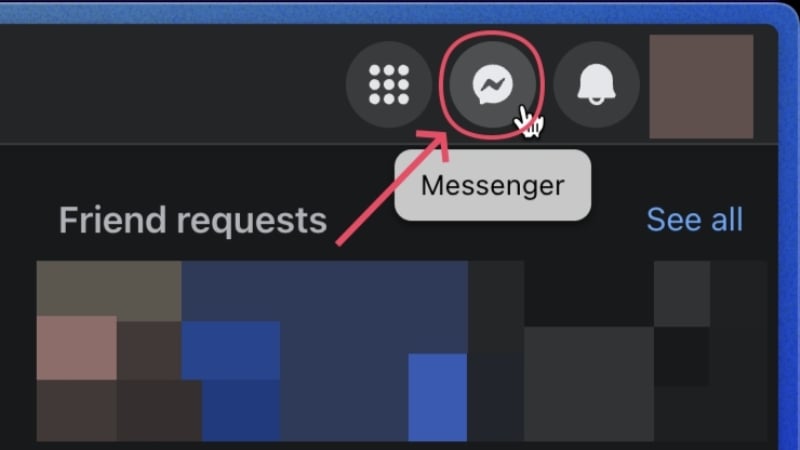

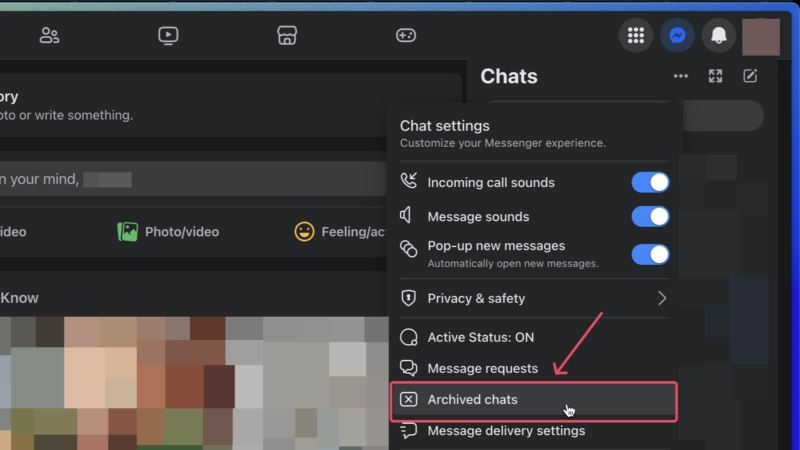
Hinweis: Auf Desktop ist die Bedienung oft schneller, wenn Sie viele einzelne Chats in kurzer Folge löschen möchten — trotzdem bleibt das Löschen pro Chat manuell.
Per Messenger-Webseite (messenger.com)
Die eigenständige Messenger-Webseite bietet ähnliche Optionen:
- Öffnen Sie https://www.messenger.com/ und melden Sie sich an.
- Klicken Sie auf das Menü mit den drei Punkten (⋯) in der Seitenleiste.
- Wählen Sie “Archivierte Chats”.
- Neben dem gewünschten Chat klicken Sie wieder auf die drei Punkte (⋯).
- Wählen Sie “Chat löschen” und bestätigen Sie die Aktion.
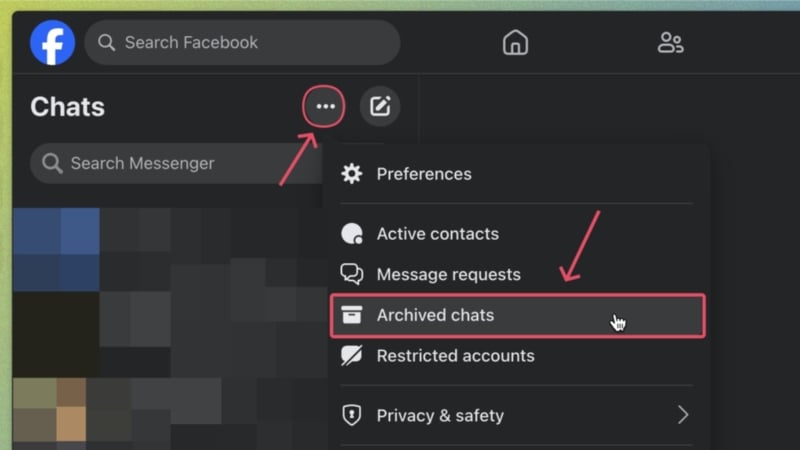
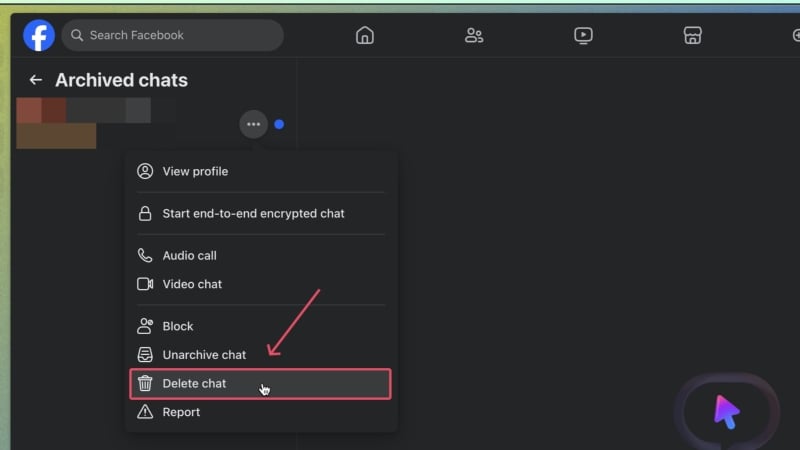
Schnell-Playbook: Wenn Sie viele archivierte Chats bereinigen müssen
- Priorisieren: Markieren Sie Chats nach Alter und Wichtigkeit (z. B. älter als 2 Jahre → hohe Lösch-Priorität).
- Backup prüfen: Exportieren Sie bei Bedarf Ihre Facebook-Daten über “Informationen herunterladen” in den Facebook-Einstellungen, bevor Sie löschen.
- Desktop-Session: Arbeiten Sie am Desktop für schnelleres Klicken.
- Schritt-für-Schritt: Öffnen Sie jeweils einen Chat, löschen, bestätigen, zum nächsten Chat wechseln.
- Kontrolle: Überprüfen Sie nach 20–50 gelöschten Chats, ob alles wie erwartet abläuft.
Mini-Heuristik: Wenn ein Chat keine Elemente mit bleibendem Wert (Fotos, wichtige Links, rechtliche Infos) enthält und älter als 2 Jahre ist, ist Löschen meist sinnvoll.
Entscheidungshilfe: Archivieren oder Löschen?
- Archivieren, wenn Sie die Unterhaltung später noch brauchen könnten.
- Löschen, wenn die Unterhaltung privat, obsolet oder redundant ist.
Varianten und Alternativen:
- Statt Löschen: Chat stummschalten oder stören-Verhalten ändern.
- Backup: Facebooks Funktion “Informationen herunterladen” nutzen, falls Sie Kopien behalten möchten.
Sicherheits- und Datenschutzhinweis
Löschen entfernt die Unterhaltung aus Ihrem Konto, ist aber nicht gleichbedeutend mit einer vollständigen Löschung aus allen Systemen von Facebook/Meta. Bei datenschutzrechtlichen Anliegen (z. B. Löschanfragen auf Basis der DSGVO) verwenden Sie die offiziellen Facebook/Meta-Hilfe- bzw. Datenschutzseiten oder kontaktieren den Support.
Rollenbasierte Checkliste
- Endbenutzer: Prüfen, ob Sie ein Backup benötigen → löschen.
- IT-Administrator: Dokumentieren Sie Richtlinien zur Aufbewahrung persönlicher Chats auf Unternehmensgeräten.
- Datenschutzbeauftragter: Prüfen Sie Anfragen zur Datenlöschung über offizielle Kanäle.
Kriterien für Erfolg
- Der Chat erscheint nicht mehr in “Archiv” und nicht im Posteingang.
- Keine relevanten Dateien oder Links wurden versehentlich entfernt (oder sie sind gesichert).
Häufige Probleme und Gegenmaßnahmen
- Problem: “Ich finde die Archiv-Funktion nicht.”
Maßnahme: Stellen Sie sicher, dass Sie die eigenständige Messenger-App verwenden oder die Messenger-Webseite öffnen; die mobile Facebook-App leitet oft zur Messenger-App weiter. - Problem: “Kann ich mehrere Chats gleichzeitig löschen?”
Maßnahme: Derzeit nicht möglich; nutzen Sie Desktop für schnellere manuelle Bearbeitung.
FAQ
Kann ich gelöschte Nachrichten wiederherstellen?
Nein. Gelöschte Nachrichten sind dauerhaft entfernt und können normalerweise nicht wiederhergestellt werden.
Werden archivierte Nachrichten automatisch gelöscht?
Nein. Archivierte Nachrichten bleiben archiviert, bis Sie sie manuell wiederherstellen oder löschen.
Wie exportiere ich meine Nachrichten, bevor ich sie lösche?
Verwenden Sie in Facebook die Funktion “Informationen herunterladen” in den Einstellungen, um eine Kopie Ihrer Daten zu erstellen.
Das war’s — mit diesen Schritten und Checklisten können Sie Ihre archivierten Messenger-Nachrichten sicher und strukturiert löschen.
Zusammenfassung:
- Löschen ist dauerhaft; vorsichtig vorgehen.
- Messenger-App, Facebook-Webseite oder messenger.com sind die verfügbaren Wege.
- Kein Massenlösch-Feature vorhanden; Desktop erleichtert die Arbeit.

Ähnliche Materialien

Podman auf Debian 11 installieren und nutzen
Apt-Pinning: Kurze Einführung für Debian

FSR 4 in jedem Spiel mit OptiScaler
DansGuardian + Squid (NTLM) auf Debian Etch installieren

App-Installationsfehler auf SD-Karte (Error -18) beheben
