
iPhone-Startbildschirm anpassen: Vollständige Anleitung
Schnelllinks
- Grundlegende Anpassungen des Startbildschirms
- Widgets zum Startbildschirm hinzufügen
- Widgets skalieren und anpassen
- Widgets stapeln
- Aussehen der App-Symbole ändern
- App-Symbole frei platzieren
- Eigene Icons mit Kurzbefehlen erstellen
- Eigene Widgets erstellen

Einführung
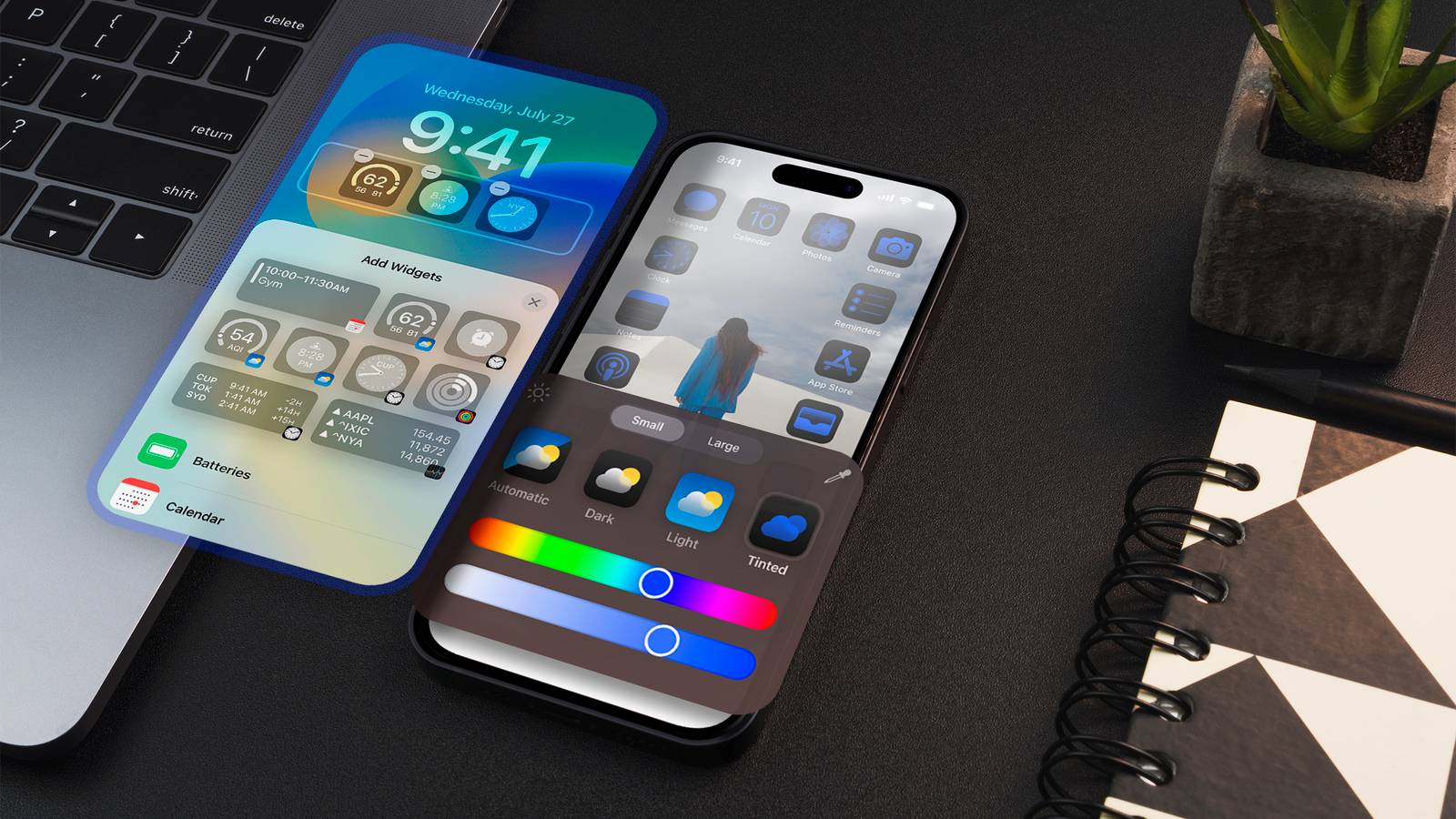
Der iPhone-Startbildschirm ist flexibler denn je. Sie können Widgets hinzufügen, ihre Größe verändern und das Aussehen von App-Symbolen komplett neu gestalten. Mit Kurzbefehlen und Drittanbieter-Apps können Sie darüber hinaus sehr spezielle oder automatisierte Layouts erstellen. Diese Anleitung erklärt alle Schritte, zeigt Best Practices und enthält Vorlagen und Checklisten für unterschiedliche Anwenderrollen.
Grundlegende Anpassungen des Startbildschirms
Der Startbildschirm erscheint nach dem Entsperren Ihres iPhones. Dort liegen Ihre App-Verknüpfungen. Sie können nach links und rechts wischen, um verschiedene Seiten anzuzeigen. Ganz rechts finden Sie die App-Mediathek.
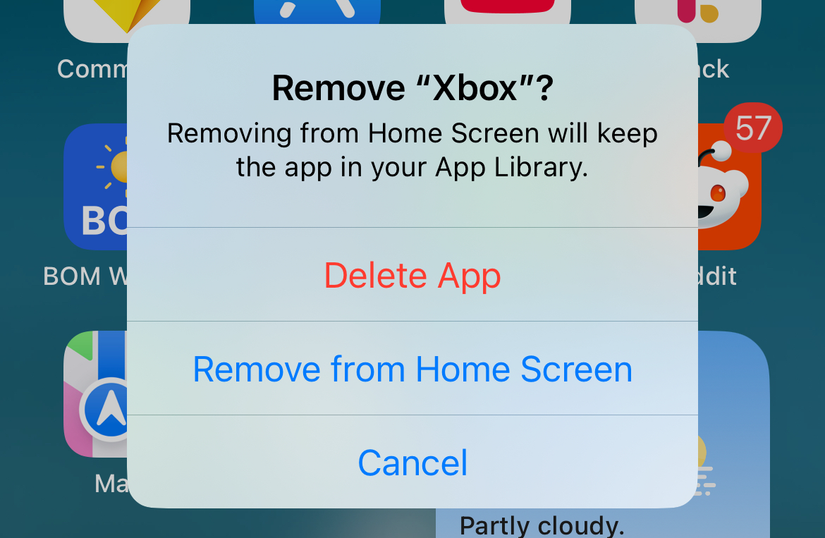
- App vom Startbildschirm entfernen: Tippen und halten Sie das Symbol, bis das Kontextmenü erscheint. Tippen Sie auf „App entfernen“ und dann auf „Vom Home-Bildschirm entfernen“. Das entfernt die App nicht vom Gerät.
- App hinzufügen: Öffnen Sie die App-Mediathek, tippen und halten Sie das Symbol und wählen Sie „Zum Home-Bildschirm hinzufügen“.

- Ganze Seiten ausblenden: Tippen und halten Sie auf einen freien Bildschirmbereich, sodass die Symbole wackeln. Tippen Sie dann auf die Seitenanzeige am unteren Rand (die Punkte). Aktivieren oder deaktivieren Sie Seiten, um Layouts temporär zu verbergen.

Wichtig: Das Ausblenden ganzer Seiten eignet sich für A/B-Tests: probieren Sie ein minimalistisches Layout, ohne Ihre gesamte Struktur zu löschen.
Widgets zum Startbildschirm hinzufügen
Widgets zeigen Informationen oder Interaktionsmöglichkeiten, ohne die App zu öffnen. Zum Beispiel Wetter, Erinnerungen oder Wiedergabe-Steuerelemente.
- Tippen und halten Sie eine freie Stelle, bis die Symbole wackeln. Tippen Sie auf „Bearbeiten“ und dann auf „Widget hinzufügen“. Dadurch öffnet sich die Widget-Galerie.

Durchsuchen Sie vorgeschlagene Widgets oder wählen Sie nach App. Wischen Sie links und rechts, um verschiedene Größen zu sehen. Tippen Sie auf „Widget hinzufügen“, um es zu platzieren.
Ziehen Sie Widgets an die gewünschte Position oder verschieben Sie sie zwischen Seiten, indem Sie an den Bildschirmrand halten.
- Widget entfernen: Tippen und halten Sie das Widget und wählen Sie „Widget entfernen“.
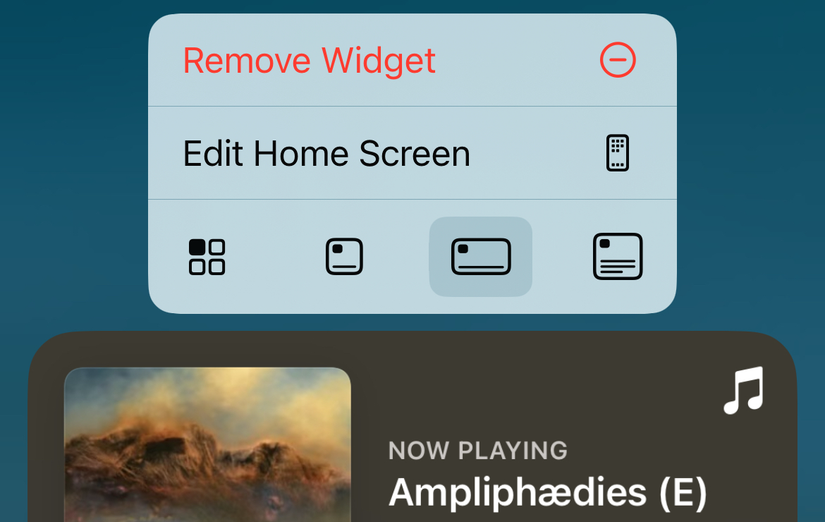
Tipp: Manche App-Symbole lassen sich in Widget-Ansichten verwandeln. Tippen und halten Sie ein Symbol, um zwischen Icon, kompakt, mittel und groß zu wechseln.
Widgets skalieren und anpassen
- Größe auswählen: Tippen und halten Sie ein Widget, wählen Sie die Größenoptionen oder lassen Sie die Symbole wackeln und ziehen Sie an der Ecke des Widgets, um die Größe zu ändern.
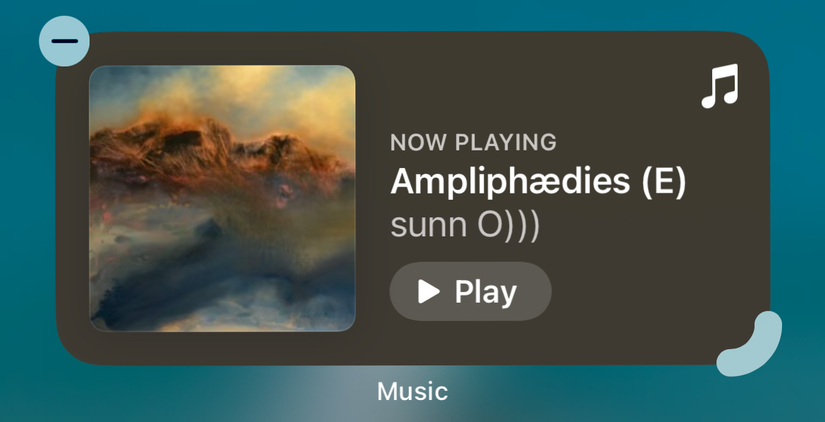
- Widget-Optionen: Tippen Sie auf „Widget bearbeiten“, um kontextspezifische Einstellungen vorzunehmen. Beispiele: Wetter -> Standort auswählen; Erinnerungen -> Liste wählen; Fotos -> Album wählen.

Hinweis: Nicht alle Widgets bieten gleich viele Anpassungen. Wenn ein Widget nur begrenzte Optionen hat, prüfen Sie Drittanbieter-Apps für erweiterte Funktionen.
Widgets stapeln
Sie können Widgets gleicher Größe übereinanderlegen. Dadurch entsteht ein Stapel, durch den Sie mit Wischen navigieren.
- Erstellen eines Stapels: Ziehen Sie ein Widget auf ein anderes Widget gleicher Größe.
- Stapel verwalten: Tippen und halten Sie den Stapel und wählen Sie „Stapel bearbeiten“. Ziehen Sie Elemente, um die Reihenfolge zu ändern. Entfernen Sie Widgets oder fügen Sie neue hinzu.

- Intelligentes Rotieren deaktivieren: Schalten Sie „Intelligentes Rotieren“ aus, wenn iOS nicht automatisch wechseln soll. Deaktivieren Sie außerdem „Widget-Vorschläge“, wenn Sie keine vorgeschlagenen Widgets im Stapel wünschen.

Vorteil: Stapel sparen Platz und sammeln zusammenhängende Informationen an einem Ort.
Aussehen der App-Symbole ändern
Seit iOS 18 können Sie Größe, Helligkeit und Tönung der Symbole anpassen.
- Tippen und halten Sie eine freie Stelle, wählen Sie „Bearbeiten“ und dann „Anpassen“.
- Wählen Sie große oder kleine Symbole sowie helle, dunkle oder getönte Varianten.
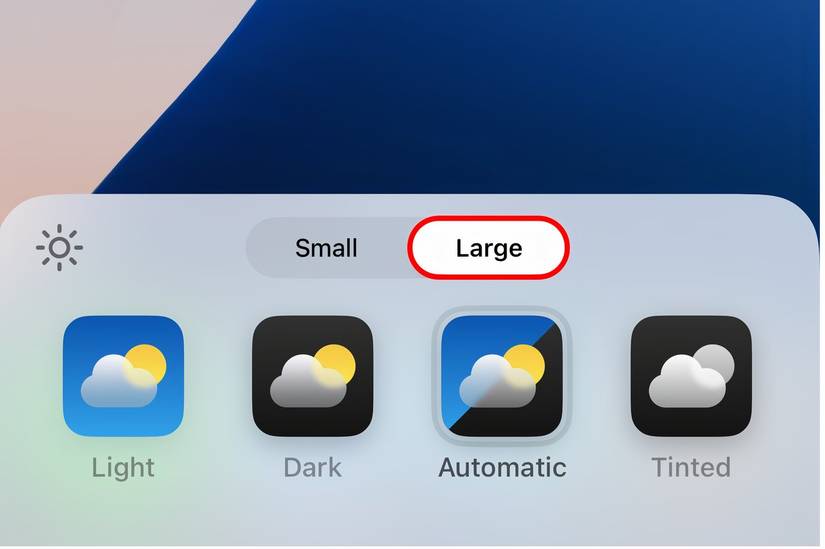
Tipp: Große Symbole verbessern die Lesbarkeit, können aber weniger Elemente pro Seite anzeigen.
App-Symbole frei platzieren
Neu in iOS 18 ist die Möglichkeit, App-Symbole beliebig zu platzieren. So gestalten Sie optische Freiräume oder setzen Apps gezielt in die Ecken.
- Start: Tippen und halten, bis die Elemente wackeln. Ziehen Sie Symbol oder Widget an die gewünschte Position.
Praxis-Tipp: Nutzen Sie freie Bereiche, um Ihr Hintergrundbild wirken zu lassen oder um Fokuszonen für häufig genutzte Apps zu definieren.
Eigene Icons mit Kurzbefehlen erstellen
Mit der Kurzbefehle-App können Sie benutzerdefinierte Startbildschirm-Symbole anlegen. Das ist ein Workaround: Kurzbefehle öffnen die App über eine Verknüpfung.
Schritt-für-Schritt:
- Legen Sie Ihr Icon-Bild an und speichern Sie es idealerweise in iCloud Drive.
- Öffnen Sie Kurzbefehle, tippen Sie auf „+“.
- Suchen Sie nach „App öffnen“ und fügen Sie die Aktion hinzu. Wählen Sie die Ziel-App.

- Tippen Sie auf die Pfeil- oder Menüleiste oben, wählen Sie „Zum Home-Bildschirm hinzufügen“.
- Geben Sie einen Namen ein, tippen Sie auf das Icon und wählen Sie „Foto wählen“ oder „Datei wählen“, um Ihr Bild zu verwenden.

- Tippen Sie auf „Hinzufügen“. Der Shortcut legt ein neues Symbol an. Sie können den Shortcut danach löschen; das gestartete Symbol bleibt als Verknüpfung erhalten.
Hinweis: Bei einigen Bildformaten (z. B. PNG mit Transparenz) kann iOS einen weißen Rand hinzufügen. Testen Sie verschiedene Formate und Größen, um das beste Ergebnis zu erzielen.

Einschränkung: Kurzbefehls-Verknüpfungen starten die Kurzbefehle-App kurz, bevor die Ziel-App geöffnet wird. Das ist normal.
Eigene Widgets erstellen
Wenn vorhandene Widgets Ihre Anforderungen nicht erfüllen, gibt es zwei Wege:
Drittanbieter-Apps: Apps wie Widgy oder Widgetsmith erlauben das Erstellen visueller und datengetriebener Widgets. Viele Funktionen sind kostenlos, manche erweiterten Features kostenpflichtig.
Eigenentwicklung: Mit SwiftUI und WidgetKit können Sie eigene Widgets entwickeln. Das erfordert Programmierkenntnisse und Xcode.
Praktischer Einstieg: Probieren Sie Widgy oder Widgetsmith. Beide bieten Vorlagen und Community-Widgets zum Installieren.
Mini-Methodik: Home-Bildschirm designen (Schritt-für-Schritt)
- Ziel definieren: Produktiv, Minimalistisch, Kreativ, Familiär.
- Häufig genutzte Apps sortieren: Home-Zone für 6–9 Apps.
- Widgets auswählen: Zwei informative Widgets (z. B. Wetter, Kalender) und ein Steuerungs-Widget (z. B. Musik).
- Visuelle Balance: Symbole, Abstand und Hintergrund prüfen.
- Testphase: 3–7 Tage im Live-Betrieb und Anpassungen vornehmen.
- Backup: Bildschirmseiten notieren oder Screenshots speichern.
Nutzen Sie diese Methode als wiederholbaren Prozess, wenn Sie Designs ausprobieren.
Rollenbasierte Checkliste
Checkliste für Minimalisten
- Nur 1 Startseite aktiv
- Maximal 1 Widget: Uhr oder Wetter
- Große Symbole: aus
- Leere Bereiche bewusst platzieren
Checkliste für Power-User
- Schnellzugriff auf 8–12 Apps in der Home-Zone
- 2–3 Stapel für Arbeits-Apps, Kommunikation, Tools
- Kurzbefehle für Automatisierung (z. B. Arbeits-Setup)
- Widget fürs nächste Meeting
Checkliste für Eltern
- Separate Seite für Kinder-Apps
- Kindersicherungs-Apps sichtbar platzieren
- Schneller Zugriff auf Notfallkontakte
Abnahmekriterien
Damit ein neues Layout akzeptiert wird, prüfen Sie:
- Häufig genutzte Apps sind in ≤3 Wischbewegungen erreichbar.
- Widgets liefern innerhalb von 1 Sekunde relevante Information (sichtbar beim Blick auf den Bildschirm).
- Keine wichtigen App-Funktionen sind hinter zu vielen Ebenen versteckt.
- Sichtbarkeit bei Tageslicht und dunkler Umgebung ist gegeben (hell/dunkel getestet).
Entscheidungshilfe in 5 Fragen
flowchart TD
  A[Welche Anpassung möchten Sie?] --> B{Nur Aussehen oder Funktion?}
  B -->|Aussehen| C[Symbole anpassen]
  B -->|Funktion| D[Widgets hinzufügen]
  C --> E{Möchten Sie neue Icons?}
  E -->|Ja| F[Kurzbefehle nutzen]
  E -->|Nein| G[Anpassen: Größe und Tönung]
  D --> H{Benötigen Sie Spezialdaten?}
  H -->|Ja| I[Drittanbieter-Widgets installieren]
  H -->|Nein| J[System-Widgets verwenden]
Diese Grafik hilft bei der Wahl zwischen Symbolanpassung, Systemwidgets und Drittanbieter-Lösungen.
Fehlerbehebung und häufige Probleme
Weißer Rand bei benutzerdefinierten Icons: Testen Sie PNG ohne Alpha-Kanal oder exportieren Sie mit transparentem Hintergrund in verschiedenen Tools. Manchmal hilft ein leicht veränderter Bildabstand.
Widget zeigt keine Daten: Prüfen Sie App-Berechtigungen (Ort, Kontakte, Kalender). Öffnen Sie die App einmal, damit iOS die Daten aktualisiert.
Stapel rotiert unerwünscht: Deaktivieren Sie „Intelligentes Rotieren“ im Stapel-Menü.
Widget reagiert langsam: Entfernen Sie das Widget und fügen Sie es neu hinzu. Prüfen Sie Netzwerkverbindung und Akkuoptimierungseinstellungen.
Sicherheit und Datenschutz
- Drittanbieter-Widgets können Datenanforderungen stellen. Lesen Sie App-Berechtigungen und Datenschutzrichtlinien.
- Widgets, die Standort oder persönliche Daten anzeigen, sollten nur von vertrauenswürdigen Entwicklern genutzt werden.
- Kurzbefehle, die persönliche Daten nutzen, sollten lokal gespeichert und geprüft werden, bevor Sie sie teilen.
Kompatibilität und Migrationstipps
- iOS-Version: Einige Funktionen wie freie Symbolplatzierung und Symbol-Anpassung sind ab iOS 18 verfügbar. Prüfen Sie die iOS-Version vor dem Start.
- Backup: Machen Sie Screenshots Ihres Layouts oder dokumentieren Sie die aktiven Seiten, bevor Sie größere Änderungen vornehmen.
- Migration zu neuem Gerät: Stellen Sie das Layout durch Screen-snapshots und manuelle Nacharbeit wieder her; systemweite 1:1-Exporte von Homescreen-Layouts sind nicht standardmäßig verfügbar.
Beispiele und Edge Cases
- Beispiel Minimal: Ein Widget (Uhr), 6 Apps, zwei leere Ecken. Vorteil: Fokus, weniger Ablenkung.
- Beispiel Arbeits-Setup: Kalender-Mini-Widget, Erinnerungen-Liste, E-Mail-Shortcut, Zwei-App-Stapel für Produktivität.
- Edge Case: Kindergerät mit vielen Spielen — verwenden Sie separate Seite und Zeiten für Bildschirmzeit.
Kurz-Glossar
- Widget: Kleine App-Ansicht mit Echtzeit-Informationen.
- Stapel: Mehrere Widgets übereinander, zwischen denen Sie wischen.
- Kurzbefehle: App zur Automatisierung und Erstellung von Verknüpfungen.
Testfälle und Abnahmekriterien
- Test 1: Schnellzugriffstest — Zugriff auf Top-5-Apps in maximal 2 Wischbewegungen.
- Test 2: Lesbarkeitstest — Symbole und Widgets sind bei Tageslicht und Dämmerung gut erkennbar.
- Test 3: Performance-Test — Widgets aktualisieren sich ohne merkliche Verzögerung.
Kurzanleitung: Automatisches Wechseln des Hintergrundbilds mit Kurzbefehlen
- Öffnen Sie Kurzbefehle → Automation → Persönliche Automation erstellen.
- Wählen Sie Auslöser (z. B. Tageszeit oder Standortänderung).
- Fügen Sie Aktion „Hintergrundbild festlegen“ hinzu und wählen Sie Fotos oder Album.
- Aktivieren Sie Automation.
Das ermöglicht tägliche oder situative Designwechsel, ohne manuelles Eingreifen.
Zusammenfassung
Diese Anleitung zeigt, wie Sie den iPhone-Startbildschirm anpassen, Widgets nutzen, Symbole verändern und eigene Icons und Widgets erstellen. Nutzen Sie die Mini-Methodik, rollenbasierte Checklisten und die Fehlerbehebung, um ein stabiles, persönliches Layout aufzubauen. Testen Sie Anpassungen behutsam und machen Sie Screenshots zur Wiederherstellung.
Wichtig: Prüfen Sie bei Drittanbieter-Apps die Berechtigungen und Datenschutzbestimmungen.

Ähnliche Materialien

Podman auf Debian 11 installieren und nutzen
Apt-Pinning: Kurze Einführung für Debian

FSR 4 in jedem Spiel mit OptiScaler
DansGuardian + Squid (NTLM) auf Debian Etch installieren

App-Installationsfehler auf SD-Karte (Error -18) beheben
