
Windows 11-USB-Installer mit der Eingabeaufforderung erstellen

Inhaltsverzeichnis
- Voraussetzungen
- Windows 11-ISO herunterladen
- Bootfähigen USB mit der Eingabeaufforderung erstellen
- Kurz-Checkliste vor dem Start
- Fehlerbehebung und typische Probleme
- Alternative Methoden
- Entscheidungsbaum zur Methode
- Häufig gestellte Fragen
- Zusammenfassung
Voraussetzungen
Bevor Sie beginnen, prüfen Sie Folgendes:
- Ein USB-Stick mit mindestens 8 GB freiem Speicher (5,2 GB ist die minimal benötigte Größe für die ISO, aber 8 GB sind empfohlen).
- Administratorrechte auf dem Windows-PC.
- Backup aller wichtigen Daten auf dem USB-Stick — der Stick wird formatiert und alle Daten gehen verloren.
- Internetverbindung zum Herunterladen der ISO.
Wichtiger Begriff: ISO — Ein ISO-Image ist eine exakte Abbildung der Installationsmedien, die Sie wie ein virtuelles Laufwerk einbinden können.
Wichtig: Wenn Ihr Zielgerät nur Legacy-BIOS unterstützt, beachten Sie die Format- und Boot-Optionen (MBR vs. GPT). Diese Anleitung erklärt den üblichen Weg für UEFI/modernes BIOS, passt aber für die meisten PCs.
Windows 11-ISO herunterladen
Sie benötigen die offizielle Windows 11-ISO von Microsoft. So geht’s:
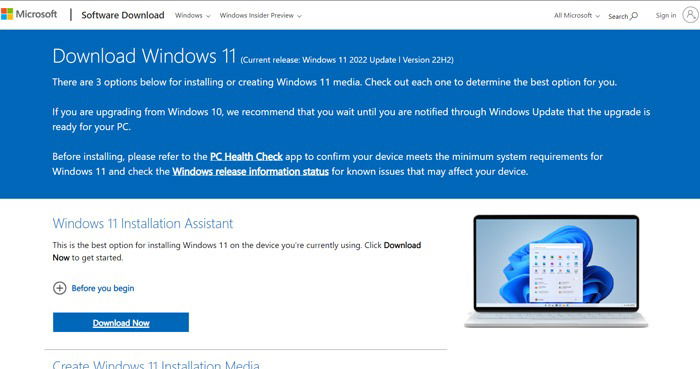
- Öffnen Sie die Microsoft Support-Webseite für Windows 11-Downloads.
- Scrollen Sie zu „Download Windows 11 Disk Image (ISO) for x64 devices“ und wählen Sie im Dropdown „Windows 11 (multi-edition ISO for x64 devices)“. Klicken Sie auf „Download“.
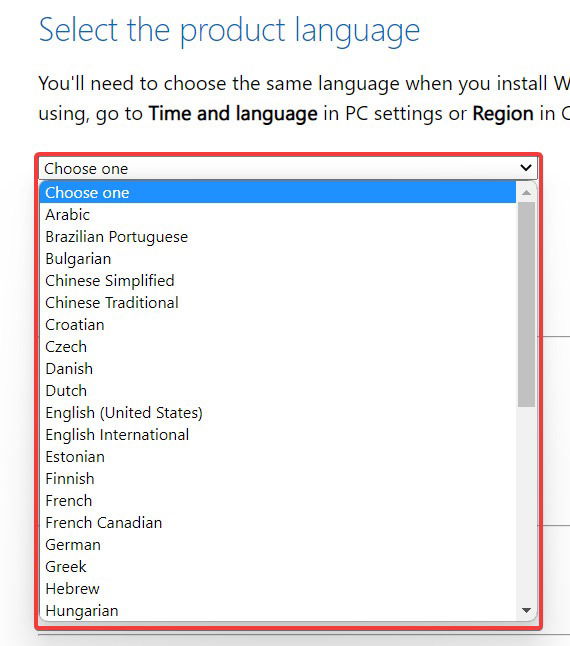
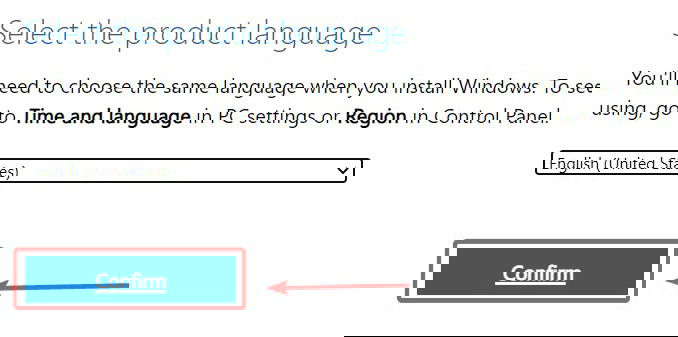
- Wählen Sie die gewünschte Sprache und bestätigen Sie.
- Klicken Sie auf „64-bit-Download“, um den ISO-Download zu starten.
Tipp: Bewahren Sie persönliche Daten auf Ihrem USB-Stick sicher auf — verschlüsseln Sie falls nötig vorher den Stick.
Bootfähigen USB mit der Eingabeaufforderung erstellen
Nach dem Herunterladen der ISO verbinden Sie den USB-Stick mit Ihrem PC und sichern Sie seine Daten. Führen Sie dann die folgenden Schritte aus.
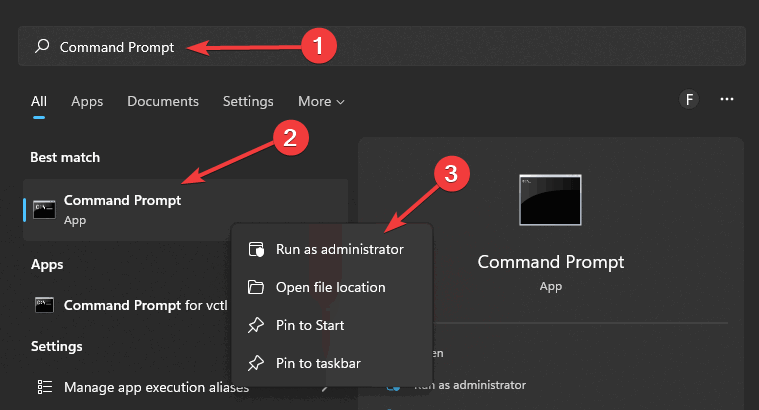
- Öffnen Sie die Eingabeaufforderung als Administrator
- Öffnen Sie das Startmenü, geben Sie “Command Prompt” oder “Eingabeaufforderung” ein, rechtsklicken Sie und wählen Sie “Als Administrator ausführen”.
- Starten Sie DiskPart
- Tippen Sie in der Eingabeaufforderung:
diskpart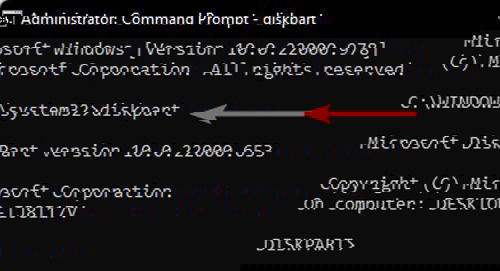
- Liste der Datenträger anzeigen
- Geben Sie ein:
list disk- Identifizieren Sie anhand der Spalte “Größe” Ihren USB-Stick. In diesem Beispiel ist der 8‑GB‑Stick “Disk 2”.
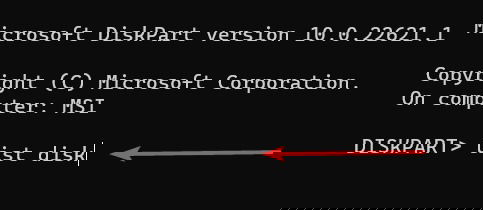
- USB-Datenträger auswählen
- Wählen Sie das passende Laufwerk (ersetzen Sie [nummer] durch die Disk-Nummer):
select disk [nummer]- USB-Laufwerk bereinigen
- Hinweis: Dadurch werden alle Daten auf dem Stick gelöscht.
clean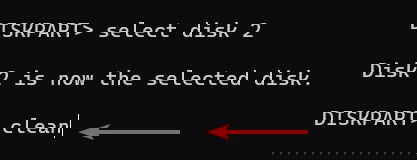
- Neue primäre Partition erstellen
create partition primary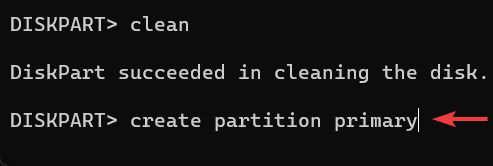
- Partition auswählen
select partition 1- Partition schnell mit FAT32 formatieren
- UEFI-Systeme unterstützen FAT32 gut; für große Installationsdateien können alternative Schritte nötig sein (siehe Fehlerbehebung weiter unten).
format FS=FAT32 quick- Laufwerksbuchstabe zuweisen
- Wählen Sie einen freien Buchstaben (hier Beispiel B):
assign letter=B- DiskPart beenden
exitTipp: Wenn das Formatieren fehlschlägt (z. B. wegen einer Datei >4 GB), lesen Sie die Fehlerbehebung weiter unten.
- Windows-ISO einbinden (mounten)
- Mounten Sie die ISO mit PowerShell (ersetzen Sie den Pfad):
PowerShell Mount-DiskImage -ImagePath "Pfad\zur\Windows11.iso"
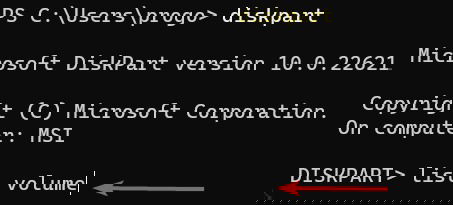
- Erneut DiskPart starten und Volumes auflisten
diskpart
list volume- Finden Sie die Version mit dem Format “UDF” oder mit dem Label, die dem gemounteten ISO-Laufwerk entspricht. Merken Sie sich den Buchstaben (z. B. E: für das ISO-Volume).
- DiskPart beenden
exit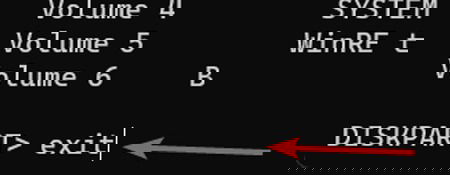
- Ins ISO-Volume wechseln und Boot-Ordner öffnen
- Wechseln Sie zum ISO-Laufwerk (z. B. E:):
E:
cd boot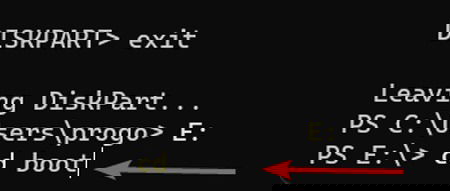
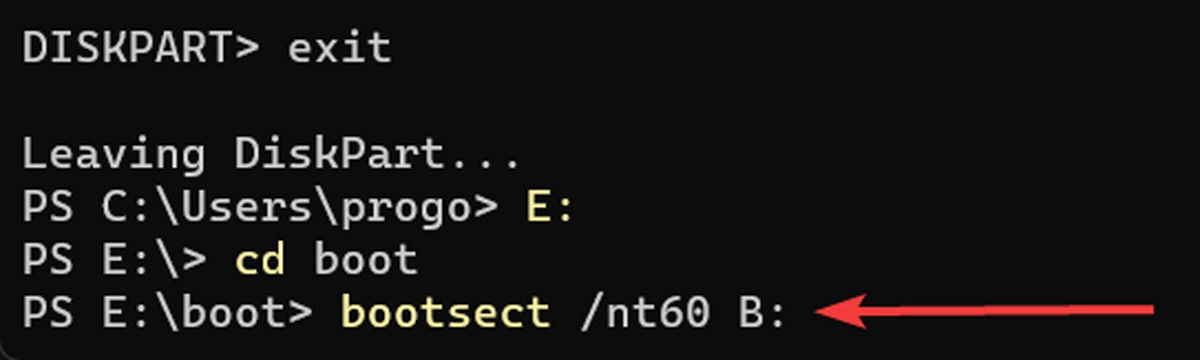
- Bootcode für BOOTMGR schreiben
- Ersetzen Sie B: durch den tatsächlich zugewiesenen USB-Buchstaben:
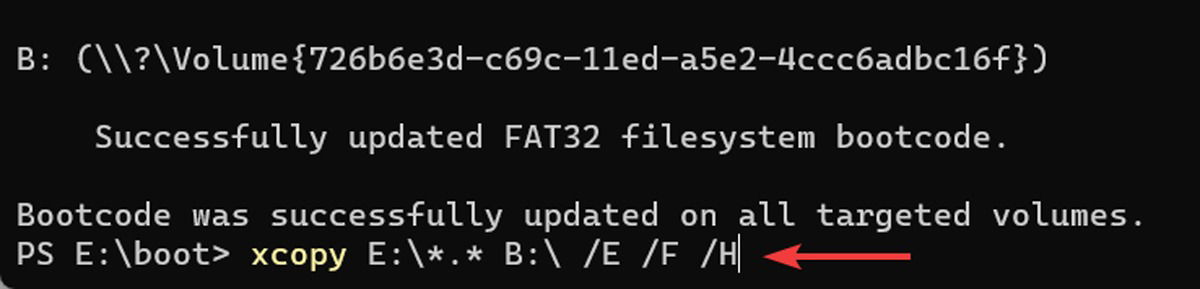
bootsect /nt60 B:- Dieser Schritt schreibt einen Volume-Bootcode, damit die Maschine vom USB-Stick booten kann.
- Installationsdateien kopieren
- Ersetzen Sie E: und B: durch Ihre jeweiligen Laufwerksbuchstaben:
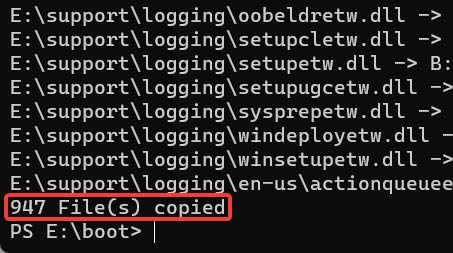
xcopy E:\*.* B:\ /E /F /H- Warten Sie, bis der Kopiervorgang abgeschlossen ist. Bei großen ISO-Inhalten kann das einige Minuten dauern.
- Fertig
- Ihr bootfähiger Windows 11-USB-Stick ist nun bereit. Starten Sie das Zielgerät neu und wählen Sie das USB-Laufwerk als Bootmedium.
Kurz-Checkliste vor dem Start
- ISO heruntergeladen und Pfad notiert
- USB-Stick gesichert (Backup erstellt)
- Administratorrechte vorhanden
- Zielgerät unterstützt UEFI oder Legacy-BIOS (testen)
Fehlerbehebung und typische Probleme
Fehler: Formatierung schlägt fehl oder FAT32 akzeptiert keine Dateien >4 GB
- Erklärung: FAT32 hat eine maximale Einzeldateigröße von 4 GB. Manche Installationsmedien enthalten größere Dateien (z. B. install.wim).
- Lösungsmöglichkeiten:
- Verwenden Sie Rufus (erzeugt ggf. UEFI-kompatible Medien mit NTFS und einem zusätzlichen kleinen FAT32-Startpartition-Workaround).
- Splitten Sie install.wim in mehrere Dateien (DISM kann dabei helfen), falls Sie bei manuellen Mitteln bleiben möchten.
Fehler: USB-Stick bootet nicht
- Prüfen Sie die Boot-Reihenfolge im BIOS/UEFI.
- Wechseln Sie den USB-Port (verwenden Sie einen USB-2.0-Port statt 3.0 bei alten Systemen) oder testen Sie einen anderen Stick.
- Überprüfen Sie, ob das Zielgerät Secure Boot erfordert oder deaktiviert ist.
Fehler: DiskPart findet den falschen Datenträger
- Prüfen Sie die “Size”-Spalte bei list disk sorgfältig. Ein falsches Auswählen kann zu Datenverlust auf anderen Laufwerken führen.
Fehler: bootsect nicht gefunden
- bootsect.exe ist Teil der Windows-Installationsdateien. Stellen Sie sicher, dass Sie sich im richtigen Verzeichnis (cd boot) befinden und die Eingabeaufforderung mit Administratorrechten läuft.
Alternative Methoden
- Rufus: Ein schlankes Tool mit grafischer Oberfläche, das viele Optionen abdeckt (UEFI/BIOS, GPT/MBR, NTFS/FAT32-Workarounds). Empfohlen, wenn Ihnen die Kommandozeile zu kompliziert ist.
- Media Creation Tool: Offizielles Microsoft-Tool, das automatisch ein bootfähiges Medium erstellt (Windows-Installation direkt oder ISO-Download möglich).
- PowerShell‑/Skript‑Methoden: Für automatisierte Massenbereitstellungen geeignet, kombiniert oft Mounten, Formatieren und Robocopy.
- Drittanbieter-Tools für macOS/Ubuntu: Auf Mac nutzen Sie Boot Camp oder Terminal-Lösungen für M1/M2; unter Ubuntu helfen woeUSB oder Ventoy.
Vorteil der Eingabeaufforderung-Methode: Keine Drittanbieter-Software nötig und volle Kontrolle über Partitionierung und Bootcode.
Entscheidungsbaum zur Methode (Merkhilfe)
flowchart TD
  A[Will ich GUI-Tool?] -->|Ja| B[Rufus verwenden]
  A -->|Nein| C[Habe ich Adminrechte?]
  C -->|Nein| D[Adminrechte beschaffen]
  C -->|Ja| E[ISO heruntergeladen?]
  E -->|Nein| F[Windows 11 ISO herunterladen]
  E -->|Ja| G[DiskPart-Methode verwenden]
  G --> H{Datei >4GB in ISO?}
  H -->|Ja| I[Rufus oder install.wim splitten]
  H -->|Nein| J[DiskPart-Anleitung folgen]
Rollenspezifische Checkliste
Systemadministrator:
- Prüfen Sie die Zielhardware (UEFI/BIOS, Secure Boot).
- Erstellen Sie ein Standard-Image und testen Sie im VM‑Szenario.
- Automatisieren Sie mit PowerShell oder MDT für mehrere Geräte.
Privatanwender:
- Backup, ruhige Stromversorgung, USB-Stick prüfen.
- Rufus als einfache Alternative in Betracht ziehen.
Support-Techniker:
- Stellen Sie Befehle bereit, die der Nutzer ausführen kann (z. B. list disk, list volume).
- Prüfen Sie Logs und Fehlercodes, notieren Sie die exakten Meldungen.
Häufig gestellte Fragen
Gibt es andere Wege, einen bootfähigen Windows-11-USB-Stick zu erstellen?
Ja. Häufig genutzt sind Rufus (einfach, flexibel), das Media Creation Tool von Microsoft oder Tools wie Ventoy (mehrere ISOs auf einem Stick). Für automatisierte Umgebungen sind PowerShell-Skripte oder MDT sinnvoll.
Warum funktioniert mein Windows 11 USB-Installer nicht?
Ursachen sind z. B. ein fehlerhafter USB-Port/Kabel, ein defekter oder verschmutzter USB-Stick, veraltete Hardware (nur USB 1.0/2.0), falsches Format (NTFS vs. FAT32) im Zusammenhang mit dem Bootmodus oder Secure Boot-Einstellungen.
Wie erstelle ich einen bootfähigen Windows 11 USB-Stick auf einem Mac?
Auf Intel‑Macs ist Boot Camp eine Option; auf Apple Silicon (M1/M2) sind Terminal-Methoden oder Drittanbieter-Tools wie UUByte nötig. Für Mac gilt: Pfad- und Tool-Unterschiede beachten.
Wie erstelle ich einen bootfähigen Windows 11 USB-Stick auf Ubuntu?
Unter Ubuntu sind Terminal-Tools wie cp/dd möglich, besser geeignet und benutzerfreundlicher sind WoeUSB oder Ventoy.
Zusammenfassung
- Die Eingabeaufforderung- (DiskPart-)Methode erzeugt einen bootfähigen Windows 11-USB-Stick ohne Drittsoftware.
- Sichern Sie vorher Daten und prüfen Sie Laufwerkszuweisungen bei DiskPart genau.
- Bei Problemen bieten Rufus oder das Media Creation Tool einfache Alternativen.
Wichtig: Bewahren Sie Installationsmedien und ISO-Dateien an einem sicheren Ort auf und löschen Sie nicht unbeabsichtigt Daten von Systemlaufwerken.
Image credit: Pexels. Alle Screenshots von Farhad Pashaei.

Ähnliche Materialien

Podman auf Debian 11 installieren und nutzen
Apt-Pinning: Kurze Einführung für Debian

FSR 4 in jedem Spiel mit OptiScaler
DansGuardian + Squid (NTLM) auf Debian Etch installieren

App-Installationsfehler auf SD-Karte (Error -18) beheben
