
Yubby: Erstelle deinen eigenen Videokanal aus 30 Videoportalen
Problemformulierung
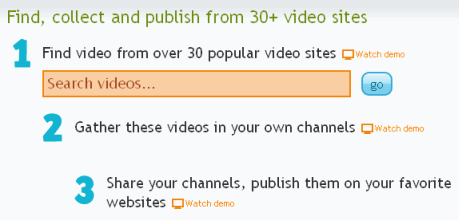
Manchmal findest du auf einer Video‑Plattform nur einen Teil der gewünschten Videos. Auf einer anderen Plattform liegen die restlichen Clips. Ziel: Ein einzelner, durchsuchbarer Kanal mit allen relevanten Videos — ohne jedes Video einzeln herunterladen und wieder hochladen zu müssen.
Was ist Yubby
Yubby ist ein Webdienst, der Videoergebnisse aus mehr als 30 Videoportalen gleichzeitig durchsucht. Aus den gefundenen Clips kannst du per Drag & Drop eigene Kanäle zusammenstellen, diese kategorisieren und als Widget in Webseiten oder Blogs einbetten.
Definition: Kurator — eine Person, die Medieninhalte auswählt, organisiert und publiziert.
Videos suchen
- Gehe auf die Yubby‑Startseite und gib ein Stichwort ein.
- Yubby aggregiert Treffer aus den Top‑30‑Videoportalen und zeigt sie sequenziell.
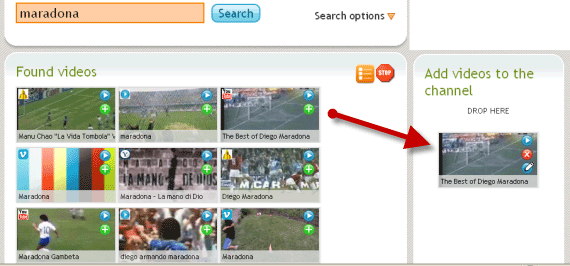
- Ziehe gewünschte Videos per Drag & Drop in deinen Kanal.
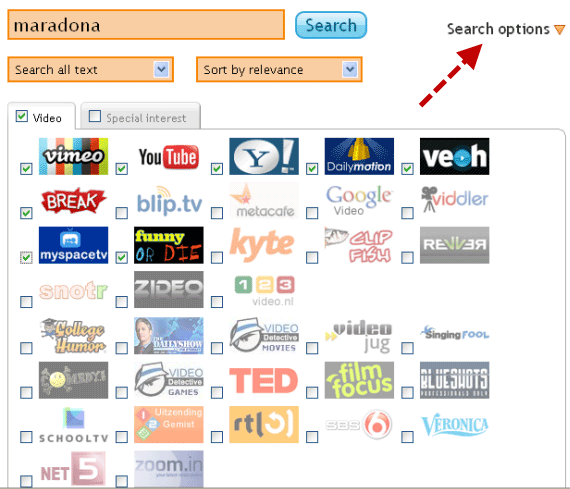
Du kannst die Suche einschränken. Klicke dazu auf die Suchoptionen und wähle einzelne Portale aus einer Übersicht mit Namen und Logos aus. So filterst du die Ergebnisse genau nach Quellen, die du bevorzugst.
Filter und Sortierung
- Sortieren nach Relevanz, Neueste oder Aufrufzahlen.
- Suche nach Tags oder Besitzername möglich.
- Filter nach Quelle reduziert Rauschen bei Markensuchen.
Vorschau des Videokanals
Klicke auf den Button „Kanal abspielen“, um die Playliste in Aktion zu sehen.
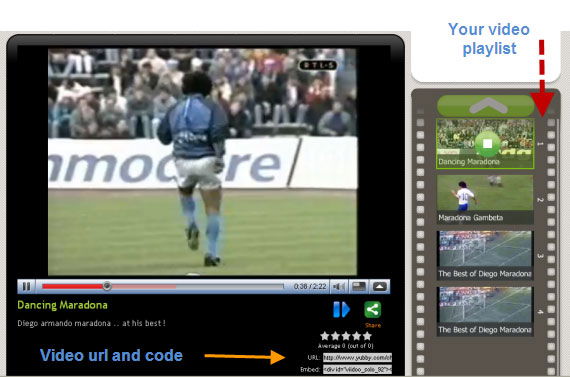
Über „Videoübersicht“ bekommst du Metriken und Metadaten: Anzahl der Videos, zugewiesene Tags, Bewertungen in den Ursprungsportalen und aktuelle Abrufzahlen. Auch die Suche innerhalb eines erstellten Kanals ist möglich, sodass du große Sammlungen schnell durchsuchen kannst.

Teilen und Einbetten
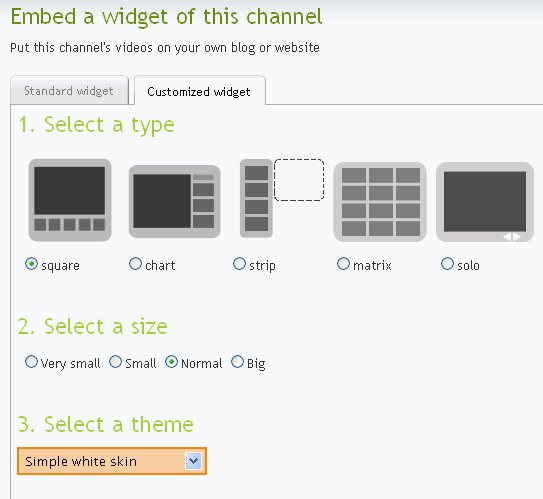
Im Tab “Einbetten” findest du den HTML‑Code für deinen Kanal. Du kannst das Widget visuell anpassen (Größe, Farben, Wiedergabeverhalten) und dann den Code in dein Blog oder Social‑Media‑Profil kopieren.
Beispielanwendung: Ein Blogger erstellt eine kuratierte Sammlung zu einem Filmstar und bettet sie in einen Artikel ein. Besucher sehen eine durchsuchbare Playlist ohne die Seite zu verlassen.
Konto und Management
Ein Account ist optional. Ohne Anmeldung kannst du bereits Kanäle erstellen. Mit Account kannst du deine Kanäle speichern, später weiter bearbeiten und neue Videos nachträglich hinzufügen. Zusätzliche Features: Foto‑Uploads und ein einfaches Blog innerhalb von Yubby.
Wann Yubby nicht geeignet ist
- Wenn du eigene Videos dauerhaft hosten willst. Yubby referenziert Clips von Drittquellen; es ersetzt kein Hosting.
- Wenn Portale Videos löschen oder Geo‑Restriktionen aktivieren. Dein Kanal zeigt nur, was die Quellen bereitstellen.
- Für professionelle Rechteverwaltung (z. B. Lizenzen, Monetarisierung) ist Yubby keine Komplettlösung.
Alternative Ansätze
- Manuelles Herunterladen und Neuhochladen: Kontrolle über Dateien, aber arbeitsintensiv und rechtlich riskant.
- Playlisten innerhalb einzelner Plattformen (z. B. YouTube‑Playlists): Gut für Plattform‑gebundene Audiences, schlechte Aggregation zwischen Plattformen.
- CMS‑Plugins und Aggregatoren: Bieten oft bessere Rechteverwaltung und Analytics, können kostenpflichtig sein.
Mini‑Methodologie: Kanal in 10 Minuten
- Suchbegriff wählen und Treffer über Yubby aggregieren.
- Relevante Videos per Drag & Drop in eine neue Kanal‑Liste verschieben.
- Tags und Titel kurz anpassen.
- Kanalvorschau prüfen (Kanal abspielen).
- Im Tab Einbetten Widget anpassen und HTML kopieren.
- In Blog/Website einfügen und testen.
Heuristik: Beginne mit 10–20 Kernvideos, bevor du größere Sammlungen erstellst. So bleibt die Navigation übersichtlich.
Rolle‑basierte Checkliste
- Blogger: Fokussierte Playlist (10–20 Videos), Einbettgröße testen, Kurzbeschreibung hinzufügen.
- Kurator: Quellenmix überprüfen, Tags standardisieren, Duplikate entfernen.
- Social‑Media‑Manager: Mobile Darstellung testen, Autoplay‑Einstellungen prüfen, CTA zur Seite ergänzen.
- Entwickler: Embed‑Code auf Konflikte mit CSS/JS prüfen, Lazy‑Load erwägen.
Datenschutz und rechtliche Hinweise
- Yubby verweist auf Inhalte Dritter; Urheberrechte und Datenschutz liegen meist bei den Ursprungsportalen.
- Prüfe die Datenschutzbestimmungen der verwendeten Quellen, insbesondere wenn du Nutzertracking oder persönliche Daten integrieren möchtest.
- Für kommerzielle Nutzung kläre Lizenzen der eingebetteten Videos.
Technische Hinweise und Kompatibilität
- Embeds arbeiten per iFrame/HTML: Prüfe, ob dein CMS iFrame‑Inhalte erlaubt.
- Manche Plattformen blockieren Embedding oder setzen Referrer‑Beschränkungen.
- Performance‑Tipp: Lade das Widget asynchron, um den Seitenaufbau nicht zu blockieren.
Mental Models und Entscheidungshilfe
- Aggregator‑Modell: Yubby = Sammelstelle / keine Dateihoheit.
- Exportmodell: Wenn du Kontrolle über Dateien brauchst, exportiere Inhalte in ein eigenes CMS.
- Visibility‑Modell: Nutze Yubby, wenn Sichtbarkeit und bequeme Kuratierung wichtiger sind als volle Ownership.
Beispiel‑Akzeptanzkriterien für einen veröffentlichten Kanal
- Kanal enthält mindestens 10 relevante Videos.
- Titel und Tags sind konsistent und durchschaubar.
- Widget lädt auf Desktop und Mobilgerät ohne sichtbare Fehler.
- Alle eingebetteten Clips sind aus zugänglichen (nicht gelöschten) Quellen.
Glossar (ein Satz je Begriff)
- Embed: HTML‑Code, um externen Inhalt in eine Seite einzufügen.
- Tag: Schlagwort zur thematischen Gruppe von Inhalten.
- Kurator: Person, die Inhalte auswählt und organisiert.
Entscheidungshilfe als Flowchart
flowchart TD
  A[Start: Videos sammeln] --> B{Hast du Inhalte von >1 Plattform?}
  B -- Ja --> C[Nutze Yubby zur Aggregation]
  B -- Nein --> D[Erstelle Plattforminterne Playlist]
  C --> E{Brauchst du Dateihoheit?}
  E -- Ja --> F[Herunterladen & eigenes Hosting erwägen]
  E -- Nein --> G[Embed Code anpassen und einbinden]
  F --> H[Rechte prüfen]
  G --> I[Seite veröffentlichen und testen]
Wann du ein anderes Tool wählen solltest
- Du benötigst detailliertes Reporting und Monetarisierung.
- Du brauchst rechtssichere Lizenzverwaltung.
- Du hostest eigene Inhalte und möchtest CDN‑Optimierung.
Kurz‑Ankündigungstext (für Social oder Newsletter, ~120 Wörter)
Yubby durchsucht über 30 Videoportale simultan und erlaubt dir, daraus kuratierte Videokanäle zu erstellen. Sammle Clips per Drag & Drop, kategorisiere sie mit Tags und binde die Playlist als anpassbares HTML‑Widget in deinen Blog oder Social‑Profile ein. Ohne Registrierung lässt sich schnell testen; ein Konto speichert deine Kanäle zur späteren Bearbeitung. Ideal für Blogger, Kuratoren und Social‑Media‑Manager, die Inhalte aus verschiedenen Quellen bündeln möchten, ohne jedes Video manuell hochladen zu müssen.
Zusammenfassung
Yubby ist ein praktisches Aggregationstool für kuratierte Videokanäle. Es eignet sich besonders, wenn du Inhalte aus mehreren Plattformen bündeln und schnell einbetten willst. Für professionelle Rechteverwaltung, Hosting oder Monetarisierung solltest du ergänzende Lösungen prüfen.
Wichtige Hinweise
- Prüfe Urheberrechte vor kommerzieller Nutzung.
- Teste das Widget auf allen Zielgeräten.
Ende.

Ähnliche Materialien

Podman auf Debian 11 installieren und nutzen
Apt-Pinning: Kurze Einführung für Debian

FSR 4 in jedem Spiel mit OptiScaler
DansGuardian + Squid (NTLM) auf Debian Etch installieren

App-Installationsfehler auf SD-Karte (Error -18) beheben
