
Snow Leopard USB-Installationslaufwerk erstellen
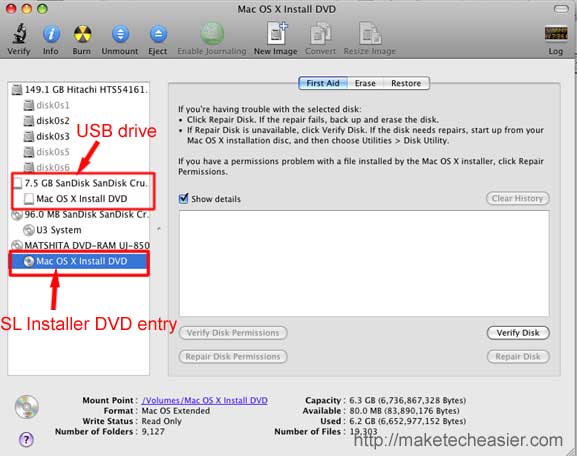
Anforderungen
- Ein Mac mit funktionierendem DVD-Laufwerk
- Snow-Leopard-Installations-DVD (Upgrade-Set oder Box-Set)
- USB-Stick mit mindestens 8 GB freiem Speicher
Wichtig: Sichere alle Daten auf dem USB-Stick, da er komplett neu partitioniert und formatiert wird.
Übersicht: Wann ist das sinnvoll?
Ein USB-Installationslaufwerk ist nützlich, wenn das eingebaute DVD-Laufwerk defekt ist, du mehrere Macs schnell installieren willst oder ein Gerät ohne optisches Laufwerk (z. B. Netbook) installieren möchtest.
Schritt-für-Schritt: USB-Installationslaufwerk erstellen
USB-Stick anschließen. Sicherstellen, dass alle wichtigen Daten gesichert sind.
Snow-Leopard-Installations-DVD in das DVD-Laufwerk einlegen.
Öffne das Festplattendienstprogramm (Finder → Programme → Dienstprogramme → Festplattendienstprogramm). In der linken Seitenleiste solltest du den USB-Stick und die Snow-Leopard-DVD sehen.
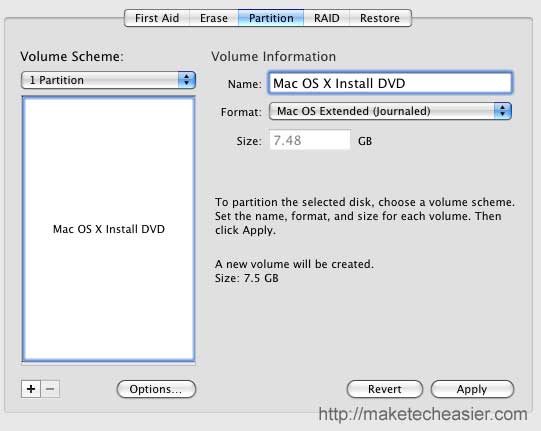
Wähle den USB-Stick in der Seitenleiste aus. Im rechten Bereich klicke auf den Reiter “Partition”.
Einstellungen im Partition-Reiter:
- Volume-Schema: Wähle “1 Partition”.
- Name: Gib der Partition einen Namen (z. B. denselben Namen wie die Installations-DVD).
- Format: Wähle “Mac OS Extended (Journaled)”.
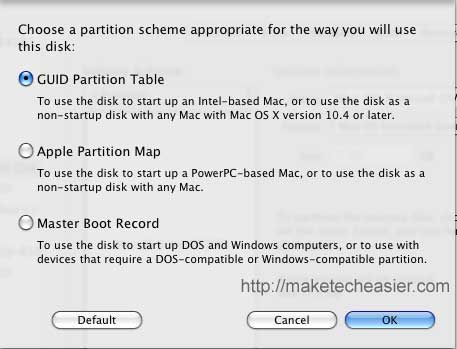
- Unten auf “Optionen” klicken und als Partitionsschema “GUID-Partitionstabelle” auswählen.
Auf “Anwenden” klicken. Dadurch wird der USB-Stick neu partitioniert und formatiert — warne nochmals davor, dass alle Daten verloren gehen.
Nach Abschluss auf den Reiter “Wiederherstellen” klicken. Du siehst zwei Felder: “Quelle” und “Ziel”.
- Ziehe die Snow-Leopard-Installations-DVD in das Feld “Quelle”.
- Ziehe das neu formatierte USB-Volume in das Feld “Ziel”.
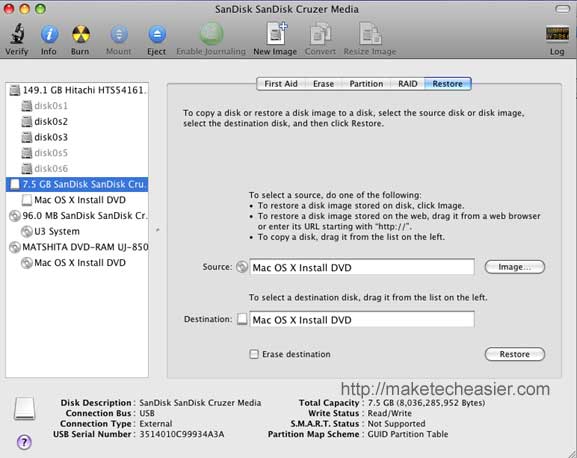
Auf “Wiederherstellen” klicken. Der Kopiervorgang kann je nach USB-Geschwindigkeit und Laufwerk etwa 20–40 Minuten dauern. Warte, bis der Vorgang abgeschlossen ist.
Fertig: Du kannst nun deinen Mac vom USB-Laufwerk booten und Snow Leopard installieren.
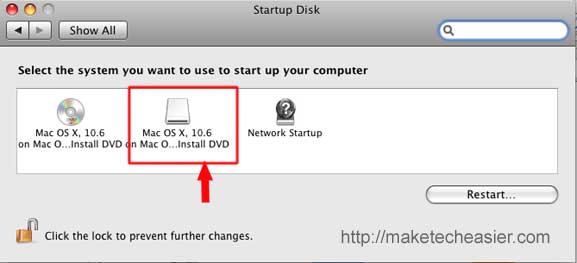
Um vom USB-Laufwerk zu starten, wähle in den Systemeinstellungen → Startvolume (Systemeinstellungen → Startvolume) das USB-Installationslaufwerk aus oder halte beim Start die Wahltaste (Option) gedrückt und wähle das USB-Laufwerk im Startmenü.
Fehlerbehebung und typische Probleme
- USB wird nicht als bootfähig erkannt: Prüfe, ob die Partitionsmappe GUID-Partitionstabelle ist und das Format “Mac OS Extended (Journaled)” lautet.
- Kopiervorgang bricht ab: Sicherstellen, dass die DVD sauber und das DVD-Laufwerk funktionstüchtig ist. Versuche das Image von der DVD zuerst auf die Festplatte zu kopieren und dann die DMG-Datei als Quelle zu verwenden.
- USB zu klein: Mindestens 8 GB erforderlich; bei weniger Speicher funktioniert die Methode nicht.
- Kompatibilitätsprobleme bei älteren Macs: Einige sehr alte Macs erwarten eine bestimmte Partitionierung oder sind nicht von USB bootfähig.
Wichtig: Wenn die DVD oder das Image beschädigt ist, schlägt die Wiederherstellung fehl. Nutze ein sauberes Originalmedium.
Alternative Ansätze
- Target Disk Mode: Wenn du zwei Macs hast, kannst du den Zielplattenmodus (Target Disk Mode) nutzen und per FireWire/Thunderbolt das Installationsmedium direkt auf den Zielmac übertragen.
- Disk-Image verwenden: Erstelle von der DVD ein Disk-Image (.dmg) mit dem Festplattendienstprogramm und verwende dieses Image als Quelle.
- Terminal-Tools: Fortgeschrittene Nutzer können dd oder andere Kommandozeilenwerkzeuge nutzen, sind aber fehleranfälliger.
Mini-Methodik: Checkliste vor dem Start
- DVD auf Lesbarkeit prüfen und sauber halten
- USB-Stick sichern (alle Daten löschen)
- USB-Stick mindestens 8 GB
- Festplattendienstprogramm öffnen und Gerät erkennen
- Partitionstabelle auf GUID setzen
- Format auf Mac OS Extended (Journaled) setzen
- DVD als Quelle, USB als Ziel wählen und Wiederherstellen starten
Kriterien für erfolgreiche Erstellung
- USB-Stick bootet im Startmenü (Wahltaste beim Start)
- Installationsprogramm von Snow Leopard startet nach dem Boot
- Keine Fehlermeldungen während der Wiederherstellung
Wann diese Methode nicht passt
- Wenn du keine Snow-Leopard-DVD oder kein Image hast
- Wenn der Ziel-Mac nicht von USB booten kann (sehr alte Hardware)
- Wenn du ein automatisiertes Massen-Deployment brauchst — dann sind NetInstall- oder MDM-Lösungen besser geeignet
Glossar (Kurz)
- GUID-Partitionstabelle: Moderne Partitionsstruktur, die notwendig ist, damit Intel-Macs von USB booten.
- Mac OS Extended (Journaled): Dateisystem, das macOS vor Snow Leopard und in dieser Zeit häufig nutzte.
- Wiederherstellen: Festplattendienstprogramm-Funktion zum Kopieren eines Volumens oder Images auf ein Zielvolume.
Zusammenfassung
Mit dem Festplattendienstprogramm lässt sich aus einer Snow-Leopard-DVD schnell ein bootfähiges USB-Installationslaufwerk erstellen. Wichtig sind GUID-Partitionstabelle, das Format Mac OS Extended (Journaled) und ein USB-Stick mit mindestens 8 GB. Falls Probleme auftreten, prüfe DVD-Zustand, Partitionsschema und ob dein Mac USB-Boot unterstützt.
Wichtig: Erstelle vor dem Vorgang Backups und vergewissere dich, dass du eine Original-Installations-DVD verwendest.

Ähnliche Materialien

Podman auf Debian 11 installieren und nutzen
Apt-Pinning: Kurze Einführung für Debian

FSR 4 in jedem Spiel mit OptiScaler
DansGuardian + Squid (NTLM) auf Debian Etch installieren

App-Installationsfehler auf SD-Karte (Error -18) beheben
