
Text MultiCopy für Firefox – effizient mehrfach kopieren
TL;DR
Text MultiCopy ist ein Firefox-Add‑on, mit dem Sie mehrere Textauswahlen sammeln und anschließend gesammelt in die Zwischenablage speichern und einfügen. Es speichert gesammelt Inhalte auch zwischen Browser-Sitzungen, erfordert aber das explizite „Save to Clipboard“, um wirkliches Einfügen außerhalb von Firefox zu ermöglichen.
Einführung
Daten aus dem Web zu sammeln kann zeitraubend sein. Wer häufig von mehreren Seiten Text kopiert, profitiert von Tools, die das wiederholte Kopieren und Einfügen reduzieren. Das Add‑on Text MultiCopy für Firefox erlaubt das Sammeln mehrerer Textstücke, bevor Sie alles auf einmal in die Zwischenablage legen. So sparen Sie Klicks und vermeiden ständiges Wechseln zwischen Tabs und Anwendungen.
Wie funktioniert Text MultiCopy?
- Nach der Installation verlangt das Add‑on einen Neustart von Firefox. Danach können Sie Text wie gewohnt markieren.
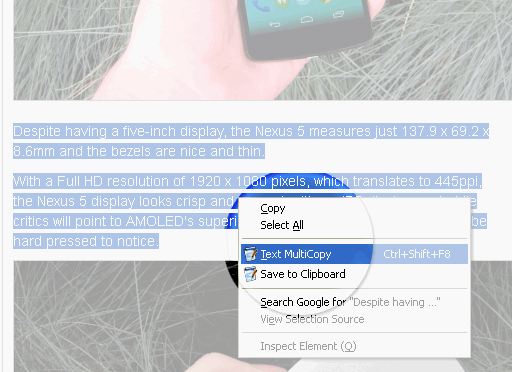
- Öffnen Sie das Kontextmenü (Rechtsklick) und wählen Sie „Text Multicopy“. Alternativ funktioniert die Tastenkombination Ctrl+Shift+F8.
- Im unteren rechten Bereich des Browserfensters erscheint ein Hinweis, der bestätigt, wie viele Inhalte gesammelt wurden.

Wiederholen Sie das Markieren und Aufnehmen beliebig oft. Wenn Sie fertig sind, klicken Sie im Kontextmenü auf „Save to Clipboard“. Das ist ein wichtiger Schritt: ohne diesen Befehl lassen sich die gesammelten Inhalte nicht zuverlässig außerhalb von Firefox einfügen.
Nach „Save to Clipboard“ können Sie per Ctrl+V in andere Programme einfügen oder im Browser per Rechtsklick → „Paste here“ einfügen.

Bei der Standard-Einfügeform fügt das Add‑on die Textblöcke hintereinander ein und ergänzt für jeden Block die URL-Quelle. Aktuell gibt es keine sichtbare Einstellung, um dieses Format standardmäßig zu ändern.
Schritt-für-Schritt-Anleitung
- Installieren und Firefox neu starten.
- Text markieren.
- Rechtsklick → „Text Multicopy“ oder Ctrl+Shift+F8 drücken.
- Mehrere Elemente sammeln.
- Rechtsklick → „Save to Clipboard“ ausführen, wenn Sie fertig sind.
- In Zielanwendung Ctrl+V drücken oder im Browser „Paste here“ wählen.
Wichtig: Ein Klick auf „Save to Clipboard“ leert den internen Puffer nach dem Kopieren. Wenn Sie versehentlich klicken, gehen zuvor gesammelte Einträge verloren.
Wichtige Hinweise
- Persistenz: Gesammelte Einträge bleiben erhalten, wenn Sie Firefox schließen und später wieder öffnen. Neue Kopiervorgänge werden an die bestehenden Einträge angehängt.
- Format: Standardmäßig wird jedem Textblock die Quell‑URL beigefügt. Das ist nützlich für Recherche, kann aber bei reinem Text-Export stören.
- Ausschüttung: Nach „Save to Clipboard“ ist der interne Speicher leer — planen Sie Ihr Vorgehen entsprechend.
Wichtig: Ohne „Save to Clipboard“ funktioniert Einfügen außerhalb von Firefox nicht zuverlässig.
Wann Text MultiCopy nicht ideal ist
- Sie brauchen strukturierte Exporte (z. B. CSV, JSON) mit Feldzuordnung. Text MultiCopy liefert reinen Fließtext mit Quellen, nicht strukturierte Daten.
- Sie müssen Formatierungen oder HTML exakt erhalten. Das Add‑on fügt typischerweise als Klartext mit URLs ein.
- Sie sammeln große Mengen sensibler personenbezogener Daten. Dann sollten Sie Datenschutz und sichere Speicherung priorisieren.
Alternative Ansätze
- Clipboard-Manager: Systeme oder Add‑ons, die eine durchsuchbare Historie bieten und mehrere Clips verwalten (z. B. Betriebssystem-Tools oder spezialisierte Manager).
- Web-Scraping-Tools: Für strukturierte Daten sind Scraper (z. B. Python + BeautifulSoup, Exportfunktionen) geeigneter.
- Manuelle Speicherung als Notiz/Markdown: Für kuratierte Sammlungen kann ein Notiz-Tool mit Web-Clipper sinnvoller sein.
Mini-Methodik: Effektives Sammeln mit Text MultiCopy
- Definieren Sie das Ziel: Welche Felder/Informationen benötigen Sie? (Titel, Zitat, URL)
- Priorisieren Sie Seiten und Elemente. Arbeiten Sie seitenweise oder themenbündelnd.
- Sammeln Sie in kleinen Batches (z. B. 5–10 Einträge) und führen Sie „Save to Clipboard“ aus.
- Fügen Sie in Ihre Zielanwendung ein und bereinigen Sie das Format.
- Protokollieren Sie Quellen direkt beim Einfügen.
Diese Routine reduziert Datenverlust und erleichtert Nachverfolgung.
Rolle‑basierte Checklisten
Forscher:
- Sammeln Sie Zitat + URL.
- Markieren Sie Datum und Kontext separat.
- Verwenden Sie „Save to Clipboard“ nach jedem Kapitel.
Journalist:
- Bewahren Sie Original‑URLs als Referenz.
- Kopieren Sie nur notwendige Abschnitte.
- Achten Sie auf Urheberrecht bei Zitaten.
Student:
- Sammeln Sie Kernzitate und Quellen für die Bibliographie.
- Fügen Sie nach jedem Thema in ein Sammeldokument ein.
Testfälle und Akzeptanzkriterien
- Mehrfachauswahl sammeln: Markieren Sie 3 Textblöcke aus 2 Tabs, prüfen Sie, ob die Anzeige die Anzahl 3 meldet.
- Persistenz: Browser schließen, neu öffnen und prüfen, ob zuvor gesammelte Blöcke erneut vorhanden sind.
- Save‑to‑Clipboard: Nach „Save to Clipboard“ sollte Ctrl+V in einem Texteditor alle Blöcke samt URLs einfügen.
- Leeren: Nach „Save to Clipboard“ darf der interne Zähler wieder bei 0 beginnen.
Datenschutz und Sicherheit
- Das Add‑on speichert gesammelte Texte lokal. Achten Sie darauf, keine sensiblen personenbezogenen Daten ohne Schutz zu sammeln.
- Bei vertraulichen Inhalten sollten Sie einen verschlüsselten Notizspeicher oder sichere Exportmechanismen wählen.
- Prüfen Sie die Add‑on-Berechtigungen im Firefox‑Add‑on‑Manager.
Checkliste für den produktiven Einsatz
- Add‑on installieren und Firefox neu starten.
- Vorgehensweise (Batch-Größe, Zielanwendung) vorher festlegen.
- Nach jedem Batch „Save to Clipboard“ nutzen.
- In Zielanwendung einfügen und Quellen prüfen.
Fazit
Text MultiCopy ist ein pragmatisches Werkzeug für alle, die viel kuratieren oder recherchieren. Es spart Zeit, indem es mehrere Kopiervorgänge sammelt und zuverlässig zwischen Sitzungen erhält. Für strukturierte oder sehr sensible Daten sind spezialisierte Tools dennoch vorzuziehen.
Kriterium bei Auswahl
- Wählen Sie Text MultiCopy, wenn Sie häufig mehrfachen Klartext mit Quellen sammeln.
- Wählen Sie Scraper oder Clipboard-Manager, wenn Sie Struktur, Volltextformatierung oder zusätzliche Sicherheitsfunktionen benötigen.
Glossar
- Zwischenablage: Temporärer Speicher, in den kopierte Daten abgelegt werden.
- Batch: Eine Gruppe von Aktionen oder Datenelementen, die zusammen verarbeitet werden.
Zusammenfassung:
- Text MultiCopy sammelt mehrere Textauswahlen und fügt diese gesammelt ein.
- „Save to Clipboard“ ist nötig, um außerhalb des Browsers einzufügen.
- Es hängt von Ihrem Workflow ab, ob dieses Add‑on oder ein strukturierter Ansatz besser passt.

Ähnliche Materialien

Podman auf Debian 11 installieren und nutzen
Apt-Pinning: Kurze Einführung für Debian

FSR 4 in jedem Spiel mit OptiScaler
DansGuardian + Squid (NTLM) auf Debian Etch installieren

App-Installationsfehler auf SD-Karte (Error -18) beheben
