
SMS-Benachrichtigungen für wichtige E‑Mails einrichten
TL;DR
Richten Sie eine automatische Weiterleitung von bestimmten E‑Mails an die SMS‑Gateway‑Adresse Ihrer Mobilfunkanbieter‑Nummer ein. So erhalten Sie kritische Betreff‑Alarme per Textnachricht auch ohne mobile Datennetzabdeckung. Diese Anleitung zeigt die Schritte für Gmail, Testverfahren, Sicherheits‑ und Datenschutzhinweise sowie Alternativen und eine Checkliste.
Schnellzugriff
- Warum das nützlich ist
- Was Sie benötigen
- E‑Mail‑Client für SMS‑Weiterleitung konfigurieren (Gmail‑Beispiel)
- Weiterleitungsadresse autorisieren
- Filter erstellen
- Filter testen
- Checkliste, Probleme und Alternativen
Warum das nützlich ist
Mobile Datennetze haben große Lücken: In vielen Gebieten ist nur Basis‑Mobilfunk (Telefonie und SMS) verfügbar. Wenn Sie in solchen Momenten unbedingt über bestimmte E‑Mails informiert werden müssen — z. B. Jobangebote, Immobilien‑Transaktionen, Auktionsergebnisse oder andere zeitkritische Benachrichtigungen — ist eine automatische Weiterleitung per SMS sinnvoll. Die SMS dient hier als Alarm: Sie soll Ihnen mitteilen, dass eine wichtige Nachricht angekommen ist und Sie sich umgehend über ein Gerät mit Datenanbindung kümmern sollten.
Wichtig: SMS übermittelt in der Regel nur den Betreff und eine kurze Textausgabe (max. ~160 Zeichen pro Nachricht). Sie ist kein Ersatz für den vollständigen E‑Mail‑Inhalt.
Was Sie benötigen
- Telefonnummer des Zielgeräts im internationalen oder nationalen Format (je nach Gatewayspezifikation).
- Kenntnis des Mobilfunkbetreibers des Zielgeräts (z. B. Verizon, T‑Mobile, AT&T, Sprint etc.).
- Die SMS‑Gateway‑Adresse des Anbieters (meist phonenumber@anbieter-gateway.tld). Eine vollständige Liste kleinerer Anbieter finden Sie über die offiziellen Supportseiten des Anbieters oder durch Websuche nach “anbieter sms gateway”.
- Einen E‑Mail‑Dienst, der serverseitige Weiterleitungsregeln unterstützt (z. B. Gmail, Outlook.com, Exchange). Wenn Ihr E‑Mail‑Client nur lokal arbeitet, müssen Sie den Rechner permanent laufen lassen oder die Weiterleitung serverseitig konfigurieren.
Hinweis: In dieser Anleitung verwenden wir Gmail als Beispiel. Die Vorgehensweise ist jedoch auf andere Webmail‑Dienste übertragbar.
Kurzer Faktkasten
- SMS‑Länge: ca. 160 Zeichen pro Nachricht (GSM‑Charset); längere Texte werden meist auf mehrere Nachrichten aufgeteilt oder gekürzt.
- Zweck: Alarm/Benachrichtigung, nicht Volltext‑Lesen.
E‑Mail‑Client für SMS‑Weiterleitung konfigurieren (Gmail‑Beispiel)
Die Idee: Sie legen eine Weiterleitungsadresse an, die aus Ihrer Telefonnummer und dem SMS‑Gateway des Anbieters besteht. Danach erstellen Sie einen Filter, der nur bestimmte eingehende Nachrichten an diese Weiterleitungsadresse sendet.
1. Weiterleitungsadresse autorisieren
- Öffnen Sie Gmail und gehen Sie zu Einstellungen -> Weiterleitung und POP/IMAP.
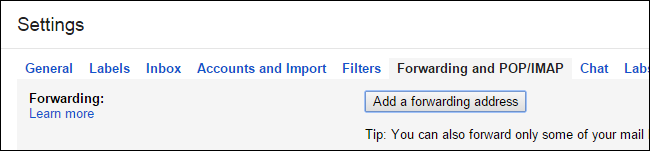
- Klicken Sie auf “Weiterleitungsadresse hinzufügen”.
- Geben Sie die Kombination aus Telefonnummer und SMS‑Gateway ein (Beispiel für Sprint: 4915123456789@messaging.sprintpcs.com — verwenden Sie das von Ihrem Anbieter geforderte Format).
- Google sendet einen Bestätigungscode an die angegebene Adresse; das heißt: Sie erhalten eine SMS mit einem neunstelligen Code in der Betreffzeile. Geben Sie diesen Code in Gmail ein, um die Weiterleitungsadresse zu bestätigen.

- Nach der Bestätigung erscheint die Adresse in der Liste, die Weiterleitung ist standardmäßig deaktiviert — genau richtig, denn Sie wollen nicht alle E‑Mails generell weiterleiten.
Wichtig: Manche Anbieter verlangen andere Formate oder bieten kostenpflichtige API‑Zugänge statt einfacher E‑Mail‑Gateways. Prüfen Sie die Dokumentation Ihres Providers.
2. Filter erstellen (nur ausgewählte E‑Mails weiterleiten)
In Gmail benutzen Sie die Suchleiste, um Kriterien für die zu filternden Nachrichten einzugeben (z. B. eine bestimmte Absenderadresse oder Domain). Beispiele:
- Einzelne Adresse: ask@howtogeek.com
- Ganze Domain: *@howtogeek.com
- Schlüsselwörter im Betreff: subject:„Wichtig“
Klicken Sie auf den Pfeil nach unten in der Suchleiste, um die erweiterten Suchoptionen zu öffnen. Alternativ können Sie Einstellungen -> Filter und blockierte Adressen -> Neuen Filter erstellen.
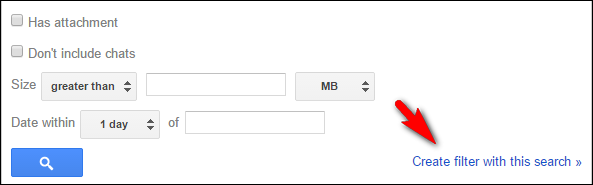
- Klicken Sie auf “Filter mit dieser Suche erstellen”.
- Aktivieren Sie die Option “Weiterleiten an” und wählen Sie Ihre zuvor autorisierte SMS‑Gateway‑Adresse aus.

- Speichern Sie den Filter mit “Filter erstellen”.
Tipp: Testen Sie zunächst mit einer eigenen, nicht kritischen E‑Mailadresse, damit Sie nicht versehentlich direkte Benachrichtigungen an Dritte senden.
3. Filter testen
- Senden Sie eine Testnachricht an die Adresse, auf die der Filter angewendet wird (z. B. von einem privaten Konto oder dem gleichen Konto, wenn sinnvoll).
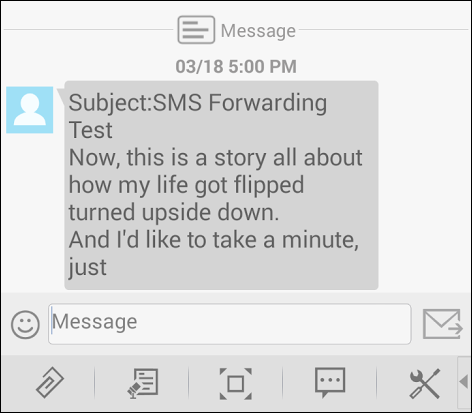
- Prüfen Sie, ob Sie den Betreff (und eventuell den Anfang der Nachricht) per SMS erhalten. Beachten Sie die 160‑Zeichen‑Limitierung; längere Texte werden gekürzt oder in mehrere Nachrichten geteilt.
Erwartetes Ergebnis: Sie erhalten eine kurze SMS mit dem Betreff und wenigen Zeichen des Inhalts. Wenn nichts ankommt, prüfen Sie Gateway‑Syntax, autorisierten Code, Filterkriterien und ob die Weiterleitung im Konto aktiv ist.
Praxisbeispiele und Checkliste
Verwenden Sie diese Checkliste, bevor Sie die Weiterleitung in Produktion schalten:
- Telefonnummer korrekt eingegeben (Ländervorwahl, kein Leerzeichen, Gateway‑Format korrekt)
- Provider‑Gateway‑Adresse verifiziert (offizielle Supportseite oder vertrauenswürdige Quelle)
- Weiterleitungsadresse in Ihrem Konto bestätigt
- Filterkriterien sorgfältig getestet (eigene Testmail senden)
- Umgang mit Spam: Prüfen, dass der Filter nur erwünschte Mails trifft
- Zuständigkeit: Wer empfängt die SMS auf dem Zielgerät?
- Vorherige Zustimmung einholen, falls Sie nicht alleiniger Kontoinhaber oder Empfänger sind
Role‑based Kurzcheckliste:
- Real Estate Agent: Filter nach Betreff mit Schlüsselwort „Offer“ oder Absender der Maklerplattform
- IT‑Administrator: Filter nach Sicherheits‑Alerts (Absender von Monitoring‑Service)
- Bewerber: Filter nach Absender der Personalabteilung oder Betreff „Offer“
Einschränkungen und wann es nicht funktioniert
- Kein Gateway verfügbar: Einige ausländische oder kleine Anbieter bieten kein E‑Mail‑zu‑SMS‑Gateway.
- Kosten: Manche Betreiber berechnen Gebühren für eingehende SMS oder für spezielle Gateways/APIs.
- Spam und Datenschutz: Weiterleitung könnte persönliche Daten per SMS übertragen. Sensible Inhalte sollten nicht per SMS weitergeleitet werden.
- Verzögerungen: SMS‑Zustellung kann verzögert sein; nicht für ultraschnelle Alertings geeignet.
- Längenbegrenzung: SMS zeigt nur begrenzten Text. Verwenden Sie SMS nur als Signal, nicht als vollständigen Nachrichtentransport.
Sicherheit und Datenschutz (Kurz)
- Autorisierung: Bestätigen Sie die Weiterleitungsadresse, damit keine unautorisierte Weiterleitung stattfindet.
- Sensible Daten: Vermeiden Sie Weiterleitung sensibler Daten (z. B. Passwörter, personenbezogene Gesundheitsdaten, vertrauliche Verträge).
- Zugriff aufs Handy: Jede Person mit Zugriff auf das Zielgerät kann die Benachrichtigung lesen. Vergeben Sie Sperrbildschirm‑Sicherheiten.
- GDPR/Hinweise: Wenn personenbezogene Daten an eine Telefonnummer in einem anderen Land gehen, prüfen Sie Datenschutz‑Anforderungen und mögliche Rechtsgrundlagen für die Übermittlung.
Hinweis: Diese Hinweise sind allgemein; bei Unsicherheit kontaktieren Sie Ihren Datenschutzbeauftragten.
Alternative Ansätze
- Push‑Benachrichtigungen: Viele Dienste (z. B. Slack, PagerDuty, Microsoft Teams, AWS SNS) bieten Push‑Benachrichtigungen, die robuster und sicherer sein können.
- E‑Mail → Push Gateways: Dienste wie Pushover, Pushbullet oder IFTTT können E‑Mails in Push‑Benachrichtigungen wandeln.
- SMS‑API‑Gateways: Twilio, Nexmo und ähnliche erlauben programmgesteuertes Senden von SMS mit besserer Kontrolle, Logging und Zustellungsstatistiken (kostenpflichtig).
- Voicemail‑to‑Text oder automatisierte Anrufe: Für extrem kritische Alerts kann ein automatisierter Anruf sinnvoller sein als SMS.
Vergleich auf einen Blick:
- Einfache E‑Mail‑zu‑SMS: kostengünstig, kein zusätzlicher Dienst, limitiert in Länge.
- Drittanbieter SMS‑API: flexibel, sicherer, kostet Geld und erfordert Einrichtung.
- Push‑Services: sicherer, benötigt Datenverbindung oder App‑Installation.
Troubleshooting (häufige Fehlerquellen)
- Kein SMS‑Eingang: Überprüfen Sie, ob die Weiterleitung im Konto aktiviert ist und die Gateway‑Adresse exakt stimmt.
- Falscher Betreff: Prüfen Sie, ob der Filter die richtigen Suchkriterien verwendet (z. B. zusätzliche Leerzeichen oder unterschiedliche Domains).
- Test‑SMS kommt nicht an: Prüfen Sie, ob der Autorisierungscode eingegeben wurde und ob der Mobilfunkanbieter eingehende SMS vom gewählten Gateway erlaubt.
- Mehrfache Nachrichten: Manche Filter können bei mehreren Regeln mehrfach auslösen; verwenden Sie Filterprioritäten oder kombinierte Kriterien.
Mini‑Methodik: Schnellstart in 6 Schritten
- Nummer und Provider identifizieren.
- Offizielles SMS‑Gateway des Providers recherchieren.
- In Gmail Weiterleitungsadresse hinzufügen und autorisieren.
- Filterkriterien definieren (Absender/Betreff/Keywords).
- Filter so einstellen, dass E‑Mails an die SMS‑Gateway‑Adresse weitergeleitet werden.
- Testmail senden und SMS‑Eingang prüfen.
Beispiel: Wichtige Filterkriterien
- from:alerts@example.com
- subject:(“Offer” OR “Action required” OR “Auction”)
- has:attachment (nutzen Sie Attachments nur, wenn Sie gleichzeitig prüfen wollen)
Entscheidungshilfe (Mermaid‑Flowchart)
flowchart TD
  A[Start: Brauche SMS Alerts?] --> B{Ist Provider bekannt?}
  B -- Ja --> C{Hat Provider E‑Mail→SMS Gateway?}
  B -- Nein --> E[Provider ermitteln]
  C -- Ja --> D[Weiterleitung via E‑Mail einrichten]
  C -- Nein --> F[Externe SMS‑API verwenden]
  D --> G[Test durchführen]
  F --> G
  E --> B
  G --> H[Monitoring & Wartung]
Beispiel‑Vorlage für Filterbeschreibung (Kopie & Einfügen)
- Filtername: “Kritische Alerts → SMS”
- Bedingungen:
- Von: alerts@ihr‑dienst.de
- Betreff enthält: “Dringend” OR “Offer” OR “Action required”
- Aktion: Weiterleiten an 4915123456789@messaging.sprintpcs.com
- Zusätzliche Aktion: Markieren als gelesen (optional)
Lokale Besonderheiten und Fallen
- Internationales Format: Für viele Gateways ist die internationale Vorwahl ohne Pluszeichen (z. B. 4915123456789) erforderlich. Andere Gateways erwarten die lokale Schreibweise.
- Roaming und Kosten: Bei Zielnummern im Ausland können zusätzliche Kosten entstehen — prüfen Sie die Tarifbedingungen.
- SMS‑Blocker: Manche Mobilfunkbetreiber blockieren massenhaft oder automatisierte SMS vom Gateway; klären Sie dies beim Anbieter.
Beispiel für Major‑US‑Provider (Auszug)
- AT&T: number@txt.att.net
- T‑Mobile: number@tmomail.net
- Verizon: number@vtext.com (für kurze SMS), number@vzwpix.com (für Multimedia)
- Sprint: number@messaging.sprintpcs.com
Hinweis: Diese Adressen dienen als Beispiele. Anbieter ändern Formate gelegentlich. Prüfen Sie immer die aktuelle Dokumentation.
FAQ
Funktioniert das mit allen E‑Mail‑Anbietern?
Nicht immer. Webmail‑Dienste wie Gmail, Outlook.com oder Unternehmens‑Exchange‑Server unterstützen serverseitige Weiterleitung. Bei rein lokal laufenden POP3‑Clients müssen Sie den Rechner laufen lassen oder serverseitige Regeln verwenden.
Können vertrauliche E‑Mails per SMS weitergeleitet werden?
Es wird nicht empfohlen. SMS ist kein sicherer Kanal und kann von Dritten gelesen werden, wenn das Gerät entsperrt ist oder Nachrichten‑Backups unverschlüsselt sind.
Was passiert, wenn die SMS länger als 160 Zeichen ist?
Lange Nachrichten werden je nach Anbieter entweder gekürzt oder in mehrere SMS aufgeteilt. Verlassen Sie sich nicht auf Volltext‑Lesbarkeit.
Zusammenfassung
Mit einer Kombination aus autorisierter Weiterleitung und gezielten Filtern können Sie kritische E‑Mails zuverlässig per SMS empfangen — auch in Bereichen ohne mobile Datendeckung. Testen Sie die Einstellungen sorgfältig, berücksichtigen Sie Datenschutz‑ und Kostenaspekte und erwägen Sie, bei höheren Anforderungen auf bezahlte SMS‑APIs oder Push‑Dienste umzusteigen.
Wichtig: Verwenden Sie SMS als Alarm‑Signal und nicht als finalen Nachrichtenkanal.
Wenn Sie Fragen zu spezifischen Anbietern oder Szenarien haben, können Sie uns schreiben: ask@howtogeek.com

Ähnliche Materialien

Podman auf Debian 11 installieren und nutzen
Apt-Pinning: Kurze Einführung für Debian

FSR 4 in jedem Spiel mit OptiScaler
DansGuardian + Squid (NTLM) auf Debian Etch installieren

App-Installationsfehler auf SD-Karte (Error -18) beheben
