
Gmail: Drittanbieterzugriff prüfen und entfernen
Warum das wichtig ist
Der gestrige Bericht der Wall Street Journal zeigt, dass die Zugriffsrechte in Gmail oft unklar sind. Manche Drittanbieter können ganze Nachrichten lesen und Metadaten aus deinem Konto extrahieren. Auch wenn Google behauptet, den Zugriff nur vertrauenswürdigen Firmen zu erlauben, sind viele Konten unnötig exponiert.
Schritt-für-Schritt: Drittanbieter-Apps prüfen und entfernen
- Öffne dein Google-Konto: gehe zu „Google-Konto“ und melde dich mit deinem Gmail-Konto an, falls nötig.
- Wähle links den Bereich „Sicherheit“.
- Scrolle zu „Drittanbieter-Apps mit Kontozugriff“ oder „Apps mit Zugriff auf dein Konto“.
- Dort siehst du eine Liste aller Apps, die auf Teile deiner Google-Daten zugreifen.
- Suche gezielt nach Zugriff auf Gmail, indem du die Seite mit Strg + F (Windows) oder Cmd + F (Mac) nach “Gmail” durchsuchst.
- Ein Eintrag mit dem Hinweis “Hat Zugriff auf Gmail” bedeutet, dass diese App E-Mails lesen kann.
- Wenn du einer App nicht vertraust, klicke auf “Zugriff entfernen” oder “Zugriff widerrufen”. Aktuell ist es nicht möglich, nur den Gmail-Zugriff zu entfernen — entweder die App behält Zugriff auf alle autorisierten Bereiche oder du widerrufst den gesamten Zugriff.
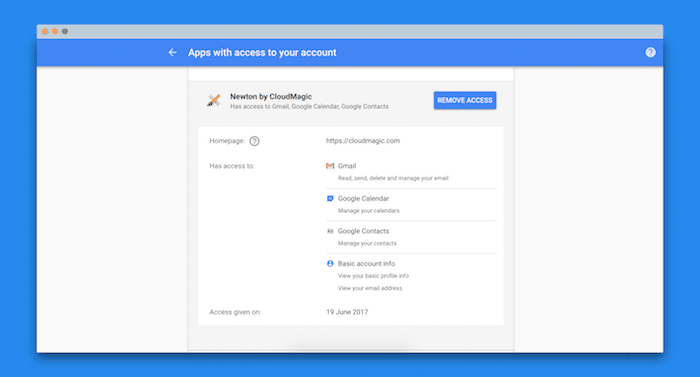
Wichtig: Entferne Apps mit Gmail-Zugriff sofort, wenn du sie nicht aktiv nutzt oder nicht mehr vertraust. Entfernen kündigt nur die Zugriffsrechte an — Daten, die zuvor kopiert wurden, kannst du damit nicht rückgängig machen.
Sofortmaßnahmen nach dem Entfernen
- Passwort ändern und sich von allen Geräten abmelden.
- Zwei-Faktor-Authentifizierung (2FA) aktivieren.
- Google Security Checkup starten: https://myaccount.google.com/security-checkup
- Überprüfe gesendete/empfangene E-Mails auf ungewöhnliche Aktivitäten.
Rollenspezifische Checkliste
- Privatanwender
- Alle Drittanbieter-Apps prüfen
- Unbekannte entfernen
- Passwort und 2FA prüfen
- IT-Administrator
- Unternehmens-Apps inventarisieren
- OAuth-Scopes und Service-Konten überprüfen
- Richtlinien für App-Zugriff durchsetzen
- Datenschutzbeauftragter
- Protokoll der entfernten Apps führen
- Datenschutzfolgeabschätzung prüfen
Kurzanleitung (SOP) zum sicheren Entzug von Drittanbieterzugriff
- Backup: Sichere wichtige E-Mails lokal oder in einem geschützten Archiv.
- Überprüfung: Liste alle autorisierten Drittanbieter-Apps auf.
- Entscheidung: Entferne unnötige oder unbekannte Apps.
- Härtung: Passwort ändern, 2FA aktivieren.
- Monitoring: Sicherheitsprotokolle 30 Tage beobachten.
Kriterien für Erfolg
- Keine unbekannten Apps mit Gmail-Zugriff mehr vorhanden.
- 2FA ist aktiv und das Passwort wurde erneuert.
- Keine ungewöhnlichen Login-Versuche in den letzten 30 Tagen.
Risikoübersicht und Gegenmaßnahmen
| Risiko | Auswirkung | Gegenmaßnahme |
|---|---|---|
| Drittanbieter liest E-Mails | Hoch | Zugriff sofort entfernen, Passwort und 2FA erneuern |
| Gestohlene OAuth-Token | Mittel | Token widerrufen, betroffene Dienste neu autorisieren |
| Dauerhafte Datenspeicherung durch Drittanbieter | Hoch | Kontakt aufnehmen, Löschung verlangen, ggf. rechtliche Schritte |
Datenschutz und GDPR-Hinweise für EU-Nutzer
- Du kannst laut DSGVO Auskunft über gespeicherte personenbezogene Daten verlangen.
- Wenn eine Drittanbieter-App Daten über dich gespeichert hat, kannst du Löschung oder Berichtigung fordern.
- Dokumentiere alle Anfragen und Antworten als Nachweis.
Wann diese Maßnahmen nicht ausreichen
- Wenn eine App zuvor E-Mails exportiert oder lokal gespeichert hat, hilft das Widerrufen des Zugriffs nicht mehr, um bereits kopierte Daten zu löschen.
- Bei kompromittierten Drittanbieter-Konten können Daten bereits verteilt worden sein.
Entscheidungshilfe (Kurzheuristik)
- Nutze ich diese Funktion aktiv? Ja → Behalte nur, wenn Anbieter vertrauenswürdig.
- Ist der Anbieter bekannt und geprüft? Nein → Entfernen.
- Verlangt die App mehr Rechte als nötig? Ja → Entfernen oder Anbieter kontaktieren.
Glossar (1 Zeile pro Begriff)
- OAuth: Standard für sicheren Zugriff ohne Passwortweitergabe.
- 2FA: Zwei-Faktor-Authentifizierung, zusätzliche Sicherheitsebene.
- Token: Temporäre Zugangsinformationen für Apps.
Fazit
Viele Nutzer haben unnötig umfangreiche Zugriffsrechte in ihrem Google-Konto. Prüfe regelmäßig die Drittanbieter-Apps, entferne unnötige Zugriffe und härtet dein Konto mit starkem Passwort und 2FA. Bei sensiblen Fällen ziehe Datenschutzrechtliche Schritte in Betracht.
Social Preview Vorschlag Gmail-Zugriffe prüfen und unnötige Drittanbieter sofort entfernen. Schnelle Anleitung und Sicherheits-Checkliste.

Ähnliche Materialien

Podman auf Debian 11 installieren und nutzen
Apt-Pinning: Kurze Einführung für Debian

FSR 4 in jedem Spiel mit OptiScaler
DansGuardian + Squid (NTLM) auf Debian Etch installieren

App-Installationsfehler auf SD-Karte (Error -18) beheben
