
So ändern Sie Randfarben in Microsoft Excel
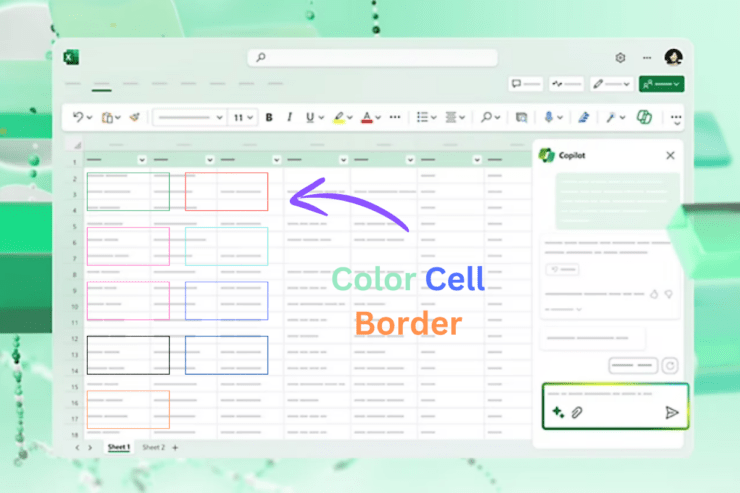
Microsoft Excel ist eines der am weitesten verbreiteten Programme zur Datenerfassung in Firmen und Organisationen. Beim Aufbereiten von Tabellen verbessern Zellränder die Lesbarkeit und das Erscheinungsbild von Tabellen, Dashboards und Diagrammen. Der Standardrand ist schwarz, ebenso die Gitterlinien. Wenn Sie eine andere Farbe bevorzugen — etwa Blau, Grau oder eine Akzentfarbe Ihres Corporate Designs — können Sie das schnell anpassen.
In diesem Leitfaden sehen Sie vier verlässliche Methoden, ergänzende Tipps, typische Fehlerquellen und praxiserprobte Vorgehensweisen, damit Ihre Tabellen konsistent und professionell aussehen.
Kurzer Überblick: Rand vs. Gitterlinien
- Zellränder (Borders): Linien, die Sie gezielt an Zellen oder Zellbereichen hinzufügen. Sie sind Teil der Zellformatierung und lassen sich individuell färben.
- Gitterlinien (Gridlines): Die Anzeige der Arbeitsblatt-Gitter im Hintergrund; sie sind standardmäßig automatisch und werden global per Arbeitsblatt gesteuert. Die Farbe der Gitterlinien lässt sich nur über die Excel-Optionen ändern.
Wichtig: Einige Funktionen (z. B. bedingte Formatierung) können Zellränder visuell überlagern oder automatisch setzen. Wenn Sie widersprüchliche Formatierungen sehen, prüfen Sie zuerst die bedingten Regeln und den Blattschutz.
1. Randfarbe über “Format Zellen” ändern (Windows & Mac)
Diese Methode ist präzise und eignet sich, wenn Sie exakte Ränder und Stile festlegen möchten.
Schritte (Windows):
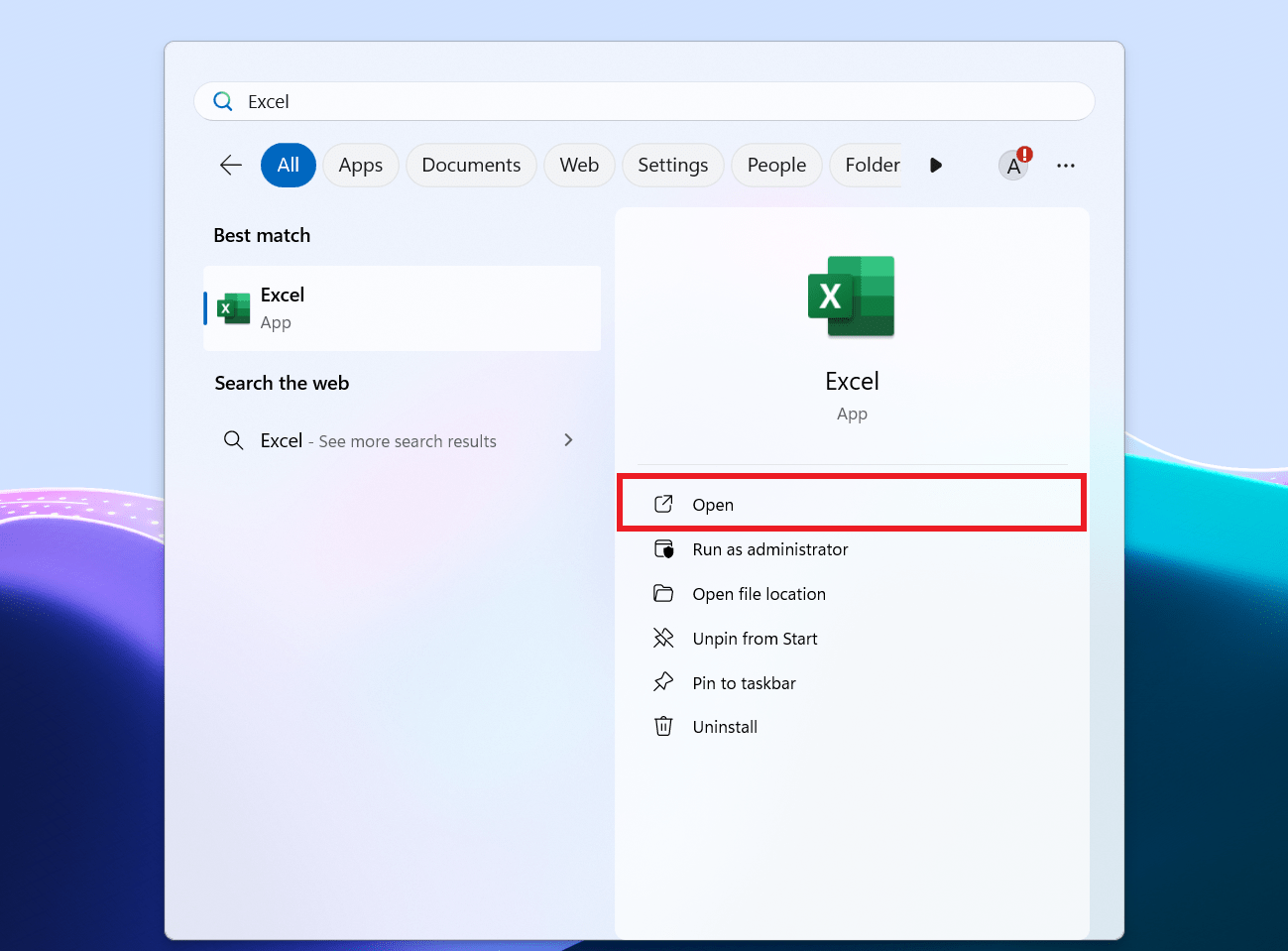
- Öffnen Sie die Arbeitsmappe und markieren Sie den Bereich, dem Sie Ränder geben möchten (z. B. mit Strg+A oder Klick & Ziehen).
- Wenn nötig: Fügen Sie zunächst eine Standardumrandung hinzu, z. B. über Start → Rahmen → Alle Rahmen.
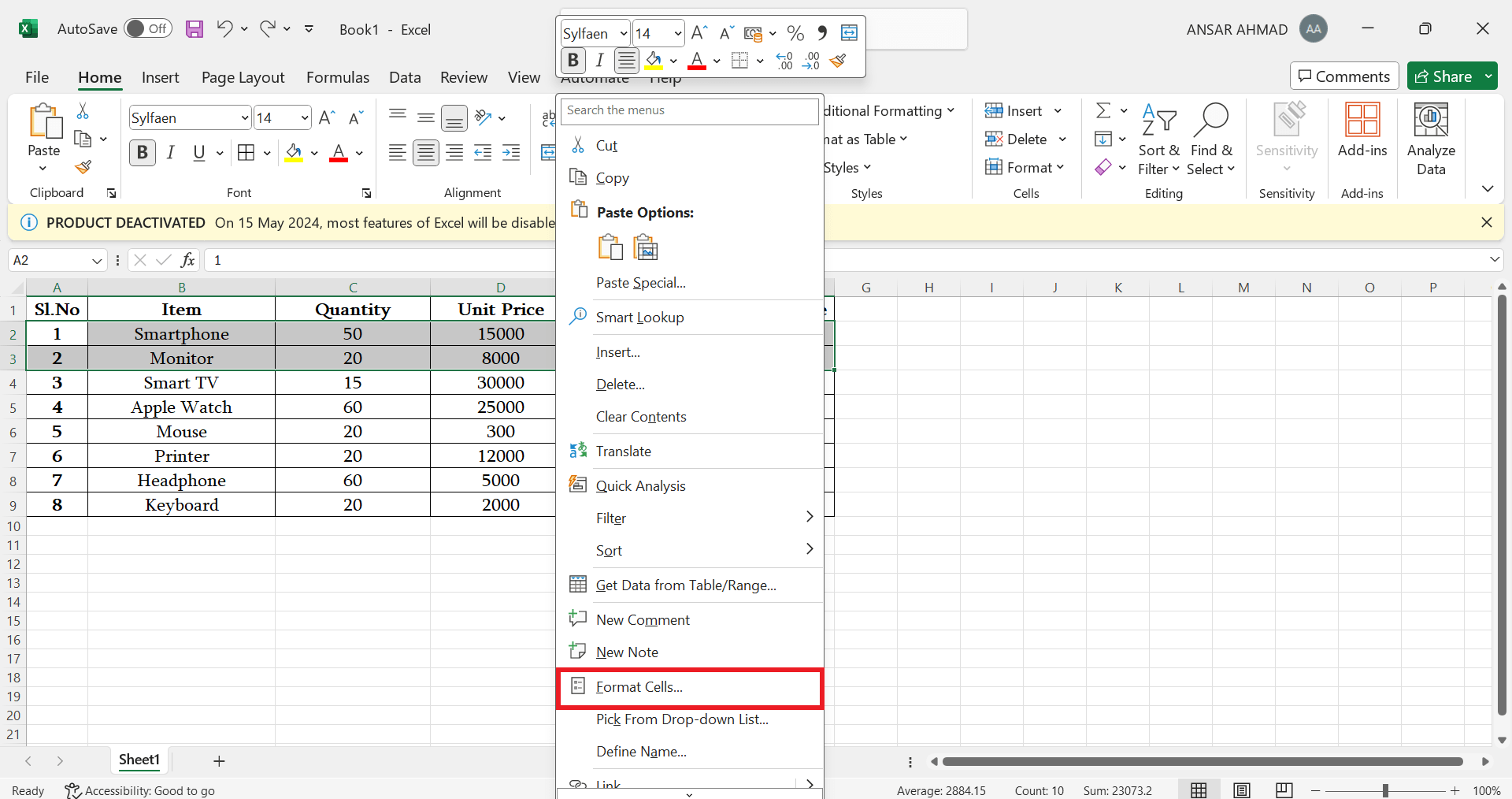
- Rechtsklick auf die markierten Zellen → Format Zellen.
- Wechseln Sie im Dialog auf das Register “Rand”.
- Unter “Farbe” wählen Sie aus dem Dropdown die gewünschte Linienfarbe.
- Wählen Sie den Linientyp (durchgezogen, gestrichelt, dick etc.) und klicken Sie in der Vorschau die Kanten an, die gesetzt werden sollen.
- Bestätigen Sie mit OK.
Schritte (Mac):
- Bereich markieren.
- Ctrl‑Klick → Zellen formatieren oder Menü Format → Zellen…
- Register “Rand” wählen, Farbe und Stil festlegen, Kanten anklicken, OK drücken.
Tipp: Wenn Sie häufig dieselben Randeinstellungen brauchen, speichern Sie ein Zellformat (Zellenformatvorlagen) oder verwenden Sie Format übertragen.
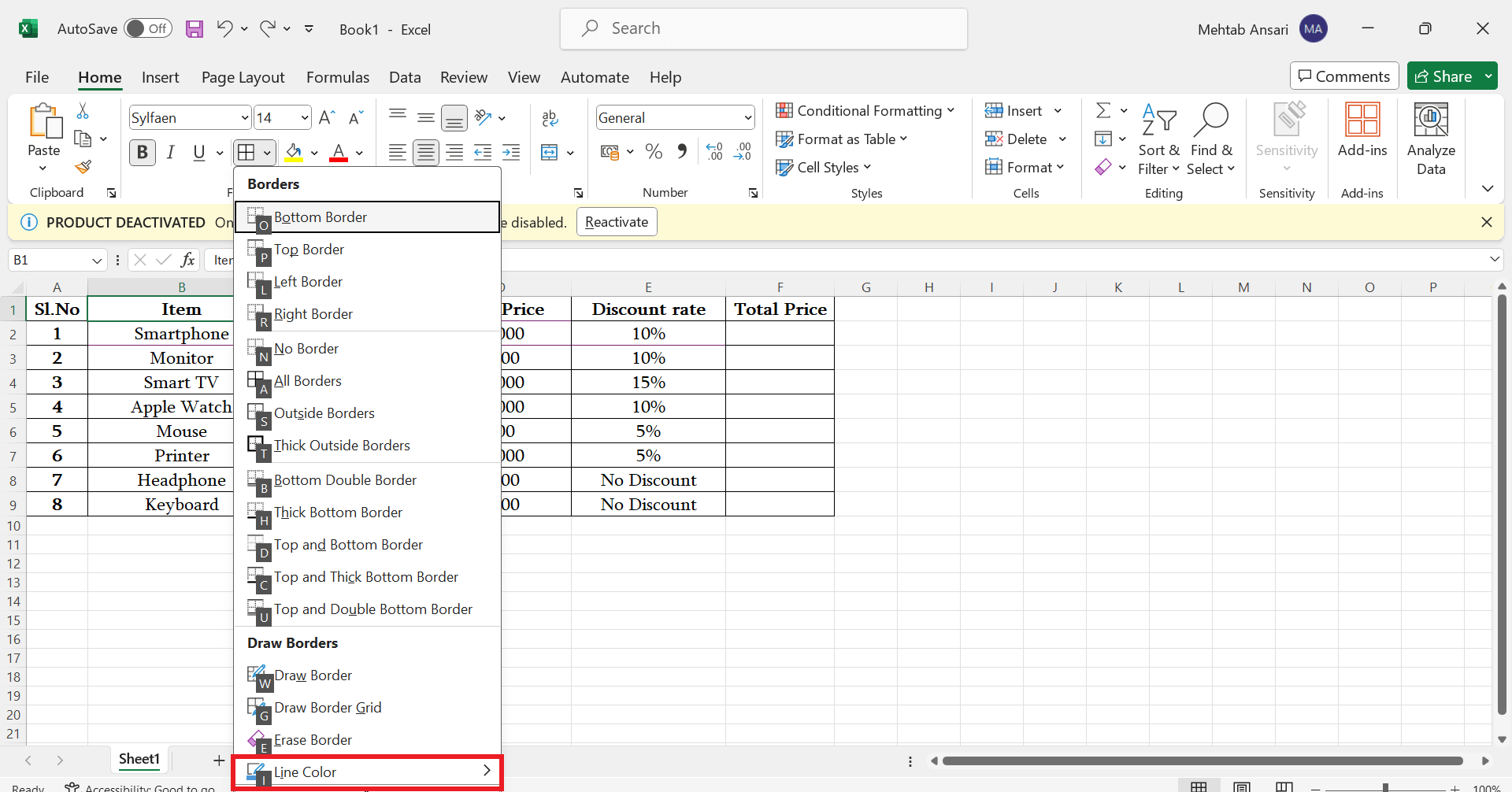
2. Randfarbe über das Ribbon (Stift / Line Color)
Das Ribbon bietet ein schnelles Stift-Werkzeug, mit dem Sie Ränder manuell aufzeichnen oder bestehende Ränder einfärben können.
Schritte:
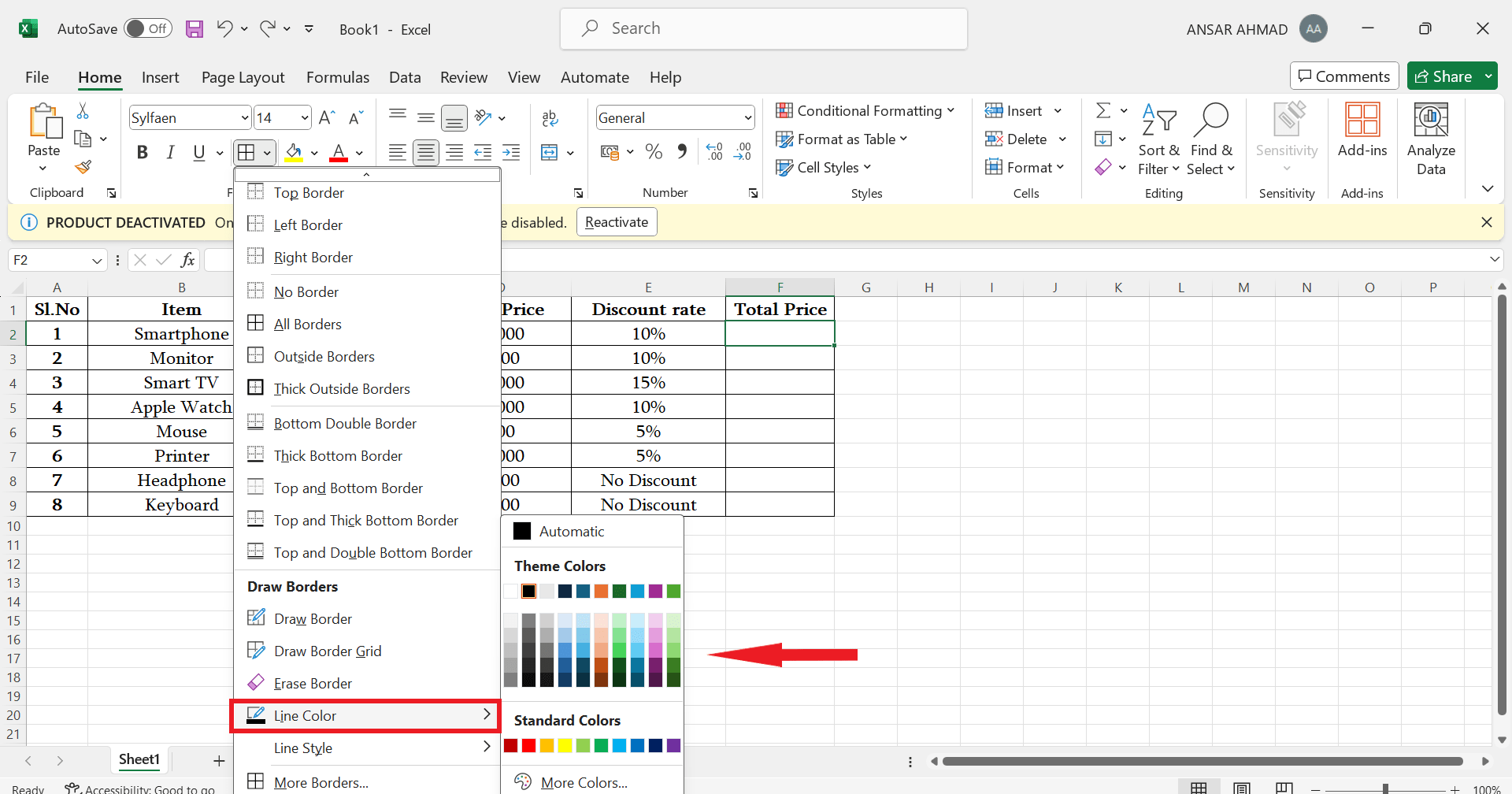
- Start → Rahmen → kleines Dreieck neben “Rahmen” öffnen.
- Menüpunkt “Linienfarbe” (Line Color) auswählen und Farbe anklicken.
- Der Cursor wird zum Stift: klicken Sie eine Zellekante, um die Farbe anzuwenden, oder klicken und ziehen Sie, um mehrere Kanten zu zeichnen.
- Mit Esc verlassen Sie den Stiftmodus.
Diese Methode ist visuell und gut geeignet für Einzelfälle oder wenn Sie Ränder per Maus setzen möchten.
3. Schnell mit der Tastatur: Alt → H → B → I (Windows)
Tastenkürzel sparen Zeit, wenn Sie die gleiche Aktion oft durchführen.
Erläuterung der Tastenfolge:
- Alt: Aktiviert die Ribbon-Tastenkürzel.
- H: Wechselt ins Start-Tab.
- B: Öffnet das Rahmenmenü.
- I: Öffnet das Line Color-Menü.
Ablauf:
- Drücken Sie nacheinander Alt, H, B, I.
- Wählen Sie per Pfeiltasten oder Maus die gewünschte Farbe.
- Klicken Sie mit dem Stiftcursor die Randlinien an.
Auf dem Mac gibt es kein exakt gleiches Kürzel. Verwenden Sie Cmd+1 für “Zellen formatieren” oder passen Sie eigene Tastenkürzel in den Systemeinstellungen an.
4. Gitterlinienfarbe über Optionen ändern (nur Desktop-Excel)
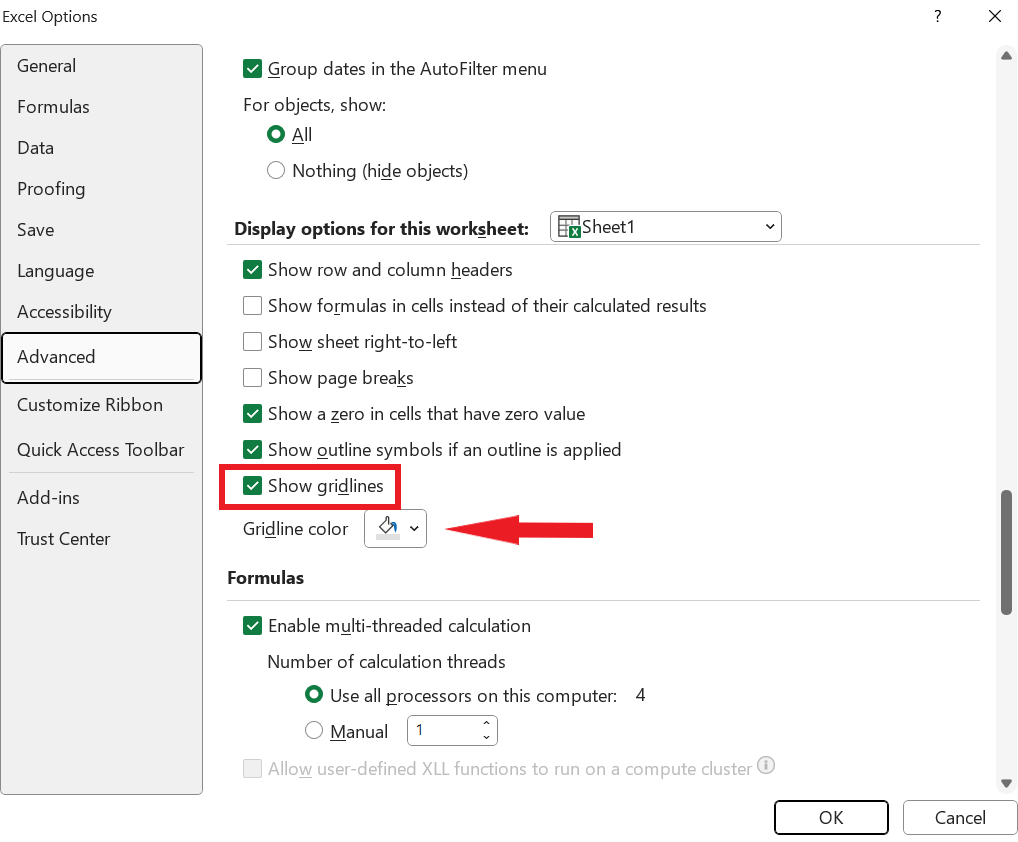
Gitterlinien sind keine Zellformatierung, sondern Anzeigeoptionen des Arbeitsblatts. Die Farbe der Gitterlinien ändern Sie so:
- Datei → Optionen (bzw. Excel → Einstellungen auf dem Mac).
- Bereiche: Excel-Optionen → Erweitert.
- Abschnitt “Anzeigeoptionen für dieses Arbeitsblatt” suchen.
- Kontrollkästchen “Gitterlinien anzeigen” aktivieren.
- Daneben die Farbe für “Gitterlinien” auswählen und mit OK bestätigen.
Hinweis: Excel Online (Web) unterstützt derzeit nicht das Ändern der Gitterlinienfarbe über die Optionsdialoge; dort können Sie nur Zellränder formatieren.
Zusatz: Farbe für Formatierungsregeln und Tabellen
- Bedingte Formatierung kann Ränder oder Hintergründe automatisch setzen — prüfen Sie Regeln unter Start → Bedingte Formatierung.
- Tabellenformatvorlagen (Start → Als Tabelle formatieren) ändern meist Hintergrundfarbe und Linienart; die Vorlagen können eine schnellere Alternative für einheitliches Corporate-Design sein.
Wann eine Änderung fehlschlägt (häufige Ursachen und Lösungen)
- Blattschutz ist aktiviert: Deaktivieren Sie Review → Blatt schützen (oder Eingabe des Passworts), um Ränder zu ändern.
- Bedingte Formatierung überschreibt Ihre manuelle Einstellung: Regeln prüfen und bei Bedarf anpassen oder deaktivieren.
- Merged cells (zusammengeführte Zellen): Einige Randoptionen wirken anders oder werden nicht sichtbar — prüfen Sie die Zellzusammenführung.
- Excel-Version / Web vs. Desktop: Einige Optionen sind nur in Desktop-Excel verfügbar (z. B. Gitterlinienfarbe).
Schnell-SOP: Einfache Vorgehensweise für wiederkehrende Aufgaben
- Bereich markieren.
- Kurz prüfen: Sind Regeln oder Blattschutz aktiv? Wenn ja, Regel prüfen / Blattschutz entfernen.
- Wenn Sie nur eine Farbe brauchen: Start → Rahmen → Linienfarbe wählen → Stift verwenden.
- Für präzise Einstellungen: Rechtsklick → Format Zellen → Rand → Farbe & Stil wählen.
- Format übertragen verwenden, um Einstellungen auf weitere Bereiche anzuwenden.
Rollen-Checkliste: Wer muss was wissen?
- Designer / BI-Verantwortlicher:
- Einheitliche Farbpalette verwenden (Corporate Colors).
- Tabellenstilvorlagen erstellen und verteilen.
- Analyst / Fachanwender:
- Tastenkürzel lernen (Alt-H-B-I) für schnellere Arbeit.
- Bedingte Formatierung testen, damit automatische Regeln nicht stören.
- Administrator / IT:
- Prüfen, welche Excel-Versionen verfügbar sind (Desktop vs Web).
- Gruppenrichtlinien für Add-Ins oder Vorlagen bereitstellen.
Fehlerbehebung und typische Tests
Testfälle / Akzeptanzkriterien:
- Nach Änderung sind alle vorgesehenen Zellränder in der gewählten Farbe sichtbar.
- Die Änderung bleibt beim Speichern und Öffnen in derselben Excel-Version erhalten.
- Andere Anwender (mit derselben Excel-Version) sehen die Farbe gleich.
- Bei Export (z. B. PDF) sind die Farben korrekt wiedergegeben.
Fehlerbehebungsschritte:
- Auswahl überprüfen (richtiger Zellbereich?).
- Blattschutz und bedingte Formatierung prüfen.
- Vorgang mit “Format übertragen” auf eine Testzelle anwenden.
- Datei speichern und erneut öffnen.
- Bei Inkompatibilität: Prüfen, ob Datei im Kompatibilitätsmodus gespeichert ist.
Alternative Ansätze und Heuristiken
- Verwenden Sie Tabellenformatvorlagen, wenn Sie ein konsistentes Layout über viele Tabellen benötigen.
- Für Präsentationen: Exportieren Sie den Bereich als Bild oder PDF, wenn Viewer die Excel-Formats nicht exakt reproduzieren.
- Heuristik zur Farbwahl: Nutzen Sie neutrale, kontraststarke Farben für Tabellen (z. B. dunkles Blau oder Grau) und halten Sie Akzentfarben nur für Hervorhebungen.
Kompatibilität und Migrationstipps
- Excel Desktop (Windows/Mac): Volle Funktionalität (Borders, Gridline color).
- Excel Online: Zellränder anpassbar; Gitterlinienfarbe meist nicht änderbar.
- Ältere Excel-Versionen: Dialoge können leicht abweichen; die Grundfunktionen sind jedoch seit vielen Versionen stabil.
Glossar (einzeilige Definitionen)
- Border / Rahmen: Zellbezogene Linie(n), die eine Zelle oder Zellgruppe umgeben.
- Gridlines / Gitterlinien: Hintergrundraster des Arbeitsblatts, standardmäßig sichtbar.
- Format Zellen: Dialog zum Setzen von Zahlenformat, Ausrichtung, Schrift, Rahmen und Füllung.
- Ribbon: Menüleiste in Excel mit Registerkarten wie Start, Einfügen, Ansicht.
Kurze Zusammenfassung
- Zellränder ändern Sie entweder über Format Zellen, das Ribbon (Linienfarbe), oder per Tastenkürzel.
- Gitterlinienfarbe lässt sich nur in der Desktop-Version über Datei → Optionen → Erweitert verändern.
- Prüfen Sie Blattschutz und bedingte Formatierung, wenn Änderungen nicht sichtbar sind.
Wichtig: Achten Sie bei Team-Tabellen auf Einheitlichkeit (Farben, Stile). Einheitliche Vorlagen reduzieren Fehler und erhöhen die Lesbarkeit.
Wenn Sie Fragen zu einer speziellen Excel-Version oder zu Makros haben (z. B. Rundfunk von Rändern per VBA), hinterlassen Sie einen Kommentar oder nennen Sie Ihre Excel-Version — dann ergänze ich die Anleitung um die passende VBA-Lösung.
Vielen Dank fürs Lesen und viel Erfolg beim Gestalten Ihrer Tabellen!

Ähnliche Materialien

Podman auf Debian 11 installieren und nutzen
Apt-Pinning: Kurze Einführung für Debian

FSR 4 in jedem Spiel mit OptiScaler
DansGuardian + Squid (NTLM) auf Debian Etch installieren

App-Installationsfehler auf SD-Karte (Error -18) beheben
