
Truecaller Namen ändern — Web, Android & iPhone

Inhalt
- Gründe, den Namen in Truecaller zu ändern
- Namen ohne App über die Truecaller-Webseite ändern
- Namen mit der App auf Android und iPhone ändern
- Namen für eine andere Person vorschlagen
- Checklisten für Privatpersonen, Unternehmen und Support
- Mini-Methodologie: Wie Truecaller Namen validiert
- Entscheidungshilfe (Mermaid-Diagramm)
- Kriterien bei der Überprüfung
- Troubleshooting und Häufige Fragen
- Datenschutz, Löschung und GDPR-Hinweis
- Testfälle, Rollen-Checkliste und Playbook
- Kurze Zusammenfassung
Gründe, den Namen in Truecaller zu ändern
Truecaller aggregiert Anruferinformationen aus vielen Quellen — unter anderem aus den gespeicherten Kontakten von Nutzern. Deshalb können folgende Probleme auftreten:
- Ihr Name wurde in Kontakten verschieden gespeichert (z. B. “Rahul Sun”, “Rahul — Sun”) und eine falsche Variante erscheint als Anrufer-ID.
- Jemand hat aus Versehen oder absichtlich einen Spitznamen oder eine falsche Schreibweise gespeichert.
- Sie möchten Ihre Sichtbarkeit verbessern, z. B. durch Hinzufügen einer Berufsbezeichnung oder eines Unternehmensnamens.
- Ihr Profil soll als Privatperson oder als geschäftlicher Eintrag erscheinen (Business-Profile haben andere Erwartungen).
Wichtig: Änderungen können bis zu 48 Stunden dauern, bis sie in allen Nutzer-Clients sichtbar sind. Manchmal hilft zusätzliches Cache-Löschen auf dem Gerät.
Namen ohne App über die Truecaller-Webseite ändern
Wenn Sie die App nicht installiert haben oder schnell über den Desktop arbeiten möchten, gehen Sie so vor:
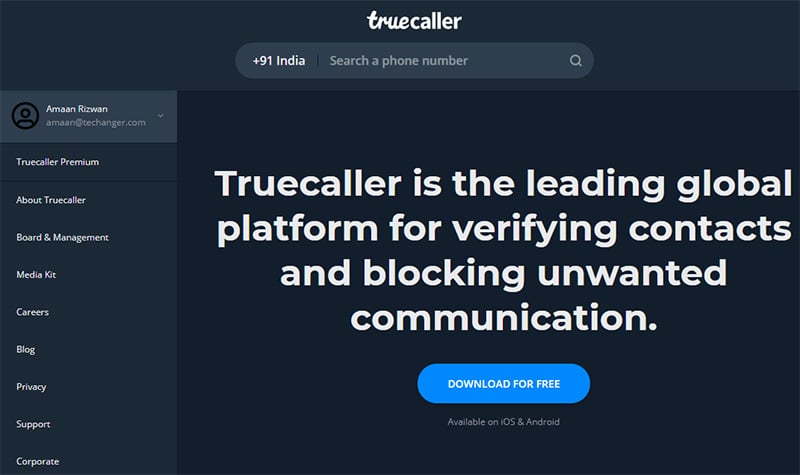
- Öffnen Sie https://www.truecaller.com in Ihrem Browser.
- Geben Sie die Telefonnummer in die Suchleiste ein und drücken Sie Enter.
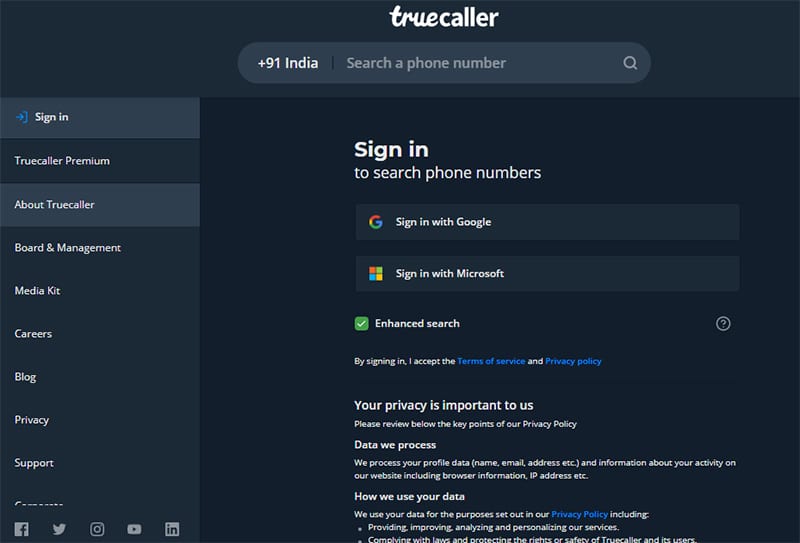
- Melden Sie sich an, wenn Truecaller dies verlangt. Sie können Google- oder Microsoft-Konten verwenden. Enhanced Search können Sie deaktivieren, wenn Sie nicht möchten, dass Kontakte geteilt werden.

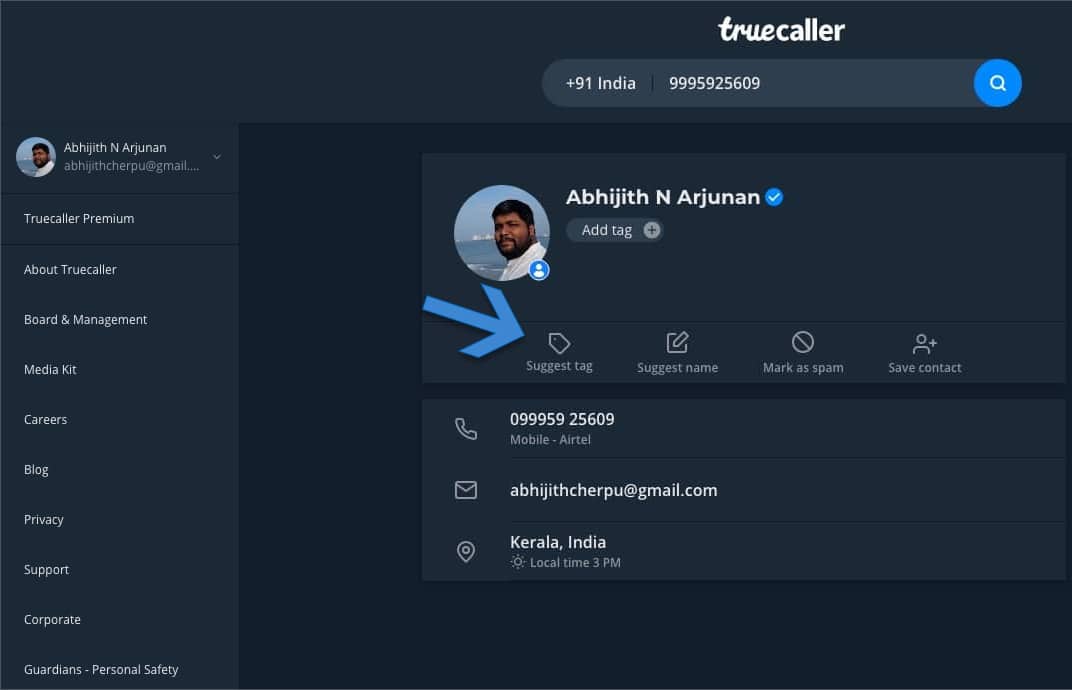
- Nach der Anmeldung sehen Sie das Profil der eingegebenen Nummer.
- Klicken Sie auf “Suggest Name” (Namen vorschlagen).
- Tragen Sie den gewünschten Namen ein und wählen Sie, ob es sich um ein Geschäfts- oder Privatkonto handelt. Speichern Sie die Änderung.
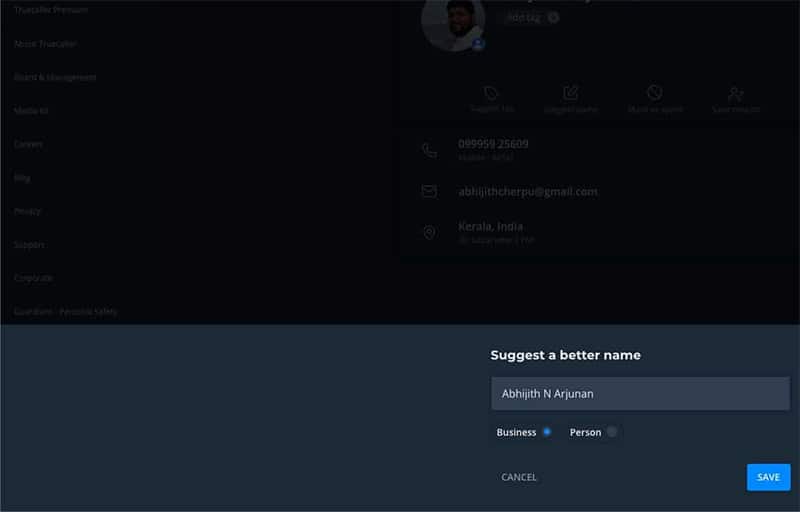
Hinweis: Sie können auf diese Weise auch für andere Nummern eine Verbesserung vorschlagen. Truecaller prüft Vorschläge automatisiert und zeigt Änderungen meist innerhalb von Stunden bis zu 48 Stunden an.
Namen mit der App auf Android und iPhone ändern
Wenn Sie die Truecaller-App verwenden, ist der Prozess in der Regel schneller, weil Ihre Nummer bereits bestätigt ist:
Laden Sie Truecaller aus Google Play oder dem App Store herunter und installieren Sie die App.
Erstellen Sie ein Konto oder melden Sie sich an.
Erteilen Sie bei Bedarf Berechtigungen (Anrufprotokolle, Kontakte, SMS). Sie können Berechtigungen teilweise einschränken; die Vollfunktionalität erfordert jedoch oft Zugriff.
Öffnen Sie das Seitenmenü und tippen Sie auf Ihr Profilbild.
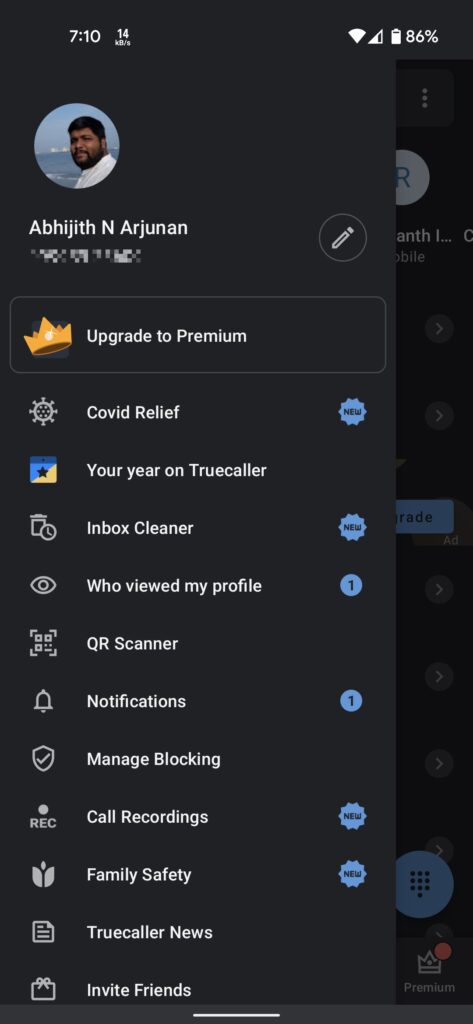
- Bearbeiten Sie Ihren Vor- und Nachnamen, E-Mail, Adresse oder sekundäre Nummern und speichern Sie.
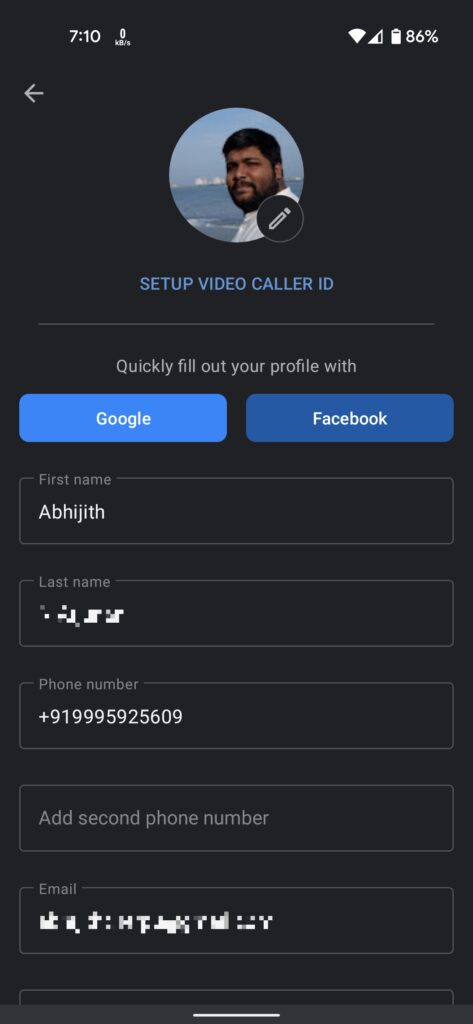
- Optional: Konvertieren Sie Ihr Konto in ein Business-Profil, wenn Sie die Nummer vorwiegend geschäftlich nutzen.
Wichtig: Änderungen über die App werden vom System meist schneller angenommen, da die Nummer verifiziert ist. Trotzdem kann Truecaller Änderungen noch validieren und bis zu 48 Stunden benötigen.
Namen für eine andere Person vorschlagen (App)
Sie können den Namen einer anderen Person vorschlagen, wenn Sie glauben, dass der Eintrag falsch ist:
- Öffnen Sie die Truecaller-App.
- Suchen Sie die betreffende Nummer.
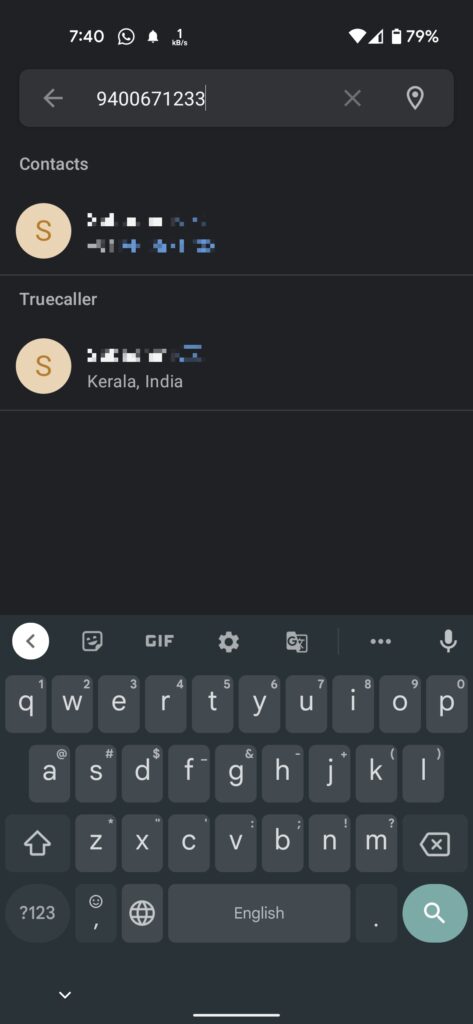
- Tippen Sie auf das Profil und dann auf das Stiftsymbol, um einen Namensvorschlag zu machen.
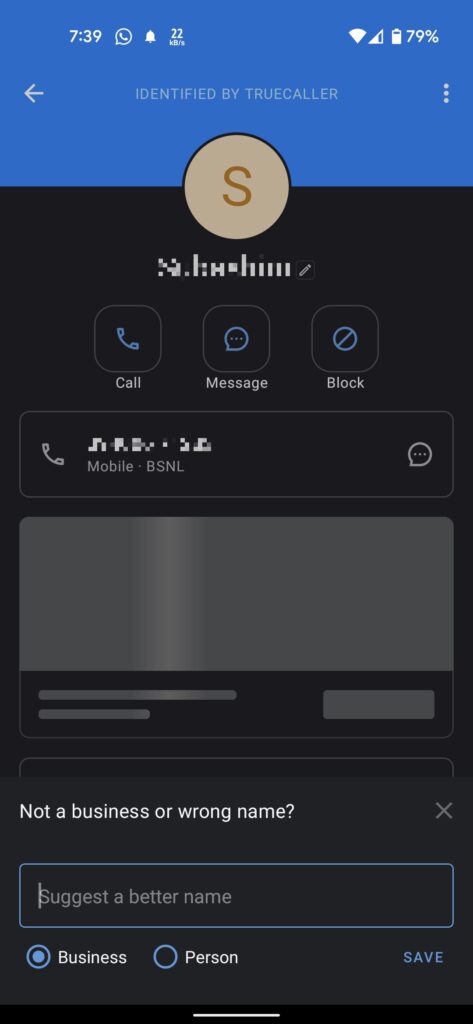
- Geben Sie den gewünschten Namen ein und speichern Sie.
Truecaller verifiziert Vorschläge anhand verschiedener Quellen; in vielen Fällen sind die Änderungen nach einigen Stunden sichtbar, in anderen Fällen bis zu 48 Stunden.
Mini-Methodologie: Wie Truecaller Namen validiert
Kurze Erklärung: Truecaller kombiniert Crowdsourcing (Speicherdaten von Nutzern), öffentliche Verzeichnisse und eigene Signale (Verifizierungen, Business-Registrierungen). Ein Vorschlag durch einen verifizierten Inhaber hat eine höhere Priorität als ein einmaliger Vorschlag von einem unbestätigten Nutzer. Das System führt automatische Heuristiken aus, um Spam- und fehlerhafte Einträge zu reduzieren.
Entscheidungshilfe (Wann welche Methode?)
flowchart TD
  A[Problem: Falscher Name in Truecaller] --> B{Sind Sie der Nummer-Inhaber?}
  B -->|Ja, App installiert| C[App: Profil bearbeiten]
  B -->|Ja, App nicht installiert| D[Web: Nummer suchen und 'Suggest Name' wählen]
  B -->|Nein| E[App: Nummer suchen und Namen vorschlagen]
  C --> F[Warten: Änderungen werden geprüft]
  D --> F
  E --> F
  F --> G{Änderung sichtbar innerhalb 48h?}
  G -->|Ja| H[Erfolg]
  G -->|Nein| I[Cache leeren / Support kontaktieren]
Kriterien bei der Überprüfung
Wenn Sie Änderungen vornehmen oder vorschlagen, sollten Sie diese Kriterien erfüllen, damit Truecaller den Vorschlag eher annimmt:
- Korrekte Rechtschreibung des Vor- und Nachnamens.
- Keine irreführende Zusätze (z. B. “CEO — FirmaX” in einem Privatprofil).
- Bei geschäftlichen Einträgen: konsistente Unternehmensbezeichnung.
- Bei Vorschlägen für Dritte: möglichst neutrale, dokumentierbare Quelle oder übereinstimmende Crowd-Einträge.
Akzeptanzheuristik: Je öfter ein Name in verlässlichen Quellen auftaucht, desto höher die Priorität.
Troubleshooting und typische Probleme
- Änderung nicht sichtbar: Warten Sie bis zu 48 Stunden. Löschen Sie dann auf Ihrem Gerät den App-Cache (Einstellungen → Apps → Truecaller → Speicher → Cache löschen).
- Falscher Name bleibt bei Anrufen: Prüfen Sie, ob lokale Kontakt-Einträge auf Ihrem Gerät überschreiben (Kontaktname lokal gespeichert). Entfernen Sie lokale falsche Einträge.
- Vorschlag wurde abgelehnt: Prüfen Sie Rechtschreibung und ob der vorgeschlagene Name gegen Richtlinien verstößt (Spam, beleidigende Begriffe).
- Kein Konto / kein Zugriff: Sie können Truecaller Support per E-Mail kontaktieren, wenn Sie Hilfe bei der Entfernung von Daten oder der Namensänderung benötigen.
Datenschutz, Datenlöschung und GDPR-Hinweis
Wichtig: Sie können die Entfernung oder Änderung Ihrer Daten bei Truecaller beantragen. Die Plattform bietet Mechanismen zur Datenlöschung, auch für Nutzer ohne Konto. Vorgehen:
- Kontaktieren Sie den Support (Truecaller stellt dafür Kontaktkanäle bereit). Alternativ finden Sie auf der Truecaller-Webseite ein Formular zur De-Registrierung oder Datenentfernung.
- Führen Sie die geforderten Verifikationsschritte durch (z. B. Bestätigung der Telefonnummer).
- Truecaller bestätigt die Entfernung oder Änderung; die Verarbeitung kann Zeit in Anspruch nehmen.
Hinweis: Aus Datenschutzsicht ist es sinnvoll, nur nötige persönliche Angaben freizugeben. Bei Unternehmensnummern sollten Sie im Zweifel ein Business-Profil verwenden, um Missverständnisse zu vermeiden.
Checklisten: Schnellüberblick
Checkliste für Privatpersonen
- Prüfen, ob lokale Kontakte die Anzeige überschreiben
- Vorschlag über App oder Webseite einreichen
- Nach 48 Stunden Cache leeren und erneut prüfen
- Support kontaktieren bei Problemen oder wenn Daten entfernt werden sollen
Checkliste für Unternehmen
- Business-Profil in Truecaller anlegen
- Einheitliche Firmenbezeichnung wählen
- Mitarbeiter über richtige Namenskonventionen informieren
- Bei Kundenverwechslungen aktive Namensvorschläge einreichen
Checkliste für Support-Mitarbeiter
- Telefonnummer verifizieren lassen
- Vorschläge dokumentieren (Screenshot, Quelle)
- Prüfen, ob Eintrag mehrfach in verschiedenen Quellen vorkommt
- SOP zur Eskalation an Truecaller einhalten
Playbook für schnelle Namenskorrektur (SOP)
Schritt 1: Erfassung
- Notieren Sie die betroffene Nummer, derzeit angezeigten Namen und gewünschte Schreibweise.
- Erfassen Sie Belege (Screenshots, E-Mail, Firmenteinträge).
Schritt 2: Vorschlag einreichen
- Ist der Inhaber erreichbar? Dann empfehlen Sie die Änderung aus der App.
- Falls nicht: Ein Support-Mitarbeiter reicht über die Webseite den Vorschlag ein und dokumentiert den Vorgang.
Schritt 3: Monitoring
- Prüfen Sie nach 24 und 48 Stunden, ob die Änderung übernommen wurde.
- Falls nicht: Cache leeren, erneut prüfen. Bei weiteren Problemen Support-Ticket bei Truecaller erstellen.
Schritt 4: Abschluss
- Bei Erfolg: Vorgang dokumentieren und Abschlussnachricht an Betroffene senden.
- Bei Ablehnung: Gründe dokumentieren, alternative Namensvorschläge erarbeiten.
Testfälle und Abnahmekriterien
Beispiel-Testfälle:
- Inhaber ändert eigenen Namen über App → Erwartet: Profil zeigt neuen Namen innerhalb 48 Stunden.
- Fremder Nutzer schlägt neuen Namen vor → Erwartet: Änderung wird innerhalb 48 Stunden angenommen oder abgelehnt; bei Annahme Anzeige aktualisiert.
- Business-Account erstellt → Erwartet: Business-Label erscheint und reduziert Spam-Markierungen.
- Datenlöschanfrage gestellt → Erwartet: Bestätigung der Entfernung von öffentlichen Einträgen innerhalb der von Truecaller kommunizierten Zeit.
Kriterien bei der Überprüfung
- Sichtbarkeit: Neuer Name erscheint bei Testanruf auf verschiedenen Geräten.
- Konsistenz: Name stimmt mit Vorschlag überein und ist korrekt geschrieben.
- Dokumentation: Vorgang ist im Support-Log erfasst.
Wann die Methode nicht funktioniert (Gegenbeispiele)
- Wenn lokale Kontakte auf dem Anrufergerät einen anderen Namen anzeigen, ist die Truecaller-Änderung nicht sichtbar, da lokale Daten Vorrang haben.
- Bei bewusst falschen oder beleidigenden Namensvorschlägen wird Truecaller aus Sicherheitsgründen nicht übernehmen.
- Wenn die Telefonnummer mehrfach mit unterschiedlichen Namen in vertrauenswürdigen Quellen auftaucht, kann die Änderung verzögert werden.
Rollout-Zeitleiste (Erwartung)
- Sofort: Vorschlag eingereicht (App/Web).
- Stunden bis 48 Stunden: Automatisierte Prüfungsphase.
- Bis 48 Stunden: Änderung in vielen Fällen sichtbar. Bei Abweichungen Support kontaktieren.
Häufig gestellte Fragen
Kann ich meinen Namen in Truecaller ändern?
Ja. Sie können Ihren Namen über die App oder die Webseite ändern. Die App ist schneller, weil die Nummer verifiziert ist.Kann ich ohne Account meinen Namen ändern?
Ja. Es gibt eine Option über die Webseite und den Support, Daten entfernen oder ändern zu lassen.Warum sehe ich den alten Namen noch?
Warten Sie bis zu 48 Stunden und leeren Sie den App-Cache. Prüfen Sie auch, ob lokale Kontakte den Namen überschreiben.Kann ich meine Daten aus Truecaller löschen?
Ja. Truecaller bietet Optionen zur Datenlöschung und hat Prozesse, um Löschanfragen zu bearbeiten. Folgen Sie den Anweisungen auf der Webseite oder kontaktieren Sie den Support.
Kurze Zusammenfassung
- Truecaller-Namen lassen sich sowohl über die Webseite als auch über die App ändern.
- Die App ist in der Regel schneller, besonders wenn Sie Inhaber der Nummer sind.
- Änderungen können bis zu 48 Stunden dauern; Cache und lokale Kontakte beeinflussen die Anzeige.
- Nutzen Sie Business-Profile für geschäftliche Nummern und dokumentieren Sie Änderungsanfragen als Best Practice.
Wichtig: Falls Sie sensible personenbezogene Daten entfernen möchten, nutzen Sie das offizielle Kontaktformular von Truecaller oder den Support-Kanal, um eine Löschung nach geltendem Datenschutzrecht (z. B. GDPR) zu beantragen.
Social Preview Vorschlag
OG-Titel: Truecaller Namen ändern — Anleitung für Web & App
OG-Beschreibung: Schritt-für-Schritt: Namen in Truecaller via Webseite, Android oder iPhone ändern. Tipps zu Datenschutz, Troubleshooting und Support-Playbook.
Kurz-Ankündigung (100–200 Wörter)
Sie möchten, dass Ihr Truecaller-Eintrag korrekt angezeigt wird? Diese ausführliche Anleitung erklärt, wie Sie Ihren Namen über die Truecaller-Webseite oder direkt in der Android- bzw. iPhone-App ändern. Wir zeigen, wie Sie auch für Dritte einen besseren Namen vorschlagen, welche Kriterien Truecaller an Änderungen stellt und wie Sie vorgehen, wenn eine Änderung nicht sofort sichtbar ist. Zusätzlich finden Sie praktische Checklisten für Privatpersonen, Unternehmen und Support-Teams, ein kleines Playbook zur schnellen Fehlerbehebung, Datenschutzhinweise sowie typische Testfälle. Ideal für alle, die ihre Anruferkennung sauber, professionell und datenschutzkonform halten möchten.
Schlussbemerkung
Diese Anleitung ist so ausgelegt, dass Sie ohne technische Vorkenntnisse Ihren Truecaller-Eintrag verbessern können. Bei komplexen Fällen (z. B. gerichtliche Fragen, persistente falsche Einträge) sollten Sie den offiziellen Support kontaktieren oder rechtliche Beratung in Anspruch nehmen.

Ähnliche Materialien

Podman auf Debian 11 installieren und nutzen
Apt-Pinning: Kurze Einführung für Debian

FSR 4 in jedem Spiel mit OptiScaler
DansGuardian + Squid (NTLM) auf Debian Etch installieren

App-Installationsfehler auf SD-Karte (Error -18) beheben
