
Wechsel von Endless OS zu Windows 11
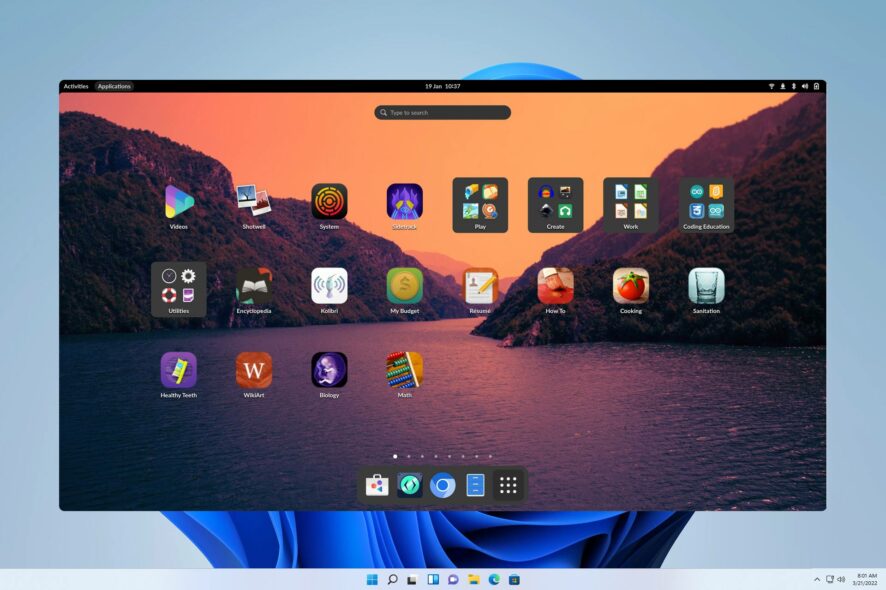
Übersicht
- Ziel: Endless OS entfernen und Windows 11 nutzen
- Varianten: Dual-Boot (Endless OS + Windows) vs. Nur Endless OS
- Wichtig: Backup, Installationsmedium, Kompatibilitätscheck
Wichtig: Erstellen Sie vor jeder Änderung ein vollständiges Backup Ihrer persönlichen Dateien und, wenn möglich, ein Abbild der aktuellen Festplatte.
Warum zu Windows 11 wechseln?
- Größere App‑ und Spielekompatibilität mit mehr nativer Unterstützung.
- Bessere Treiberunterstützung durch Hardwarehersteller.
- Benutzerfreundlichere Oberfläche für viele Anwender.
- Sicherheitsfunktionen wie Secure Boot werden häufiger genutzt.
Vorbereitung — Checkliste vor dem Wechsel
- Backup: Persönliche Dateien, Konfigurationsdateien, Lesezeichen, E‑Mails sichern.
- Kompatibilität prüfen: TPM 2.0, Secure Boot, 64‑Bit CPU, Arbeitsspeicher und freier Speicherplatz prüfen.
- Notieren Sie Ihre Lizenzinformationen und Kontodaten (Microsoft‑Konto, Produktkey falls vorhanden).
- Beschaffen Sie ein Windows‑11‑ISO und erstellen Sie ein bootfähiges USB‑Medium (Rufus oder Media Creation Tool).
- Laden Sie wichtige Treiber (Chipset, Netzwerk, Grafik) des Herstellers auf einen separaten USB‑Stick.
Dateipfade und Bilder
Alt‑Text: Foto eines Laptops mit Boot‑Optionen, das den Wechsel von Endless OS zu Windows 11 illustriert.
Zwei grundlegende Wege
- Dual‑Boot: Endless OS aus einer bestehenden Windows‑Installation entfernen (falls Endless OS per Endless OS Installer for Windows eingerichtet wurde).
- Saubere Neuinstallation: Festplatte formatieren und Windows 11 komplett neu installieren.
Weg A: Endless OS aus Windows 11 deinstallieren (Dual‑Boot)
Voraussetzung: Sie haben bereits Windows 11 installiert und Endless OS wurde mithilfe des Endless‑Installers so eingerichtet, dass es unter Windows als installierbare App erscheint.
- Stellen Sie sicher, dass Sie in Windows 11 gebootet haben.
- Öffnen Sie die Einstellungen: Windows‑Taste + I.
- Navigieren Sie zu “Apps” und wählen Sie “Installierte Apps”.
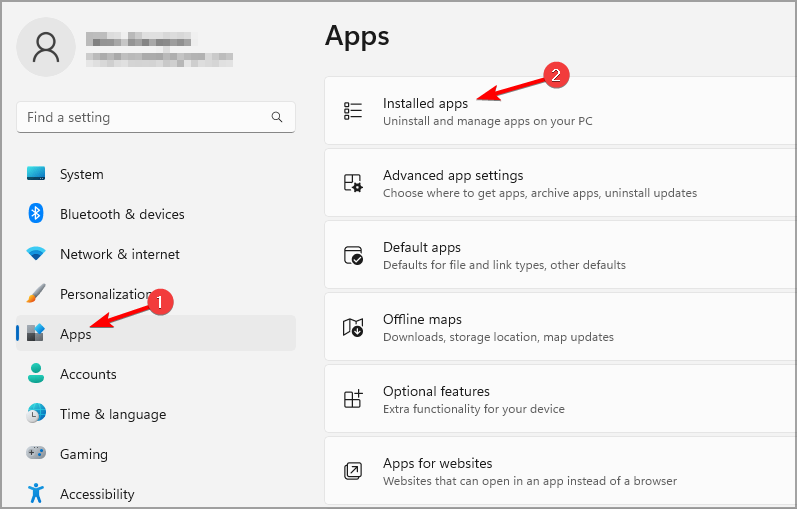
Alt‑Text: Bildschirm “Einstellungen – Apps” in Windows 11 mit markierter Option “Installierte Apps”.
- Suchen Sie nach “Endless OS”, klicken Sie auf die drei Punkte neben dem Eintrag und wählen Sie “Deinstallieren”.
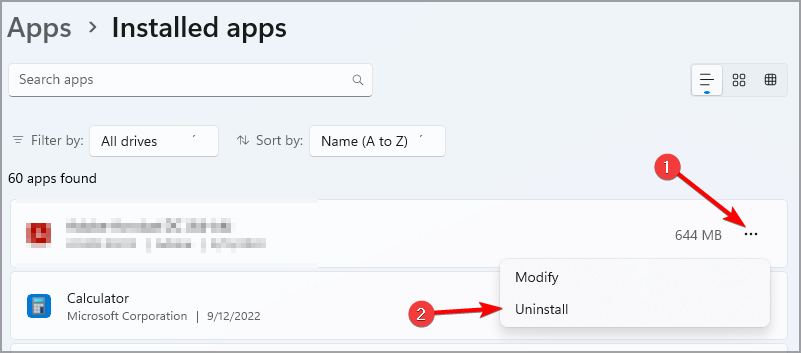
Alt‑Text: Liste installierter Programme mit hervorgehobener Deinstallationsaktion für Endless OS.
- Folgen Sie den Anweisungen auf dem Bildschirm.
Hinweis: Diese Methode funktioniert nur, wenn Endless OS via Endless OS Installer for Windows installiert wurde. Falls Endless OS als eigenständige Installation (nicht als App) auf einer eigenen Partition existiert, müssen Sie die Partition manuell entfernen oder Windows neu installieren.
Weg B: Festplatte formatieren und Windows 11 neu installieren
1) Windows 11 ISO herunterladen und Installationsmedium erstellen
- Besuchen Sie die offizielle Windows‑11‑Downloadseite von Microsoft.
- Wählen Sie die gewünschte Version und klicken Sie auf “Jetzt herunterladen” bzw. den entsprechenden Button.
- Wählen Sie Sprache bestätigen und anschließend die 64‑Bit‑Downloadoption.
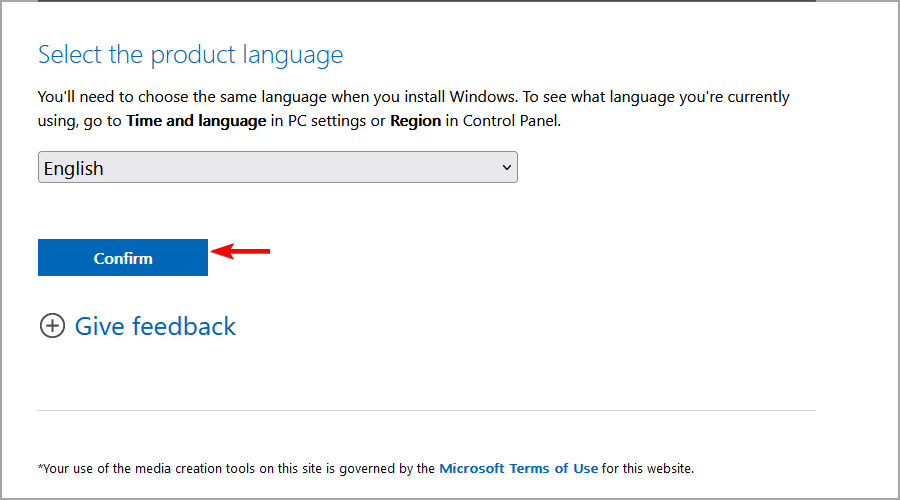
Alt‑Text: Microsoft Download‑Seite für Windows 11 mit Auswahl für Sprache und 64‑Bit‑Download.
- Nach dem Herunterladen erstellen Sie mit Rufus oder dem Windows 11 Media Creation Tool ein bootfähiges USB‑Installationsmedium.
Hinweis: Zum Erstellen des bootfähigen Mediums benötigen Sie in der Regel einen Windows‑PC, da einige Tools nur unter Windows laufen.
2) Vom Installationsmedium booten und Partitionen formatieren
- Stecken Sie das bootfähige USB‑Laufwerk ein und starten Sie den Rechner neu.
- Rufen Sie das Boot‑Menü auf (bei vielen Rechnern F2, F8, F12, ESC oder ENTF; prüfen Sie das Handbuch Ihres Herstellers).
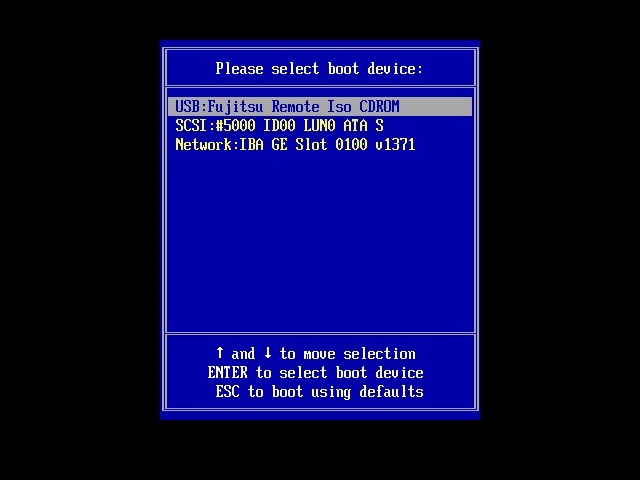
Alt‑Text: Laptop‑Boot‑Menü mit Auswahl des USB‑Bootlaufwerks.
- Wählen Sie das USB‑Laufwerk als Boot‑Medium.
- Der Windows‑Installer startet: Sprache wählen und auf “Weiter” klicken.
- Klicken Sie auf “Jetzt installieren”.
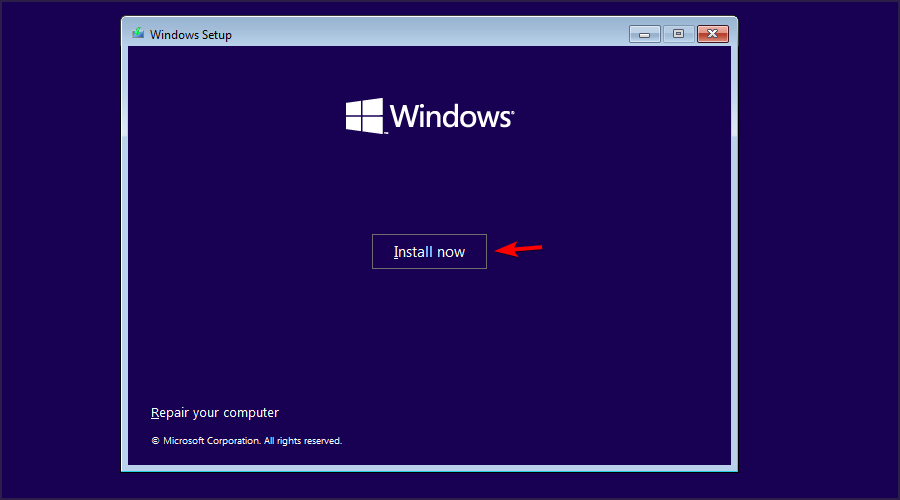
Alt‑Text: Windows‑Installationsoberfläche mit hervorgehobener Schaltfläche “Jetzt installieren”.
- Wählen Sie “Ich habe keinen Product Key”, falls Sie später aktivieren möchten.
- Wählen Sie die gewünschte Windows‑Edition.
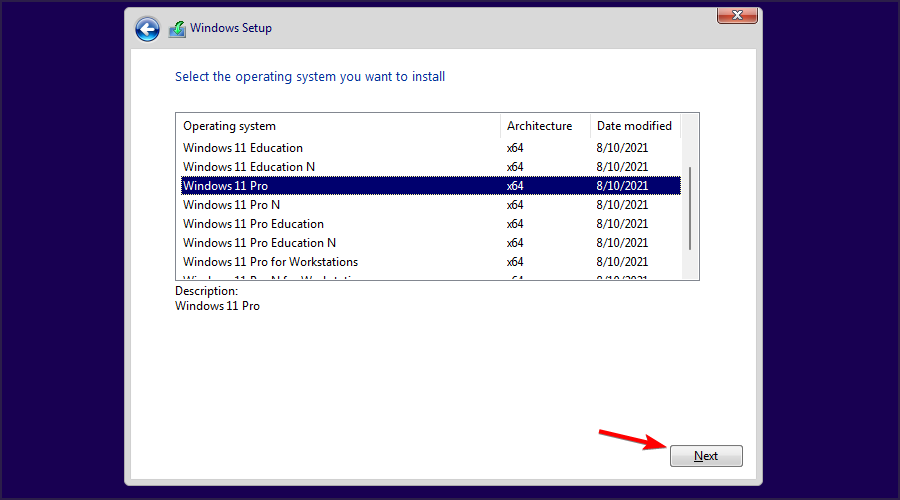
Alt‑Text: Auswahl der Windows‑Edition während der Installation.
- Akzeptieren Sie die Lizenzbedingungen und wählen Sie “Benutzerdefiniert: Windows nur installieren (erweitert)”.
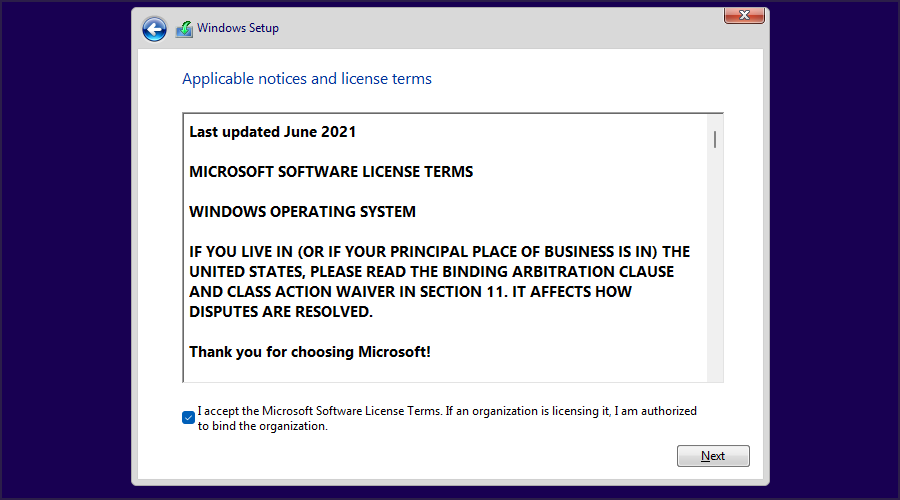
Alt‑Text: Lizenzbedingungen mit Checkbox zur Zustimmung.
- In der Partitionierungsansicht wählen Sie die Partition, auf der Endless OS installiert ist, und klicken auf “Löschen”, um sie zu entfernen. Partitionen sind häufig nicht beschriftet; Endless OS befindet sich oft auf “Laufwerk 0”.
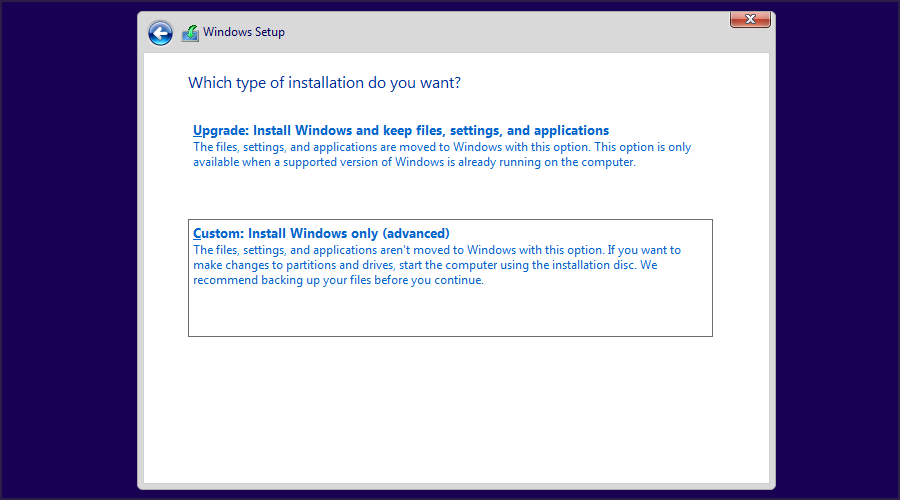
Alt‑Text: Partitionierungsansicht des Installers mit markierter Auswahl für benutzerdefinierte Installation.
- Wählen Sie den nun freien Bereich und klicken Sie auf “Weiter” — der Installer erstellt automatisch die nötigen Partitionen und beginnt die Installation.
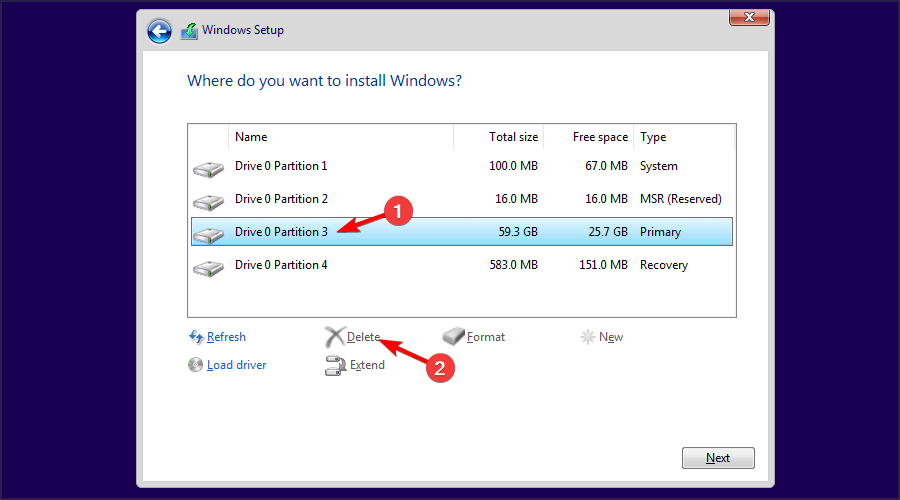
Alt‑Text: Liste der vorhandenen Partitionen vor dem Löschen.
- Folgen Sie den weiteren Anweisungen (Region, Tastatur, Konto) bis die Einrichtung abgeschlossen ist.
Nach der Installation — Erste Schritte
- Windows Update ausführen und alle Updates installieren.
- Gerätetreiber (Chipset, Grafikkarte, WLAN) vom Hersteller installieren.
- Datensicherung wiederherstellen und Anwendungen neu installieren.
- Wiederherstellungsmedium erstellen: Systemabbild oder Wiederherstellungslaufwerk erzeugen.
Häufige Probleme und Lösungen
- Installation stoppt wegen fehlendem TPM oder Secure Boot: Prüfen Sie BIOS/UEFI‑Einstellungen; manche Systeme erlauben Aktivierung von TPM/Secure Boot. Bei sehr alten Geräten ist Windows 11 eventuell nicht unterstützt.
- Bootet nicht vom USB: Boot‑Reihenfolge im BIOS/UEFI anpassen oder Secure Boot temporär deaktivieren, um das Medium zu starten.
- Netzwerkprobleme nach Installation: Netzwerktreiber manuell vom Hersteller laden und installieren.
Wann der Wechsel nicht sinnvoll ist (Gegenbeispiele)
- Alte Hardware ohne TPM 2.0 oder inkompatible CPU, die nicht von Windows 11 unterstützt wird.
- Spezielle Linux‑Workflows oder Geräte, die nur unter Linux richtig funktionieren.
- Wenn Sie hauptsächlich Open‑Source‑Anwendungen nutzen, die unter Endless OS besser integriert sind.
Alternative Ansätze (wenn direkte Installation nicht möglich)
- Virtualisierung: Installieren Sie Windows 11 in einer VM (z. B. Virt‑Manager, VirtualBox, VMware) und behalten Sie Endless OS als Host‑System.
- Kompatibilitätsschicht: Nutzen Sie Proton/Wine für ausgewählte Windows‑Anwendungen (geeignet für einzelne Programme, nicht für alle Fälle).
- Downgrade zu Windows 10, wenn Hardware Windows 11 nicht unterstützt, Windows 10 aber noch eine Option ist.
Rollenbasierte Checkliste
- Endanwender:
- Backup erstellen
- Bootfähiges USB‑Medium erstellen
- Installation durchführen und persönliche Dateien wiederherstellen
- Systemadministrator / IT‑Techniker:
- Treiberpakete und Treiberinstallationsskripte bereitstellen
- Gruppenrichtlinien / Sicherheitskonfiguration prüfen
- Recovery‑Image erstellen und Testlauf durchführen
Risikoanalyse (qualitativ)
- Datenverlust (hoch) → Maßnahme: vollständiges Backup, externe Speicherung
- Inkompatible Hardware (mittel) → Maßnahme: Kompatibilitätscheck vorab
- Bootprobleme (mittel) → Maßnahme: Wiederherstellungsmedium und BIOS‑Zugang vorbereiten
Kriterien bei Abnahme
- Windows 11 startet erfolgreich und ist aktiviert.
- Alle benötigten Geräte (Netzwerk, Grafik, Audio) arbeiten korrekt.
- Persönliche Dateien wurden vollständig wiederhergestellt.
- Sicherheitsfunktionen (Secure Boot, Windows Update) sind aktiv.
Kurze Checkliste als Tabelle
| Schritt | Status |
|---|---|
| Backup erstellt | ☐ |
| Windows‑ISO heruntergeladen | ☐ |
| Bootfähiges USB erstellt | ☐ |
| Installation durchgeführt | ☐ |
| Treiber installiert | ☐ |
| Dateien wiederhergestellt | ☐ |
Kurze Anmerkungen zu Datenschutz und Sicherheit
- Verwenden Sie ein Microsoft‑Konto oder ein lokales Konto nach Ihren Präferenzen. Lokale Konten haben geringere Telemetrie‑Integration.
- Löschen Sie sensible Daten sicher, wenn Sie die Festplatte verkaufen oder entsorgen.
Weiterführende Links und Guides
- How to Uninstall Windows 11 and Install Windows 10
- How to Buy Windows 11 Product Key (Step‑by‑Step Guide)
- How to Install Windows 11 Without Bloatware (Simple Guide for Everyone)
Fazit
Der Wechsel von Endless OS zu Windows 11 ist gut planbar: Bei Dual‑Boot reicht in vielen Fällen die Deinstallation aus Windows, bei einer Einzelinstallation ist eine saubere Neuinstallation mit Formatierung die zuverlässigste Methode. Sichern Sie Daten, prüfen Sie Hardware‑Kompatibilität und halten Sie Treiber bereit — dann sollte der Umstieg reibungslos verlaufen.

Ähnliche Materialien

Podman auf Debian 11 installieren und nutzen
Apt-Pinning: Kurze Einführung für Debian

FSR 4 in jedem Spiel mit OptiScaler
DansGuardian + Squid (NTLM) auf Debian Etch installieren

App-Installationsfehler auf SD-Karte (Error -18) beheben
