
So änderst du deinen Discord-Benutzernamen, Anzeigenamen und Nickname
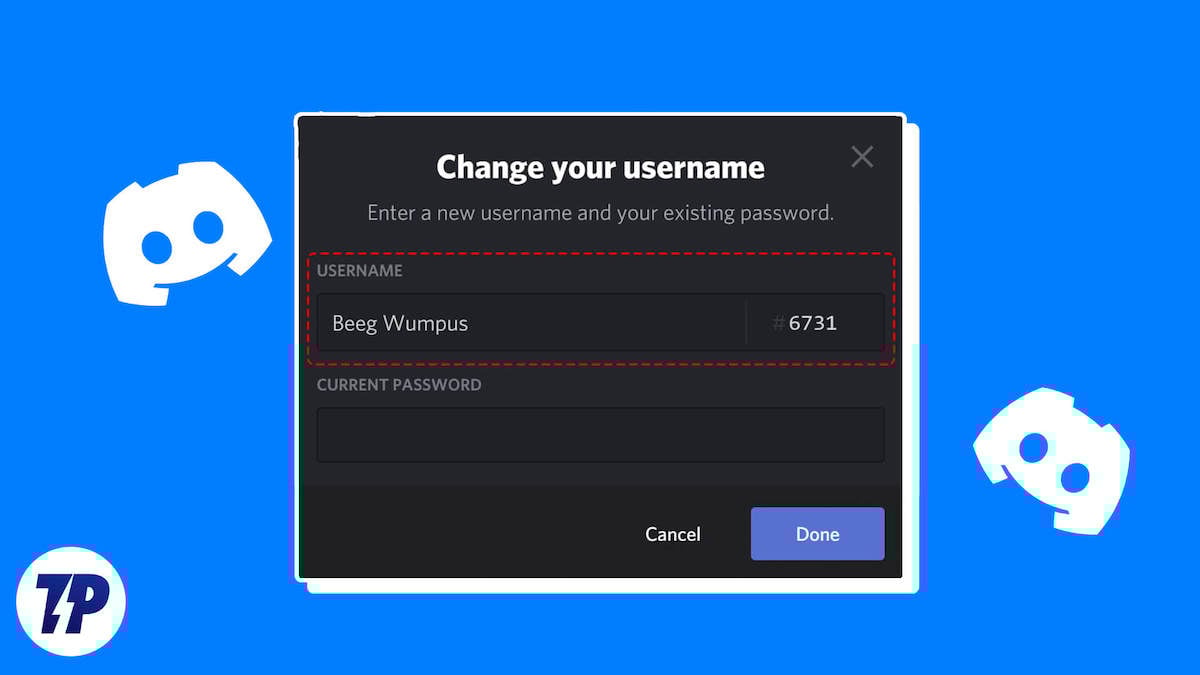
Warum sich die Benutzernamen ändern — kurz erklärt
Discord führt traditionelle Nutzernamen ein (z. B. @deinname) und trennt diese klar vom Anzeigenamen (display name). Ziel ist: einfachere Lesbarkeit, einheitlichere Suche und ein moderneres Namenssystem, das mit anderen sozialen Plattformen vergleichbar ist. Die alte Kombination aus Benutzername + Discriminator (z. B. Rameshreddy#7156) wird schrittweise durch das neue Modell ersetzt.
Wichtig: Die Einführung erfolgt stufenweise. Discord informiert Nutzer per In-App‑Aufforderung, wenn das Update für ihr Konto verfügbar ist.
Hinweis: Partner‑verifizierte Konten und ältere Konten erhalten in der Regel früher Zugang; Nitro‑Abonnenten können während des Übergangs zusätzliche Optionen bekommen.
Bildunterschrift: Beispielbild, das eine Profilseite in Discord zeigt.
Kurze Begriffsdefinitionen
- Benutzername: Das neue eindeutige @-Handle, sichtbar plattformweit.
- Anzeigename (Display Name): Freier Text mit Emojis und Sonderzeichen, sichtbar dort, wo Discord das Feld zeigt.
- Nickname: Server‑spezifischer Name; nur in dem jeweiligen Server sichtbar.
- Discriminator: Alte vierstellige Nummer hinter Benutzernamen (wird abgeschafft).
Was du vor dem Wechsel beachten solltest
- Wenn du deinen Benutzernamen änderst, wird der alte frei und kann von anderen beansprucht werden.
- Nutzer erkennen dich eventuell nicht mehr sofort; kündige größere Namensänderungen an.
- Ohne Nitro kannst du nur den vorderen Teil (Benutzername) ändern; Discriminator‑Bearbeitung war früher Nitro‑exklusiv. Discord entfernt Discriminators stufenweise.
- Änderungen werden in der Regel sofort übernommen, können aber in Einzelfällen verzögert erscheinen.
Important: Bevor du die Änderung vornimmst, sichere relevante Verbindungen (z. B. externe Communities, Webseiten, Social‑Media‑Referenzen), damit andere dich weiterhin finden.
Inhaltsübersicht
- Wie man zum neuen Benutzernamen und Anzeigenamen wechselt
- Benutzername auf Desktop ändern
- Benutzername auf Mobil ändern
- Nickname ändern (Benutzer, Admins, Desktop, Mobil)
- Best Practices für neue Benutzernamen
- Checklisten für Nutzer, Server‑Admins und Moderatoren
- SOP/Playbook für Massenumstellungen auf Servern
- Rollback‑ und Incident‑Runbook
- Entscheidungshilfe (Mermaid‑Diagramm)
- FAQ und JSON‑LD
Wie du auf das neue Benennungssystem umstellst (Übergangsszenario)
Der Übergang erfolgt schrittweise. Wenn Discord dein Konto zur Umstellung auswählt, bekommst du eine Aufforderung in der App. Dann kannst du:
- einen neuen eindeutigen Benutzernamen wählen (alphanumerisch, mit @),
- optional einen separaten Anzeigenamen festlegen (kann Sonderzeichen, Leerzeichen, Emojis enthalten).
Discord kündigte an, die Umstellung anhand der Kontoalter‑Reihenfolge, Verifizierungen und Nitro‑Status auszurollen: zuerst Partner‑verifizierte Konten, dann längere aktive Konten, Nitro‑Abonnenten werden priorisiert behandelt.
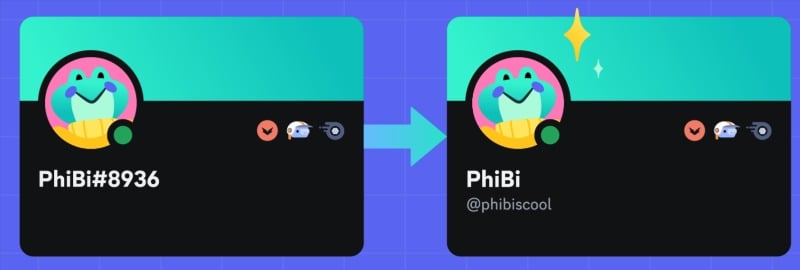
Bildunterschrift: Visualisierung des Übergangs von Benutzername#0000 zu @benutzername + Display Name.
Was passiert, wenn du keinen neuen Namen auswählst?
Discord wird dich mehrfach in‑App auffordern. Bleibt die Änderung aus, kann Discord später automatisch ein @‑Handle zuweisen, um die Plattform kohärent zu halten. Deshalb: wähle aktiv und kommuniziere die Änderung an deine Kontakte.
Schritt‑für‑Schritt: Benutzername in Discord ändern
Die Anleitung umfasst Desktop und Mobil. Richte dich nach den Schritten, wenn du die Aufforderung bereits erhalten hast oder wenn das Feature für alle Konten ausgerollt ist.
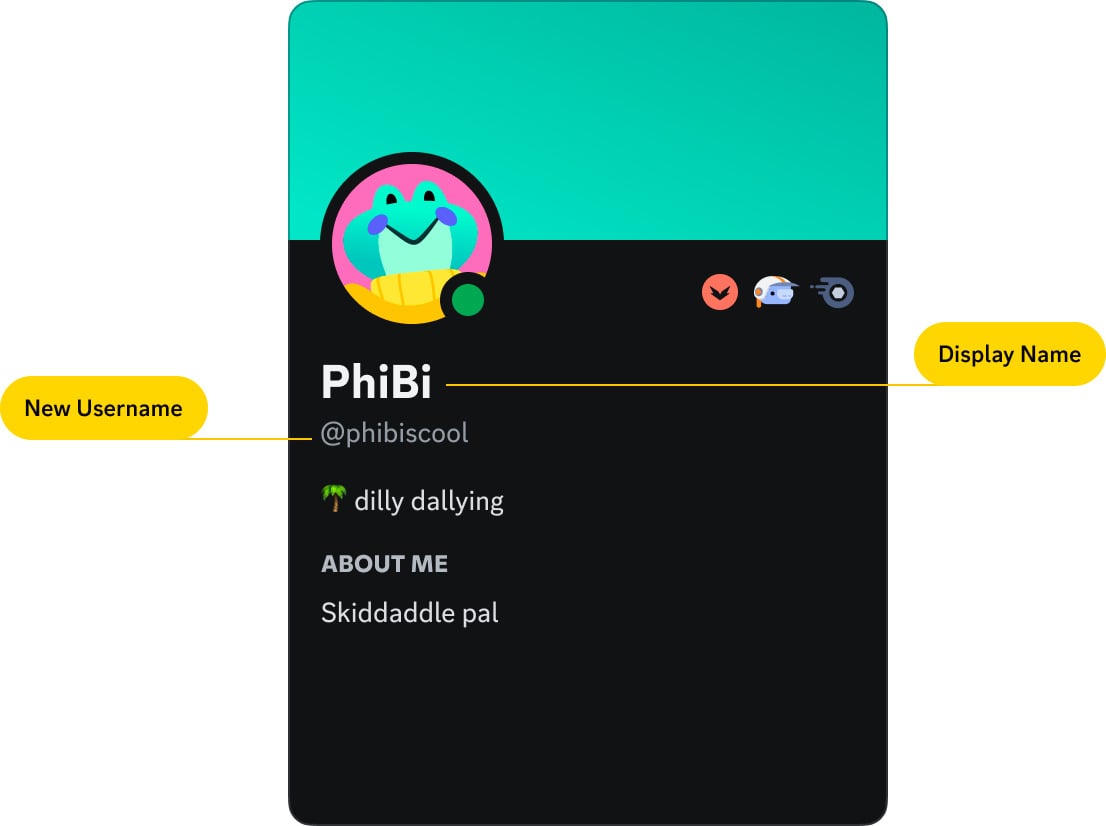
Bildunterschrift: Bildschirm mit Eingabefeldern für neuen Benutzernamen und Anzeigenamen.
Desktop: Benutzername ändern
- Öffne https://discord.com/ in deinem Browser oder die Discord‑Desktop‑App.
- Melde dich an (Benutzername/Passwort oder QR‑Code).
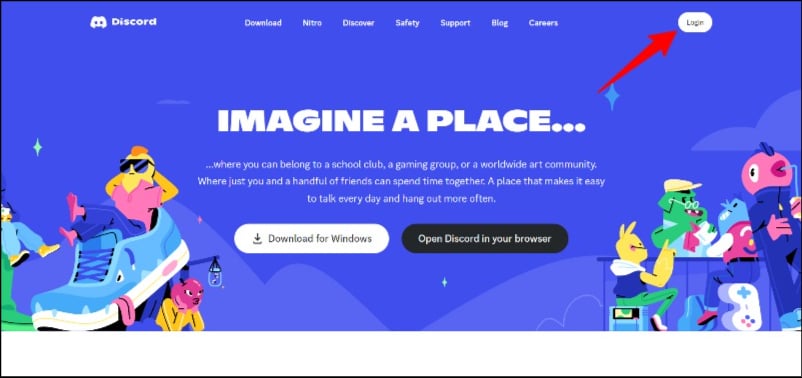
- Alt: Discord Startseite im Desktop‑Browser mit Login‑Feld.
- Tipp: QR‑Login funktioniert über die mobile Discord‑App.
- Klicke unten links auf das Zahnrad‑Icon (Benutzereinstellungen).
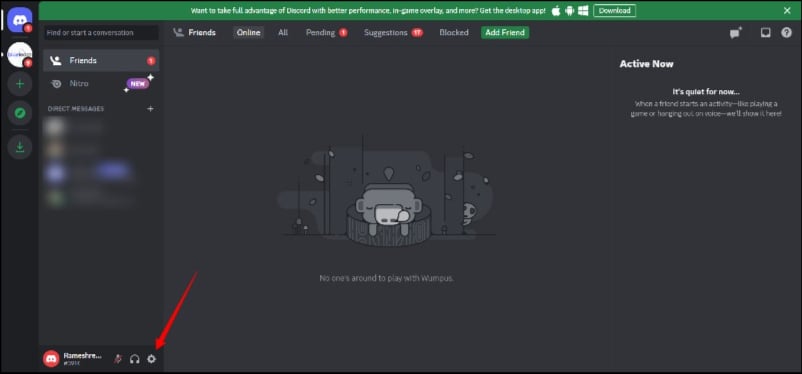
- Alt: Zahnrad‑Icon für Benutzereinstellungen in Discord auf Desktop.
- Wähle den Bereich “Account” (Konto) und klicke neben “Benutzername” auf “Bearbeiten”.
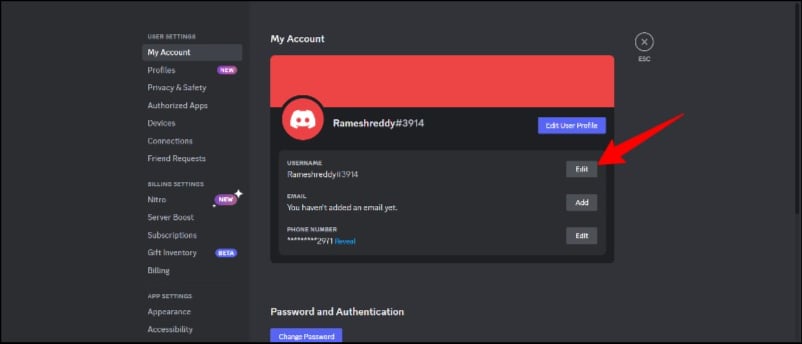
- Alt: Abschnitt “Mein Konto” in den Discord‑Einstellungen.
- Trage deinen neuen Benutzernamen ein. Bei Verfügbarkeit kannst du ihn direkt übernehmen. Nitro‑Abonnenten können (während des Übergangs) zusätzliche Anpassungen sehen.
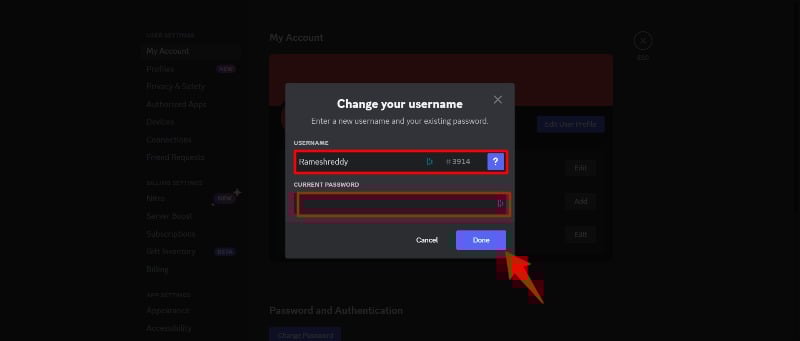
- Alt: Eingabefelder zur Änderung des Discord‑Benutzernamens.
- Klicke auf “Fertig” oder “Speichern”.
- Warte 2 Stunden, falls du bereits kurz zuvor geändert hast: Discord limitiert einige Namenswechsel zeitlich.
Troubleshooting:
- Fehler: “Name bereits vergeben” → wähle eine Variation oder füge Zeichen hinzu.
- Fehler: Änderungen werden nicht übernommen → Cache leeren, neu anmelden, oder kurze Zeit warten.
Mobil: Benutzername ändern (Android & iPhone)
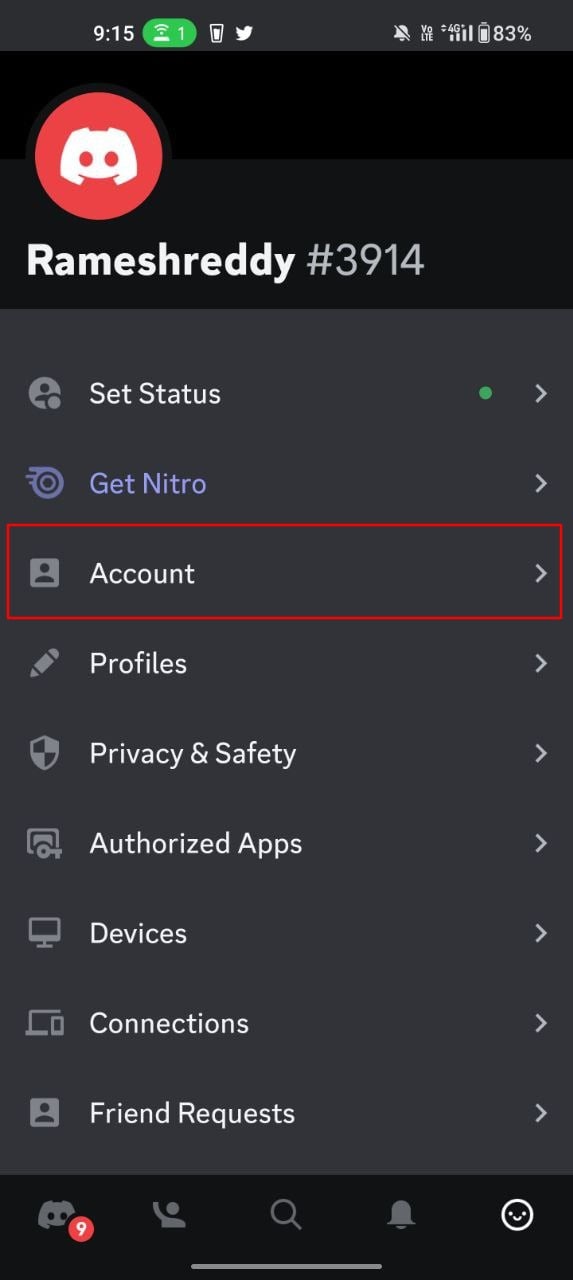
- Öffne die Discord‑App und tippe unten rechts auf dein Profilbild.
- Tippe auf “Konto”.
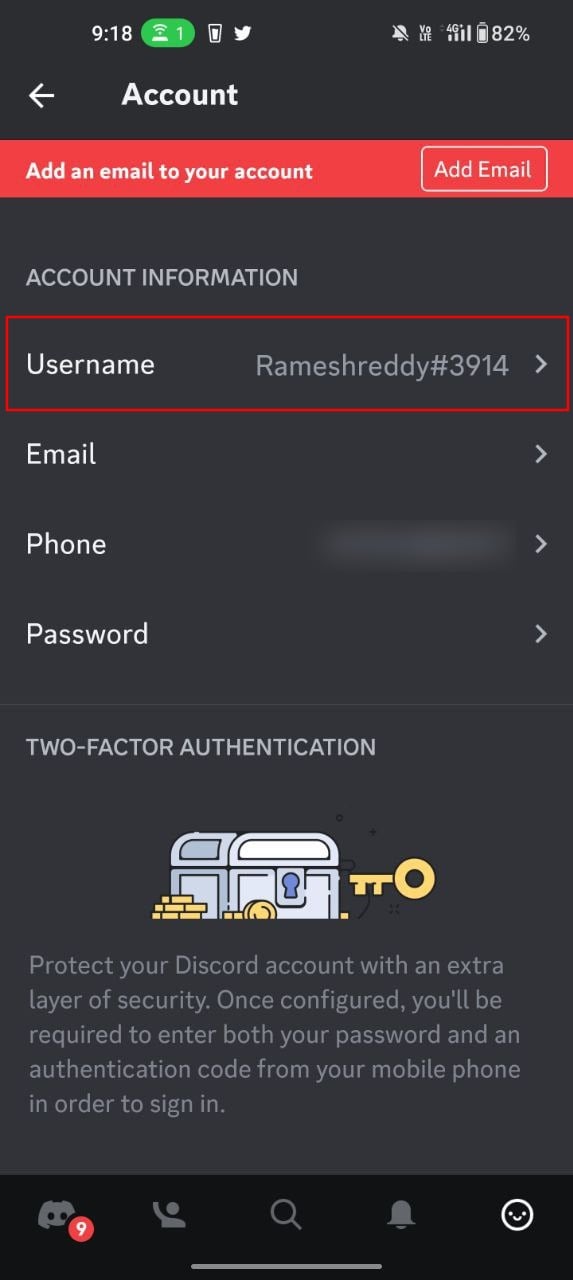
- Alt: Konto‑Einstellungen in der mobilen Discord‑App.
- Tippe auf das Feld “Benutzername” und dann auf “Bearbeiten”.
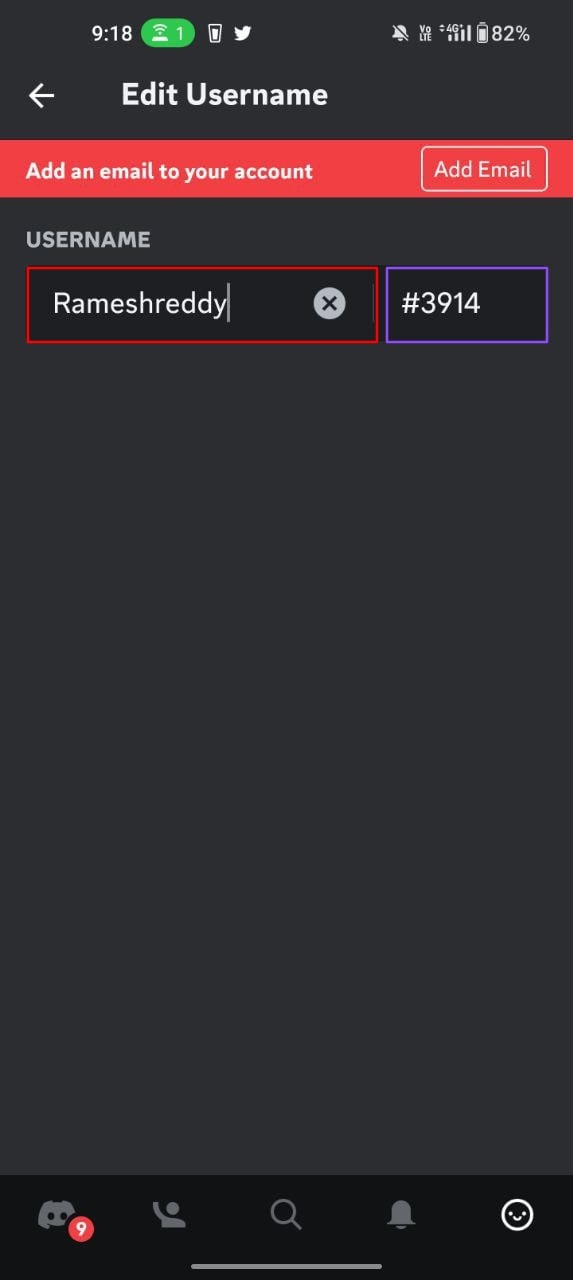
- Alt: Bildschirm zum Bearbeiten des Benutzernamens in der mobilen App.
- Gib den neuen Benutzernamen ein und speichere.
Hinweis: Stelle sicher, dass du die neueste App‑Version benutzt (App Store / Google Play aktualisieren).
Nicknames: serverbezogene Anzeigenamen ändern
Nicknames sind pro Server gültig. Sie ändern nicht deinen globalen Benutzernamen.
Bildunterschrift: Seitenleiste mit Serverliste in Discord.
Eigenen Nickname auf Desktop ändern
- Öffne Discord und wähle den Server aus.
- Klicke auf das Icon “Mitglieder anzeigen” oben rechts.
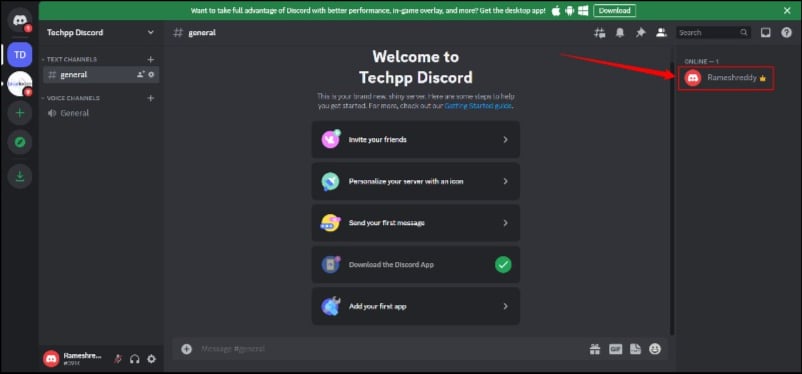
- Alt: Serveransicht mit Mitgliederliste.
- Öffne das Menü (drei Punkte oder Profil) und wähle “Serverprofil bearbeiten” oder “Profil bearbeiten”.
- Trage unter “Nickname” deinen gewünschten Namen ein und klicke “Änderungen speichern”.
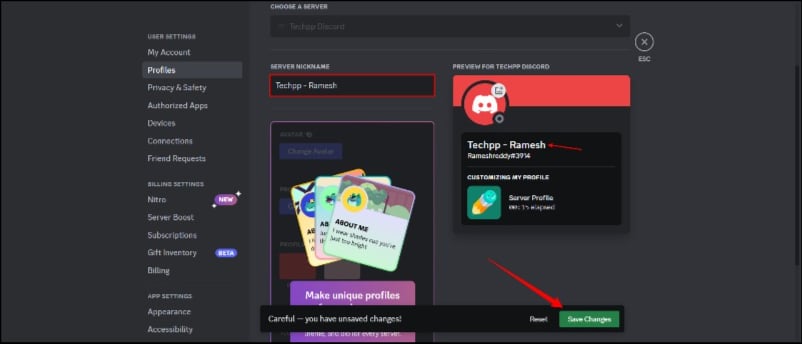
- Alt: Formular zum Editieren des Serverprofils in Discord.
Wichtig: Du brauchst die Berechtigung “Nickname ändern”, sofern vom Server‑Admin gesetzt.
Eigenen Nickname auf Mobil ändern
- Öffne die App, wähle den Server.
- Tippe oben rechts auf das Drei‑Punkte‑Menü und dann auf “Serverprofil bearbeiten”.
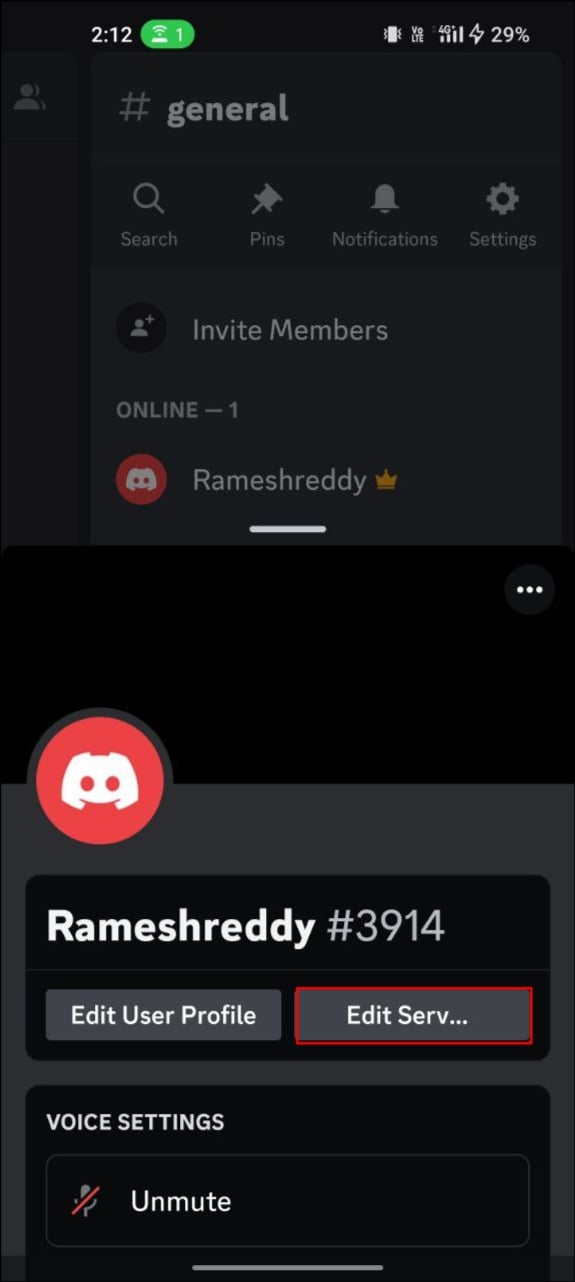
- Alt: Mobiles Drei‑Punkte‑Menü für Serveroptionen.
- Gib den Nickname ein und tippe auf Speichern.
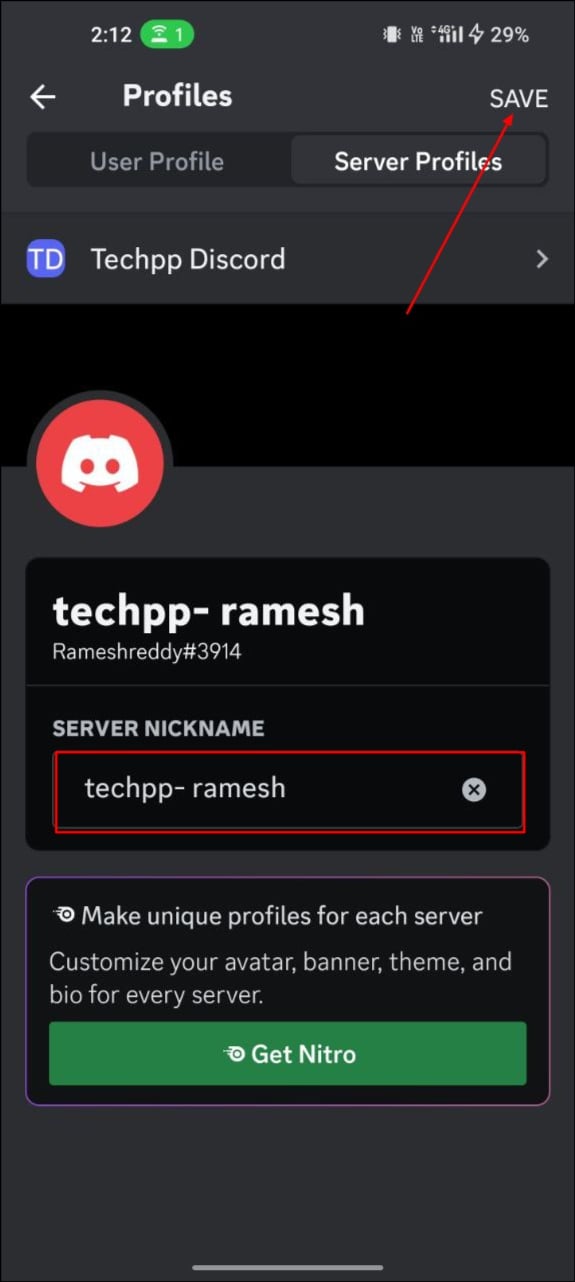
- Alt: Speichern‑Bestätigung des geänderten Nicknames auf Mobil.
Nickname von anderen Nutzern ändern (Admin/Owner)
Desktop:
- Öffne die Mitgliederliste, rechtsklicke auf den Nutzer → “Nickname ändern” → neuen Namen eingeben → Speichern.
Mobil:
- Öffne Mitgliederliste → tippe auf Nutzer → “Verwalten” → “Nickname” ändern → Speichern.
Berechtigungen: Nur Nutzer mit der entsprechenden Rolle oder Server‑Eigentümer können fremde Nicknames ändern.
Best Practices für die Wahl eines neuen Benutzernamens
- Sei konsistent: Nutze möglichst dasselbe Handle wie auf anderen Plattformen.
- Kurz und prägnant: Kürzere Namen sind leichter zu merken und fügen sich besser in UIs ein.
- Vermeide leicht zu verwechselnde Zeichen: 0 (Null) vs O (Buchstabe), l (kleines L) vs I (großes i).
- Professionalität beachten: Verwende keine beleidigenden oder anstößigen Inhalte.
- Reserve Varianten: Lege 2–3 Varianten an, falls die Wunschversion belegt ist.
Mini‑Heuristik: Priorität = (Wiedererkennung × Kürze) ÷ Verwechslungsrisiko
Wann die Änderung fehlschlagen kann und Gegenmaßnahmen
Counterexamples / Wann es nicht funktioniert:
- Name bereits vergeben: Wähle eine Variation oder füge eine Zahl/ein Kürzel hinzu.
- Temporäre Sperre wegen zu vieler Änderungen: Warte die Sperrfrist ab (normalerweise 2 Stunden oder länger bei ungewöhnlicher Aktivität).
- Inkonsistente Anzeige in Dritt‑Services: Aktualisiere eingebettete Links, Bots und API‑Integrationen manuell.
Wenn die Änderung von Dritt‑Bots nicht erkannt wird: prüfe Bot‑Cache, erneuere Token oder starte den Bot neu.
Playbook: So kommunizierst du deine Namensänderung (Vorlage + Zeitplan)
Kurzformat für Social‑Media, Forum, Server‑Ankündigung (100–200 Wörter):
Ankündigungsvorlage (kann direkt gepostet werden):
“Hey zusammen — ich aktualisiere hier meinen Discord‑Namen auf @neuername. Wenn ihr mich nicht sofort findet, sucht bitte nach @neuername oder schreibt mir eine DM. Alte Kontakte: ich behalte denselben Inhalt/Accounts auf [Twitter/Instagram/Website]. Danke!”
Zeitplanempfehlung:
- T‑7 Tage: Vorankündigung in Profil/Status posten.
- T‑1 Tag: Erinnerungspost mit Screenshot des neuen Namens.
- T: Umstellung durchführen und Link zum Profil teilen.
- T+7 Tage: Erneute Erinnerung für jene, die dich noch nicht kontaktiert haben.
Kurz‑Announcement (100–200 Wörter) — Beispieltext für deine Server‑Startseite:
“Hallo! Ich habe meinen Discord‑Benutzernamen zu @neuername geändert. Mein Anzeigename bleibt “Dein Anzeigename”. Wenn du Probleme hast, mich zu finden, schick mir bitte eine DM oder such nach meinem Profillink. Danke für euer Verständnis!”
SOP / Schrittfolge für Server‑Admins bei Massenumstellungen
Ziel: Verwirrung minimieren, Searchability wahren.
Vorbereitung:
- Erstelle ein offizielles Template zur Ankündigung.
- Prüfe Bots, Rollen, Erwähnungslogik (@Erwähnungen vs. Display Name) auf Konflikte.
- Identifiziere wichtige Mitglieder (Moderatoren, Creator) und bitte sie frühzeitig um Anpassung.
Durchführung:
- Sende Reminder‑Nachrichten in den Tagen vor der Umstellung.
- Stelle Channel für Hilfefragen bereit (z. B. #namens‑hilfe).
- Überwache Erwähnungen und passe Bot‑Trigger an (z. B. Keywords statt Handles).
Nachbereitung:
- Sammle Feedback und häufige Probleme für ein Update der FAQ.
- Aktualisiere eventuelle externe Links (z. B. Community‑Verzeichnisse).
Rollback: Falls es zu massiven Problemen kommt (z. B. Missbrauch freier alten Namen), aktiviere Moderationsmaßnahmen, blockiere Problemhandles temporär und kommuniziere transparent.
Rollback‑ und Incident‑Runbook
Szenario: Nach Änderung melden viele Nutzer Verwirrung, Impersonation oder Spam.
Sofortmaßnahmen:
- Server‑Owner/Mod: Setze eine temporäre Namensrichtlinie via Rollen (Nickname‑Regeln).
- Blockiere verdächtige neue Handles und melde diese an Discord Trust & Safety.
- Aktiviere 2FA‑Anforderungen für Moderatoren, um Account‑Diebstahl zu verhindern.
Communication:
- Poste eine verbindliche serverweite Nachricht mit Erklärung und Hilfslink.
- Stelle ein Formular bereit, mit dem betroffene Nutzer Identitätsprobleme melden.
Wiederherstellung:
- Koordiniere mit Discord Support, falls es um Account‑Sicherheit geht.
Entscheidungshilfe: Welchen Namensansatz solltest du wählen? (Mermaid)
flowchart TD
  A[Start: Willst du sichtbar bleiben?] --> B{Bist du Creator/Unternehmen?}
  B -- Ja --> C[Wähle ein konsistentes Brand‑Handle '@brand']
  B -- Nein --> D{Möchtest du anonym bleiben?}
  D -- Ja --> E[Wähle generischen, nicht‑identifizierenden Namen]
  D -- Nein --> F[Wähle persönlichen, leicht merkbaren Namen]
  C --> G[Setze Display Name mit Emojis/Infos]
  E --> G
  F --> G
  G --> H[Kommuniziere Änderung 1 Woche vorher]
  H --> I[Implementieren und prüfen]
Rollenspiele: Checklisten nach Rolle
Nutzer — Kurze Checkliste:
- Wähle 2 Varianten deines Wunsch‑Handles.
- Informiere enge Kontakte per DM vorab.
- Aktualisiere Profillinks auf anderen Plattformen.
Server‑Admin — Kurze Checkliste:
- Ankündigungspost template erstellen.
- Bot‑Triggers prüfen.
- Channel für Support eröffnen.
Moderator — Kurze Checkliste:
- Rechte für Nickname‑Änderung prüfen.
- Missbrauchs‑/Impersonation‑Reports beobachten.
- Nutzer bei Namensstreitigkeiten schlichten.
Testfälle und Akzeptanzkriterien für Namensänderungen
Testfälle:
- Nutzer ändert Benutzernamen → neuer Name sichtbar in Chat, im Mitgliederverzeichnis und bei Direktnachrichten.
- Nutzer ändert Nickname in Server A → Änderung nur in Server A sichtbar.
- Admin ändert Nickname eines anderen Nutzers → Änderung sichtbar, Logeintrag vorhanden (falls Audit‑Logs aktiviert).
Kriterien zur Abnahme:
- Benutzernamen werden innerhalb von 5 Minuten in den meisten Clients angezeigt (ausgenommen seltene Caching‑Fälle).
- Nickname‑Änderungen sind serverbegrenzt und überschreiben nicht das globale Handle.
- Bei Namenskonflikten wird eine klare Fehlermeldung angezeigt.
Risiken, Datenschutz und rechtliche Hinweise
Risiken:
- Impersonation: Freie, zuvor genutzte Namen könnten von Dritten übernommen werden.
- Verlorene Erkennbarkeit: Communities könnten Schwierigkeiten haben, bekannte Mitglieder zu finden.
Mitigations:
- Kommuniziere Änderungen aktiv.
- Verwende eindeutige Marken‑Handles für offizielle Accounts.
- Aktivere 2FA und sichere E‑Mail für wichtige Accounts.
Datenschutz / GDPR‑Hinweis:
- Die Namensänderung betrifft öffentlich sichtbare Profildaten. Sie ändert keine grundlegenden Kontodaten wie E‑Mail oder IP‑Logs.
- Falls personenbezogene Daten betroffen sind (z. B. Firmenname + personenbezogene Kombinationen), prüfe, ob externe Verzeichnisse aktualisiert werden müssen.
Edge‑Cases und Kompatibilität
- Bots, die über statische Handles arbeiten, benötigen ein Update auf Erkennungslogik nach Anzeigename oder User‑ID statt nur Handle.
- Externe Integrationen (z. B. SSO, OAuth‑Verifiers) sollten User‑IDs verwenden, nicht nur Benutzernamen.
Migrationshinweis: Nutze interne User‑IDs (discordUserId) in Datenbanken, um Namensänderungen robust zu handhaben.
Vorlagen: Ankündigungstexte und FAQ‑Snippets
Kurzer Post für Server:
“Heads up: Ich habe meinen Benutzernamen auf @neuername geändert. Falls ihr mich nicht findet, schreibt mir eine DM. Alte Handles werden womöglich freigegeben — bitte keine Verwirrung.”
FAQ‑Snippet für Server‑Helpdesk:
- “Warum wurde mein Freund plötzlich anders genannt?” → Erkläre die Umstellung auf @‑Handles und verweise auf diesen Guide.
- “Kann ich mein altes Handle behalten?” → Nein, alte Handles werden freigegeben und können von anderen beansprucht werden.
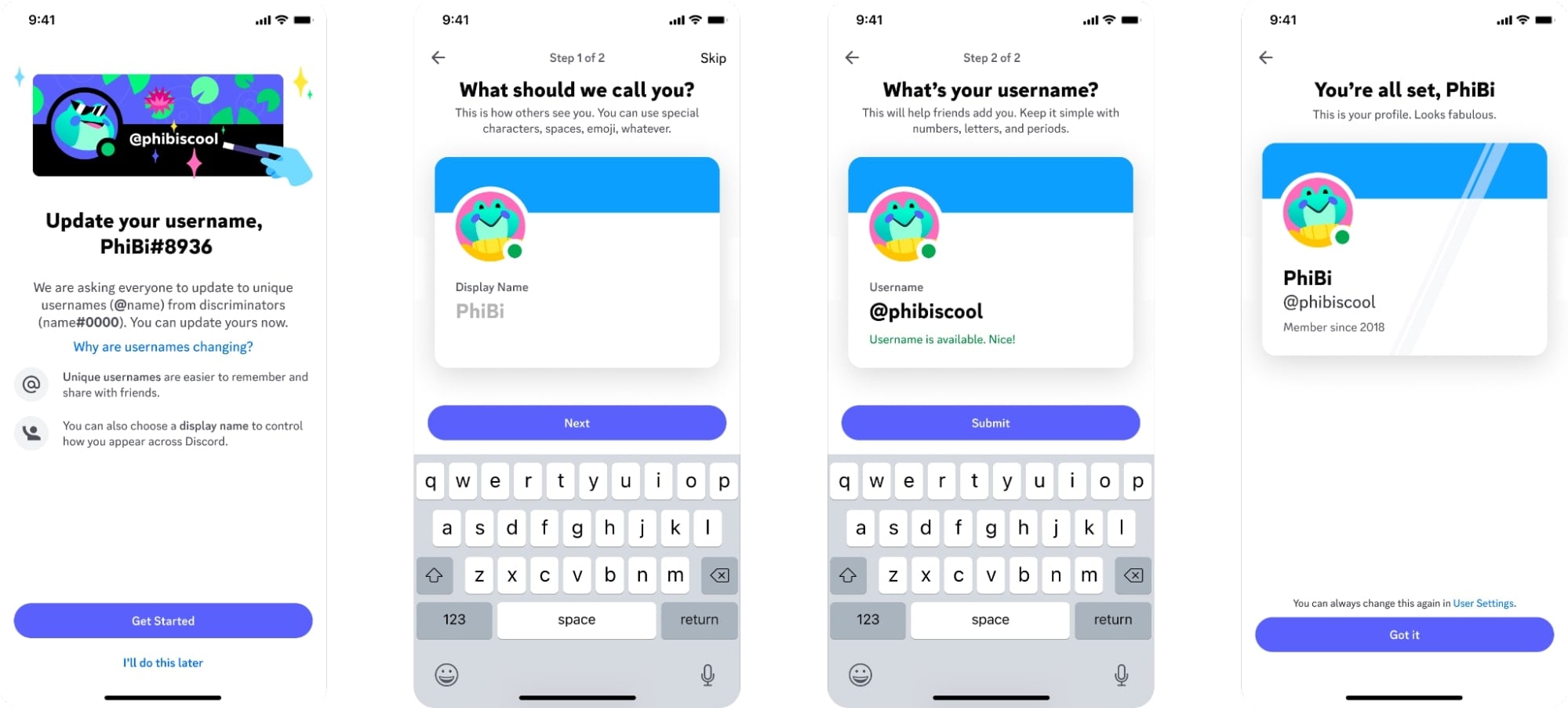
Bildunterschrift: Formular zum Ausfüllen von Benutzernamen und Anzeigenamen in Discord.
FAQ — Häufig gestellte Fragen
Kann ich meinen Benutzernamen oder Nickname ohne Nitro ändern?
Ja. Du kannst Benutzernamen und Nicknames ohne Nitro ändern. Nitro war früher für die Bearbeitung des Discriminators relevant; Discord entfernt diese Discriminators schrittweise.
Was passiert mit alten Nachrichten, wenn ich meinen Namen ändere?
Alte Nachrichten bleiben sichtbar. Sie werden nun unter deinem neuen Benutzernamen bzw. Nickname angezeigt. Nachrichtenhistorie bleibt erhalten, jedoch kann Auffindbarkeit über alten Namen schwieriger werden.
Kann ich einen Namen nehmen, der bereits vergeben ist?
Nein. Nutzernamen müssen eindeutig sein. Wenn eine Form bereits vergeben ist, musst du eine Variation wählen.
Wie lange dauert es, bis Änderungen auf allen Servern sichtbar sind?
In den meisten Fällen erscheinen Änderungen sofort. In Einzelfällen kann es aufgrund von Caching oder Client‑Syncs zu Verzögerungen kommen.
Kann ich auf verschiedenen Servern verschiedene Benutzernamen verwenden?
Nein. Du hast einen globalen Benutzernamen (Handle). Nicknames sind jedoch pro Server möglich.
Kurze Zusammenfassung
- Discord führt eindeutige @‑Benutzernamen und separate Anzeigenamen ein.
- Die Umstellung erfolgt stufenweise; Discord informiert dich per In‑App‑Prompt.
- Du kannst Benutzername und Nickname auf Desktop und Mobil ändern; Admins können Nicknames anderer Mitglieder ändern, wenn sie die Berechtigung haben.
- Kommuniziere Änderungen proaktiv, sichere Integrationen und aktualisiere Bots.
Wichtig: Bereite Vorlagen und Support‑Channels vor, um Verwirrung in deiner Community zu vermeiden.
Social‑Preview Vorschläge
- OG Title: “Ich habe meinen Discord‑Namen geändert — so findest du mich”
- OG Description: “Schritt‑für‑Schritt: Benutzername, Anzeigename und Nickname in Discord aktualisieren. Vorlagen, Checklisten und Admin‑Playbook inklusive.”
Kurz‑Ankündigungstext (100–200 Wörter) — direkt verwendbar
Hallo Community,
Discord stellt sein Namenssystem um: die bisherigen Benutzernamen mit Nummern‑Suffix werden durch eindeutige @‑Handles ersetzt. Ich habe meinen Benutzernamen aktualisiert auf @neuername. Mein Anzeigename bleibt weiterhin “Dein Anzeigename” und ist mit Emojis und Sonderzeichen frei gestaltbar. Falls ihr mich nicht sofort findet, sendet mir bitte eine Direktnachricht oder sucht nach meinem Profillink. Falls ihr Fragen habt oder Hilfe bei der Umstellung braucht, schreibt in den Channel #namens‑hilfe. Danke für euer Verständnis!
Experten‑Kommentar
“Bei Systemwechseln wie diesem ist die Kommunikation entscheidend. Eine klare Ankündigung, Backup‑Strategien und die Nutzung von User‑IDs in Integrationen reduzieren Störungen deutlich.” — Branchenexperte für Community‑Management
Ende: Nächste Schritte
- Wähle 2–3 Wunsch‑Handles und teste Verfügbarkeit.
- Informiere deine wichtigsten Kontakte innerhalb der Woche vor der Umstellung.
- Wenn du Server‑Admin bist: bereite eine Ankündigungs‑SOP und einen Support‑Channel vor.
Danke fürs Lesen. Wenn du Hilfe beim Formulieren einer Ankündigung brauchst oder eine konkrete Frage zu deinem Konto hast, schreibe mir.

Ähnliche Materialien

Podman auf Debian 11 installieren und nutzen
Apt-Pinning: Kurze Einführung für Debian

FSR 4 in jedem Spiel mit OptiScaler
DansGuardian + Squid (NTLM) auf Debian Etch installieren

App-Installationsfehler auf SD-Karte (Error -18) beheben
