
Ordner in Windows mit Farben anpassen
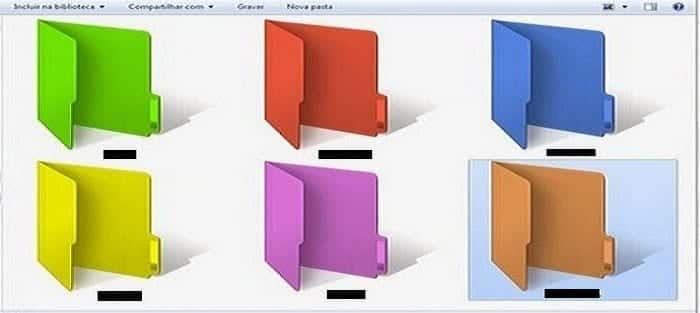
Warum Ordnerfarben nützlich sind
Farbig markierte Ordner sind schneller visuell zu erkennen und verbessern die Übersicht auf dem Desktop und in Verzeichnissen. Diese Methode ist besonders hilfreich, wenn du viele Projekte, persönliche und geschäftliche Ordner oder häufig verwendete Ordner trennen möchtest.
Wichtig: Windows bietet standardmäßig keine eingebaute Möglichkeit, Ordnersymbole per Farbe zu ändern. Drittanbieter‑Tools wie Folder Colorizer setzen dafür an.
Kurzvorbereitung
- Benötigtes Tool: Folder Colorizer (kostenlos erhältlich)
- Unterstützte Windows‑Versionen (je nach Toolversion): Windows 10/8/7/Vista/XP
- Optional: Microsoft .NET Framework 3.0 — falls vom Installer gefordert
Wichtig: Lade Software nur von der offiziellen Produktseite oder einem vertrauenswürdigen Anbieter. Deaktiviere während der Installation angebotene Zusatzprogramme, wenn du sie nicht benötigst.
Schritt für Schritt: Ordner mit Farben versehen
- Lade Folder Colorizer herunter und starte die Installation.
- Wenn der Installer das Microsoft .NET Framework 3.0 verlangt, installiere dieses ebenfalls.
- Achte beim Setup auf zusätzliche Häkchen für Toolbars oder Drittanbieter‑Software und entferne diese Häkchen.
- Nach der Installation: Öffne den Windows Explorer und suche einen Ordner, dem du eine Farbe geben möchtest.
- Rechtsklicke auf den Ordner.
- Wähle im Kontextmenü den Eintrag Colorizer oder Folder Colorizer.
- Wähle die gewünschte Farbe aus der Palette.
- Die Farbe des Ordners ändert sich sofort.
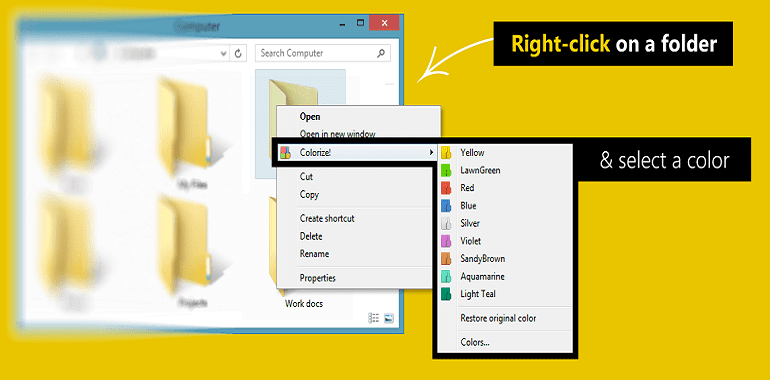
Wenn du die Farbe später ändern willst, wiederhole einfach die Schritte: Ordner → Rechtsklick → Colorizer → andere Farbe auswählen.
Fehlerbehebung: Was tun, wenn es nicht funktioniert
- Installer verlangt Administratorrechte: Starte die Installation mit Rechtsklick → Als Administrator ausführen.
- Farbe wird nicht angezeigt: Stelle sicher, dass du keine Icon‑Cache‑Probleme hast. Abmelden/Neustart kann helfen.
- Menüeintrag fehlt nach Installation: Prüfe, ob das Shell‑Extension‑Modul korrekt registriert wurde; ggf. Programm neu installieren.
Anmerkung: Manche Sicherheitssoftware oder Unternehmensrichtlinien verhindern Shell‑Erweiterungen. Kläre dies mit deiner IT‑Abteilung, wenn du einen Firmen‑PC nutzt.
Wann diese Methode versagt
- Auf streng verwalteten Firmenrechnern mit gesperrten Shell‑Erweiterungen funktioniert Folder Colorizer möglicherweise nicht.
- Manche portable oder abgespeckte Windows‑Editionen enthalten nicht alle Komponenten, die die Software benötigt.
- Bei defektem Icon‑Cache werden Farben nicht korrekt angezeigt.
Alternative Ansätze
- Manuelles Austauschen des Ordnersymbols: Eigene Icons erstellen und in den Ordnereigenschaften unter “Anpassen → Symbol ändern” verwenden.
- Gruppenrichtlinien oder IT‑Software in Unternehmensumgebungen: Verwende zentral verwaltete Tools, wenn du keine lokalen Shell‑Erweiterungen installieren darfst.
- Dateimanager mit Label‑Funktion: Einige alternative Dateimanager bieten eigene Markierungs‑/Labelsysteme.
Checkliste vor der Installation
- Backup wichtiger Daten
- Installation von offizieller Quelle prüfen
- Unnötige Zusatzsoftware beim Setup deaktivieren
- Administratorrechte vorhanden
- Kompatibilität mit Windows‑Version bestätigt
Kriterien für Erfolg
- Der Ordner erhält sofort nach Auswahl die gewählte Farbe.
- Keine unerwünschten Zusatzprogramme wurden installiert.
- Nach einem Neustart bleibt die Einstellung erhalten.
Mini‑Methodologie für Teams (Schnellstart)
- Prüfen, ob Shell‑Erweiterungen erlaubt sind.
- Genehmigte Installationsquelle definieren.
- Testinstallation an einem Muster‑Arbeitsplatz.
- Verteilungsprozedur dokumentieren oder IT‑Rollout vorbereiten.
Datenschutz und Sicherheit
- Folder Colorizer verändert nur lokale Anzeigeeigenschaften; es überträgt in der Regel keine Nutzerdaten.
- Installiere nur aus vertrauenswürdigen Quellen und überprüfe Berechtigungsanfragen.
- Bei Firmenrechnern: Prüfung durch die IT vor der Nutzung.
Kompatibilität und Migrationstipps
- Prüfe die aktuelle Version des Tools auf Support‑Seiten für Kompatibilität zu Windows 10/11.
- Beim Upgrade auf ein neues Windows sollte vorab getestet werden, ob die Shell‑Extension weiterhin funktioniert.
Fazit
Farbig markierte Ordner sind ein einfacher und effektiver Weg, Ordnung und Geschwindigkeit beim Arbeiten mit Dateien zu erhöhen. Mit Tools wie Folder Colorizer gelingt die Umsetzung schnell. Achte auf sichere Quellen, entferne unerwünschte Zusatzsoftware beim Setup und teste in Unternehmensumgebungen vorher.
Häufige Fragen
Funktioniert Folder Colorizer auf Windows 11?
Das hängt von der aktuellen Tool‑Version ab. Prüfe die offizielle Seite des Herstellers auf Windows‑11‑Kompatibilität.
Ist das sicher für meinen PC?
Solange du von einer vertrauenswürdigen Quelle installierst und während der Installation keine unnötigen Zusatzprogramme akzeptierst, ist die Änderung auf Anzeigeebene in der Regel sicher.
Was mache ich, wenn das Kontextmenü die Option nicht anzeigt?
Starte das Programm neu, führe eine Neuinstallation als Administrator durch oder prüfe, ob Sicherheitsrichtlinien die Shell‑Erweiterung blockieren.

Ähnliche Materialien

Podman auf Debian 11 installieren und nutzen
Apt-Pinning: Kurze Einführung für Debian

FSR 4 in jedem Spiel mit OptiScaler
DansGuardian + Squid (NTLM) auf Debian Etch installieren

App-Installationsfehler auf SD-Karte (Error -18) beheben
