
Außerhalb des Rahmens fotografieren mit iPhone 11
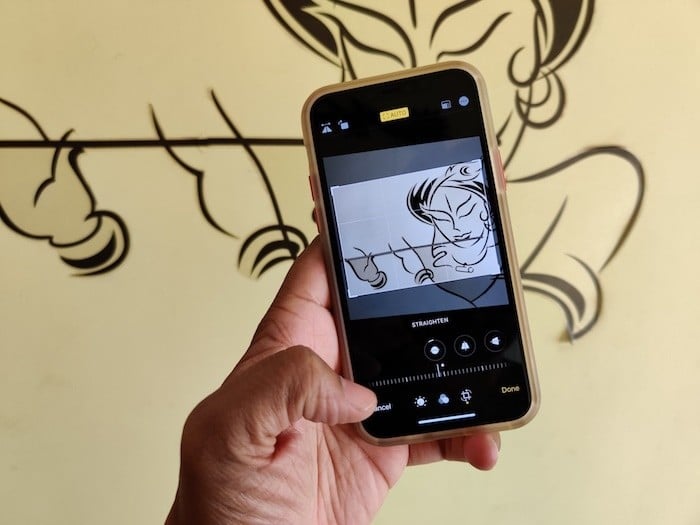
Was bedeutet „außerhalb des Rahmens“?
„Außerhalb des Rahmens aufnehmen“ heißt, dass das iPhone beim Fotografieren neben dem Bild, das Sie im Sucher sehen, auch einen etwas größeren Bereich speichert. Kurz gesagt: Die Kamera kombiniert Daten vom Hauptsensor mit Informationen des Ultraweitwinkel‑Sensors, damit Sie später den Bildausschnitt erweitern können, falls Sie beim Fotografieren etwas Wichtiges abgeschnitten haben.
Definition in einer Zeile: Zusätzliche Pixel außerhalb des initialen Bildausschnitts, die temporär gespeichert werden und beim Bearbeiten optional verfügbar sind.
Wichtig: Die Funktion erweitert nicht das Bild, wenn Sie bereits mit dem Ultraweitwinkel‑Sensor (0,5×) fotografieren — sie nutzt das Ultraweitwinkel nur ergänzend zum normalen Weitwinkel (1×/Hauptsensor).
Warum kann das praktisch sein?
- Wenn Sie eine Person oder ein Objekt knapp abgeschnitten haben, bietet die Funktion oft genug Raum, um den Bildausschnitt zu korrigieren.
- Sie können spontaner fotografieren, ohne jedes Mal auf perfekte Komposition achten zu müssen.
- Für Social Media und Schnappschüsse ist das eine einfache Rettungsleine gegen misslungene Komposition.
Hinweis: Die zusätzliche Bildinformation ist eher begrenzt — sie ersetzt kein bewusstes Fotografieren mit Ultraweitwinkel, wenn Sie wirklich mehr Umfeld brauchen.
Schritte: Funktion aktivieren
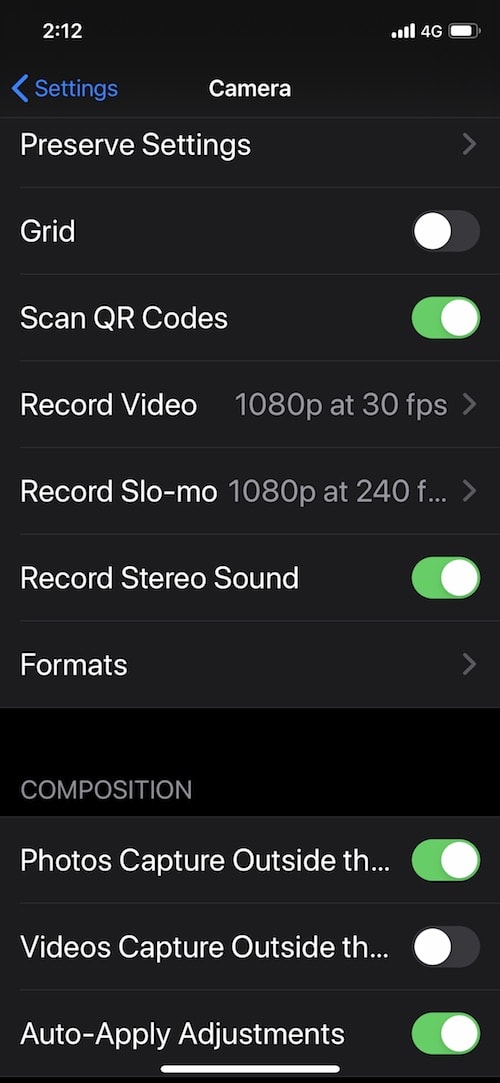
- Öffnen Sie auf dem iPhone die App Einstellungen.
- Scrollen Sie zu Kamera und tippen Sie darauf.
- Suchen Sie die Einträge „Fotos: Außerhalb des Rahmens aufnehmen“ und „Videos: Außerhalb des Rahmens aufnehmen“.
- Schalten Sie die gewünschten Optionen mittels des Schalters ein (grün = aktiviert).
Wichtig: Die Optionen sind standardmäßig deaktiviert. Aktivieren Sie sie nur, wenn Sie die zusätzlichen Daten speichern möchten, da dies marginal mehr Speicher und Verarbeitungsaufwand bedeutet.
Schritte: zusätzliches Material im Foto bearbeiten und verwenden
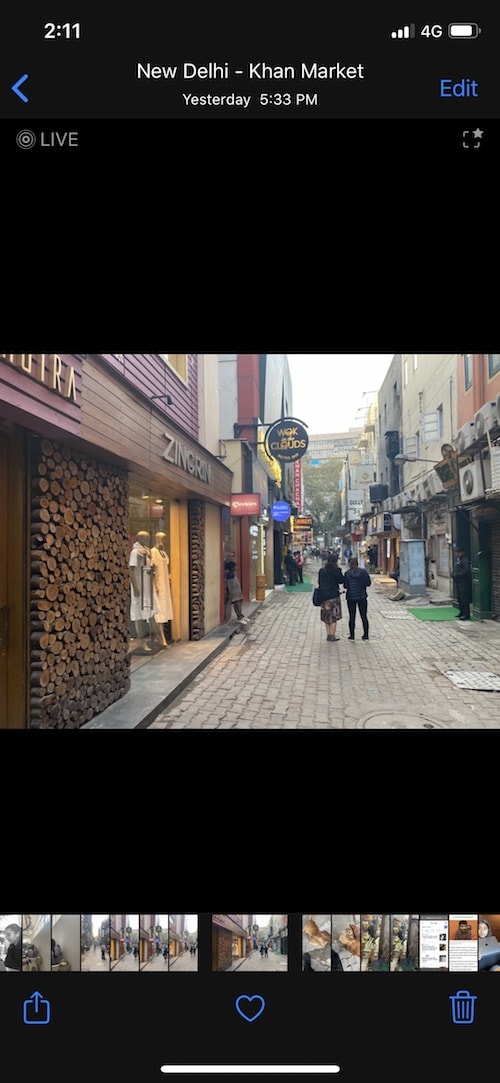
- Öffnen Sie die Fotos‑App und wählen Sie das Bild mit dem kleinen Quadratsymbol und Stern oben rechts aus — dieses Symbol zeigt an, dass zusätzliche Bilddaten vorhanden sind. Wenn das Symbol fehlt, wurde kein zusätzlicher Bereich gespeichert.
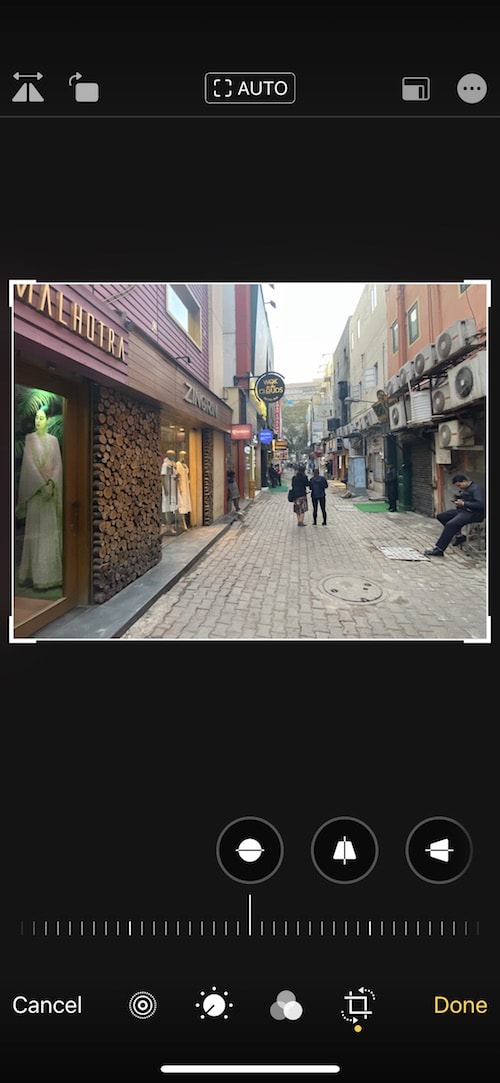
- Tippen Sie auf Bearbeiten (oben rechts) und wählen Sie das Zuschneiden‑/Crop‑Werkzeug.
- Zoomen Sie so weit heraus wie möglich. Dadurch wird der erweiterte Bildbereich sichtbar; Sie können den Ausschnitt jetzt nach Bedarf anpassen und zuschneiden.
Hinweis: Manchmal wendet die Kamera automatisch eine Kompositionserweiterung an. In solchen Fällen sehen Sie ein blaues Auto‑Badge oben am Foto — die Kamera hat den Zuschnitt automatisch korrigiert.
Wichtig: Wenn Sie die zusätzlichen Bilddaten nicht innerhalb von 30 Tagen verwenden, werden sie automatisch gelöscht. Planen Sie Ihre Bearbeitungen also zeitnah.
Wann funktioniert es nicht oder ist es nutzlos?
- Bei Aufnahmen mit dem Ultraweitwinkel‑Sensor selbst gibt es keinen zusätzlichen Bereich — Sie arbeiten bereits am Weitwinkellimit.
- Bei sehr engen Motiven oder wenn nahe Objekte den Rahmen vollständig ausfüllen, liefert der Ultraweitwinkel keine verwertbare Ergänzung.
- Bei starken Bewegungen, sehr schlechten Lichtverhältnissen oder extremer Verwacklung kann die Kamera keinen sauberen zusätzlichen Bereich berechnen.
Alternative Herangehensweisen
- Wenn Sie häufig mehr Umgebung benötigen: aktiv mit dem Ultraweitwinkel (0,5×) fotografieren.
- Mehr Abstand gewinnen: Rückwärtsgehen oder eine größere Brennweite verwenden.
- In ruhigeren Situationen mehrere Bilder mit leicht unterschiedlicher Position aufnehmen (Bracketing der Komposition).
Schnelle Checkliste vor dem Fotografieren
- Funktion aktiviert? Einstellungen → Kamera → Außerhalb des Rahmens aufnehmen ✓
- Verwenden Sie 1× (Hauptsensor), wenn Sie die Ergänzung erwarten ✓
- Bei schnellen Motiven lieber bewusst weiter fotografieren oder Ultraweitwinkel nutzen ✗
Für wen ist die Funktion besonders nützlich?
- Gelegenheitsfotografen, die schnell Schnappschüsse machen und nicht immer perfekt komponieren.
- Social‑Media‑Nutzer, die hinterher noch etwas Spielraum für Beschnitt benötigen.
- Reisende und Eventfotografen, die sich nicht immer Zeit für genaue Bildgestaltung nehmen können.
Kurze Fehlerbehebung
- Kein Sternsymbol vorhanden: Die Kamera hat keinen zusätzlichen Bereich gespeichert. Ursachen: Sensorentscheidung durch die Software (Licht, Bewegung, Bildinhalt).
- Automatischer Zuschnitt (blaues Auto‑Badge) stört: Öffnen Sie Bearbeiten → Zuschneiden und stellen Sie den Rahmen manuell zurück.
- Zusätzliche Bereiche fehlen nach 30 Tagen: Die temporären Daten wurden gelöscht; nicht wiederherstellbar.
Mentale Modelle und Heuristiken
- Denkweise „Sicherheitsrand“: Aktivieren Sie die Funktion wie eine Sicherheitszone — sie wird nur bei Bedarf genutzt.
- Denkweise „Sensor‑Fusionshilfe“: Sehen Sie es als Kurzzeit‑Zusatz, nicht als vollwertigen Ersatz für gründliche Komposition oder ein Ultraweitwinkel‑Bild.
Entscheidungsbaum (kurz)
- Brauche ich mehr Umgebung? Wenn ja → Fotografieren mit 0,5× oder Abstand vergrößern.
- Habe ich die Funktion aktiviert? Wenn nein → Einstellungen → Kamera einschalten.
- Symbol mit Stern im Foto? Wenn ja → Bearbeiten → Herauszoomen → Zuschnitt anpassen.
Faktenbox
- Verfügbar auf: iPhone 11‑Serie (Funktion wurde in dieser Gerätegeneration eingeführt).
- Aufbewahrung: Zusätzliche Bilddaten werden nach 30 Tagen gelöscht, wenn sie nicht verwendet werden.
- Gilt nur ergänzend zum Hauptsensor (1×); bei 0,5× wird kein zusätzlicher Bereich hinzugefügt.
Rollenbezogene Kurz‑Checklisten
- Social‑Media‑Creator: Funktion aktivieren → Schnappschüsse machen → Bei Notwendigkeit zuschneiden → Hochladen.
- Reisefotograf: Aktivieren, aber bei Panorama/Fernaufnahmen lieber Ultraweitwinkel verwenden.
- Eltern/Familie: Aktivieren für spontane Kinderfotos — oft rettet es abgeschnittene Gliedmaßen oder Personen.
Häufige Fragen
Funktioniert es bei Videoaufnahmen?
Ja, es gibt auch eine Option für Videos („Videos: Außerhalb des Rahmens aufnehmen“). Die Verfügbarkeit und das Ergebnis können je nach Aufnahmemodus variieren.
Belegt das zusätzlichen Fotos viel Speicher?
Die Funktion speichert temporär zusätzliche Bilddaten; im Alltag ist der Speicherzuwachs moderat, da nur ein begrenzter zusätzlicher Bereich gesichert wird. Dennoch können viele Fotos mit aktivierter Option mehr Speicher benötigen.
Kann ich das zusätzliche Material wieder entfernen?
Ja. Öffnen Sie ein Foto mit dem Sternsymbol, tippen Sie auf Bearbeiten und wählen Sie einen engeren Zuschnitt oder stellen Sie das Original wieder her. Nicht verwendete Zusatzzonen werden nach 30 Tagen automatisch gelöscht.
Ist das dieselbe Technik wie Smart HDR oder Deep Fusion?
Nein. Smart HDR und Deep Fusion verarbeiten Belichtung und Detailverbesserung durch mehrere Belichtungen bzw. KI‑Algorithmen. Die Funktion „Außerhalb des Rahmens aufnehmen“ speichert zusätzliches Bildmaterial vom Ultraweitwinkel‑Sensor zur späteren Kompositionserweiterung.
Zusammenfassung
- Aktivieren Sie die Funktion in Einstellungen → Kamera, wenn Sie gelegentlich Rettungsspielraum beim Bildausschnitt möchten.
- Nutzen Sie in Fotos Bearbeiten → Zuschneiden → Herauszoomen, um das zusätzliche Material sichtbar zu machen.
- Die Ergänzung ist hilfreich, aber kein Ersatz für bewusstes Fotografieren oder den gezielten Einsatz des Ultraweitwinkels.
Social‑Preview (Kurzankündigung): Das iPhone 11 kann mehr Bildinformationen speichern, als im Sucher sichtbar sind — so holen Sie verlorene Bildteile zurück.

Ähnliche Materialien

Podman auf Debian 11 installieren und nutzen
Apt-Pinning: Kurze Einführung für Debian

FSR 4 in jedem Spiel mit OptiScaler
DansGuardian + Squid (NTLM) auf Debian Etch installieren

App-Installationsfehler auf SD-Karte (Error -18) beheben
