
PC selbst bauen: Einfache Anleitung für Einsteiger
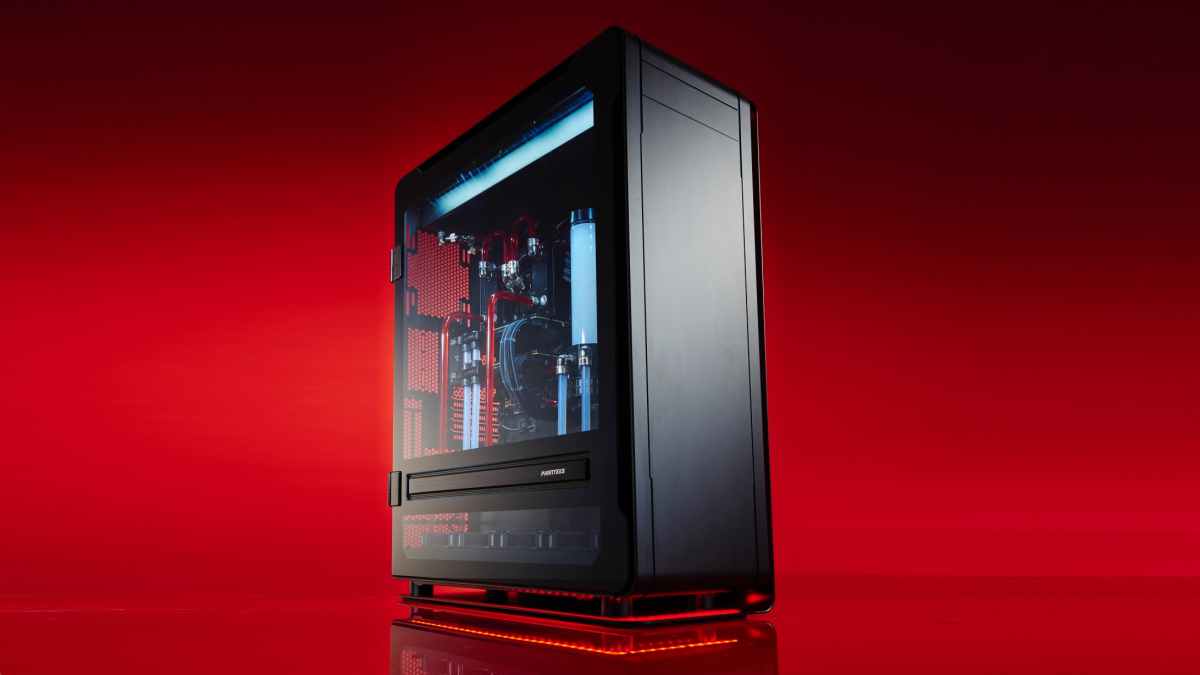
Wichtig: Arbeite auf einer ebenen, sauberen Oberfläche. Vermeide statische Entladung, indem du dich regelmäßig erdest (z. B. durch Berühren eines geerdeten Metallteils) oder ein antistatisches Armband verwendest.
Einleitung
Einen PC selbst zu bauen ist weniger einschüchternd, als viele denken. Du kaufst genau die Komponenten, die du brauchst, lernst die Hardware kennen und sparst oft Geld im Vergleich zu einem vergleichbaren Komplettsystem. Diese Anleitung ist für Einsteiger gedacht: kurz, praktisch und ohne unnötigen Fachjargon. Begriffe, die zum ersten Mal auftauchen, erkläre ich in einer einzeiligen Glossar-Liste weiter unten.
1. Teile auswählen
Die Auswahl der richtigen Komponenten ist der wichtigste Schritt. Kompatibilität ist das Schlüsselwort: CPU, Mainboard, RAM und Gehäuse müssen zueinander passen. Nutze Kompatibilitäts-Tools oder die Herstellerangaben der Komponenten.
- CPU: Wähle nach Einsatzzweck (Office, Bildbearbeitung, Gaming, Streaming).
- Mainboard: Achte auf Sockel (z. B. Intel LGA oder AMD AM4/AM5), Formfaktor (ATX, micro‑ATX) und Anschlüsse.
- RAM: Typ (DDR4, DDR5) und maximale Geschwindigkeit laut Mainboard.
- GPU: Prüfe Platz im Gehäuse und Leistungsanforderungen.
- PSU (Netzteil): Watt-Leistung und 80-Plus-Effizienz; genügend PCIe- und SATA-Kabel.
- Speicher: NVMe-SSD für Systemlaufwerk empfohlen, optional zusätzliches SATA-Laufwerk.
- Kühlung: CPU-Kühler (Luft oder AIO-Wasserkühlung) passend zur CPU.
Ressourcen: PC-Build-Websites und Kompatibilitäts-Checker helfen bei der Auswahl. Wenn du unsicher bist, notiere die exakten Modellnamen und frage in Foren oder bei Freunden nach.
2. Arbeitsfläche vorbereiten
- Sauber, eben und gut beleuchtet.
- Begrenze Staub und Haustiere in der Nähe.
- Lege alle Schrauben, Abstandshalter und Werkzeuge bereit (Kreuzschlitz, Pinzette, evtl. Schraubendreher mit Magnetkappe).
- Trenne den PC vom Stromnetz und trage keine statisch aufgeladenen Kleidungsschichten.
3. Montage — Schritt für Schritt
Die Reihenfolge vereinfacht das Arbeiten und minimiert das Risiko, empfindliche Teile zu beschädigen.
- Mainboard auspacken und auf antistatische Unterlage legen.
- CPU einsetzen: Halte den Hebel, richte die Markierung aus, setze die CPU vorsichtig ein. Drehe nicht mit Gewalt.
- CPU-Kühler montieren: Wärmeleitpaste nach Anleitung verwenden (manche Kühler haben bereits Paste aufgetragen).
- RAM-Riegel einsetzen: Die Kerbe muss zur Bank passen; beide Seiten einrasten.
- Gehäuse vorbereiten: Abstandshalter (Standoffs) am passenden Mainboard-Layout platzieren.
- Mainboard ins Gehäuse schrauben.
- Netzteil einbauen, Kabel ordentlich verlegen (Cable Management hilft beim Luftstrom).
- SSD/HDD montieren und anschließen.
- GPU einsetzen: Slotverriegelung prüfen, ggf. zusätzliche Stromkabel anstecken.
- Front-Panel-Anschlüsse verbinden (Power-Switch, USB, Audio) — Mainboard-Handbuch hilft bei den Pins.
Tipps:
- Sei geduldig und lies die Handbücher. Ein kurzes Video zur gleichen Aufgabe kann Klarheit bringen.
- Wenn du einen modularen PSU hast, schließe zunächst nur notwendige Kabel an.
4. Erstes Starten, BIOS und Einstellungen
Beim ersten Start solltest du ins BIOS/UEFI gehen (meist Entf oder F2 beim Boot). Prüfe:
- Wird die richtige CPU erkannt?
- Sehen die gespeicherten RAM-Module korrekt aus?
- Sind Laufwerke sichtbar (NVMe/SSD/HDD)?
- Aktivere ggf. XMP/DOCP, um den RAM mit beworbener Geschwindigkeit zu betreiben.
Wichtig: Speichere nur bekannte Einstellungen. Unerfahrene Änderungen im BIOS können den Start verhindern.
5. Betriebssystem installieren
Installiere dein bevorzugtes Betriebssystem (z. B. Windows, Linux) von einem USB-Stick oder einer DVD. Erstelle bei Bedarf ein Installationsmedium mit offiziellen Tools.
Nach der Installation:
- Lade alle Mainboard- und GPU-Treiber vom Hersteller.
- Installiere Updates und Sicherheitssoftware.
6. Testen und Abnahmekriterien
Zum Abschluss solltest du prüfen, ob alles stabil läuft. Akzeptanzkriterien (Kriterien bei der Abnahme):
- POST erfolgreich und BIOS erreichbar.
- OS bootet ohne Fehler in einer frischen Installation.
- Alle Steckplätze, Ports und Laufwerke funktionieren.
- Keine ungewöhnlichen Geräusche oder Gerüche.
- Temperatursensoren zeigen normale Werte (kein sofortiges Überhitzen).
Optional: Kurze Stresstests für CPU und GPU, um Stabilität zu prüfen (nur, wenn du weißt, was du machst).
7. Fehlerbehebung — wenn etwas nicht startet
- Prüfe alle Kabelverbindungen (24‑Pin, CPU‑4/8‑Pin, GPU‑Strom).
- Entferne nicht-essenzielle Komponenten (Peripherie, extra RAM) und teste mit minimaler Konfiguration.
- Tausche CMOS‑Batterie oder setze BIOS auf Defaults, wenn Boot‑Probleme bestehen.
- Achte auf Beep‑Codes oder Diagnose‑LEDs am Motherboard; Handbuch konsultieren.
Wann ein Selbstbau nicht sinnvoll ist
- Wenn du kurzfristig dringend einen Computer brauchst und keine Zeit zum Testen hast.
- Wenn Garantie/Support des Herstellers für Geschäftskunden erforderlich ist.
- Wenn du extreme Sonderanforderungen hast, die spezielle Zertifikate erfordern.
Alternative Ansätze
- Fertig-PC: Einfacher, volle Garantie, weniger Anpassung.
- Barebone/Liefer‑Kits: Vorinstalliertes Mainboard/Netzteil im Gehäuse, eigener Einbau von CPU/RAM/GPU.
- Gebraucht kaufen: Kosteneffizient, aber Risiko bei Garantie und Lebensdauer.
Kompatibilitätsmatrix (Kurzüberblick)
| Komponente | Muss passen zu | Prüfpunkte |
|---|---|---|
| CPU | Mainboard-Sockel | Sockeltyp, BIOS‑Version |
| RAM | Mainboard | DDR‑Typ, max. Takt, Anzahl Slots |
| GPU | Gehäuse, PSU | Länge, PCIe‑Stromstecker, Platz |
| PSU | GPU + CPU | Ausreichende Wattzahl, Anschlüsse |
| SSD (M.2) | Mainboard | M.2‑Key (NVMe/SATA), Platz |
Rolle-basierte Checklisten
Anfänger:
- Werkzeug, Handbuch, antistatische Matte, Zeitblock
- Minimaler Testlauf: CPU, 1 RAM, GPU (falls nötig), Bootlaufwerk
Gamer:
- Leistungsfähige GPU, gute Kühlung, ausreichend PSU‑Leistung
- Kabelmanagement für optimalen Luftstrom
Office/Alltag:
- Fokus auf leisen Kühlkörpern, SSD für schnelles Arbeiten
- Backup‑Plan für Daten
Mini-Methodik: 5 Schritte zum erfolgreichen Build
- Bedürfnis definieren (Einsatz, Budget)
- Kompatible Teile auswählen
- Arbeitsplatz vorbereiten
- Schrittweise montieren und dokumentieren
- Testen, Treiber installieren, sichern
Sicherheits- und Datenschutzhinweise
- Erstelle Sicherungen wichtiger Daten vor größeren Änderungen.
- Schütze dein System mit aktuellen Updates und Antivirus‑Software.
- Aktiviere TPM/BitLocker oder ähnliche Verschlüsselung, wenn sensible Daten gespeichert werden.
Kurz-Glossar (1‑Zeiler)
- BIOS/UEFI: Firmware, die Hardware initialisiert und Boot-Reihenfolge steuert.
- POST: Power-On Self-Test, grundlegende Hardwareprüfung beim Start.
- XMP/DOCP: Profile zur Auswahl höherer RAM‑Timings im BIOS.
- PSU: Netzteil, versorgt alle Komponenten mit Strom.
Kurze Checkliste vor dem ersten Einschalten
- Alle Stromkabel korrekt angeschlossen
- CPU‑Kühler montiert und Wärmeleitpaste vorhanden
- RAM eingerastet
- GPU fest im PCIe‑Slot und ggf. verschraubt
- Front‑Panel-Kabel richtig gesteckt
Zusammenfassung
Einen PC zu bauen ist ein strukturiertes Projekt: Auswahl, Vorbereitung, Montage, Erststart und Tests. Mit moderater Vorbereitung und den Checklisten in diesem Artikel kannst du typische Stolperfallen vermeiden. Wenn du unsicher bist, nutze Hilfsressourcen oder suche Rat bei erfahrenen Freunden.
FAQ
Brauche ich spezielle Werkzeuge?
Ein einfacher Kreuzschlitzschraubendreher reicht oft aus. Pinzette, Kabelbinder und antistatische Matte sind hilfreich.
Wie lange dauert ein Bau?
Für Einsteiger kann die Montage inklusive Tests 2–5 Stunden dauern. Mit Übung geht es schneller.
Kann ich Komponenten später aufrüsten?
Ja. Achte beim Kauf auf Mainboard‑Socket und Gehäusegröße, damit spätere Updates möglich sind.
Muss ich Wärmeleitpaste kaufen?
Viele CPU‑Kühler liefern bereits voraufgetragene Paste. Wenn nicht, kaufe eine kleine Tube guter Wärmeleitpaste.

Ähnliche Materialien

Podman auf Debian 11 installieren und nutzen
Apt-Pinning: Kurze Einführung für Debian

FSR 4 in jedem Spiel mit OptiScaler
DansGuardian + Squid (NTLM) auf Debian Etch installieren

App-Installationsfehler auf SD-Karte (Error -18) beheben
