
Werbung auf Crunchyroll blockieren: komplette Anleitung

Crunchyroll ist eine weltweit genutzte Streaming-Plattform für Anime und asiatische Dramen. Viele Serien sind kostenlos verfügbar, allerdings mit Werbeeinblendungen. Diese Anleitung hilft dir, die Werbung zu reduzieren oder vollständig zu vermeiden — legal, praktisch und mit klaren Entscheidungen für verschiedene Geräte.
Wie blockiere ich Werbung auf Crunchyroll?
Kurz gesagt: Die zuverlässigsten Optionen sind ein Premium-Abo oder der Einsatz eines Adblockers. Beide Wege haben Vor- und Nachteile: Ein Abo ist rechtlich sauber und dauerhaft werbefrei. Adblocker können schnell und kostenlos funktionieren, sind aber gelegentlich störanfällig oder benötigen Feineinstellungen.
Im Folgenden findest du genaue Schritte, alternative Ansätze, Troubleshooting, Datenschutzhinweise und Checklisten für verschiedene Nutzerrollen.
Option 1: Premium-Abo kaufen
Crunchyroll bietet werbefreies Streaming mit bezahlten Abos. Das ist die einfachste und stabilste Lösung. Vorteile:
- Keine Werbung bei Streams.
- Offline-Downloads (bei bestimmten Plänen).
- Mehrere Geräte gleichzeitig nutzbar.
Schritte zum Abschließen des Abos:
- Gehe auf https://www.crunchyroll.com.
- Melde dich an oder erstelle ein Konto.
- Klicke oben auf der Seite auf den Bereich “Premium”.
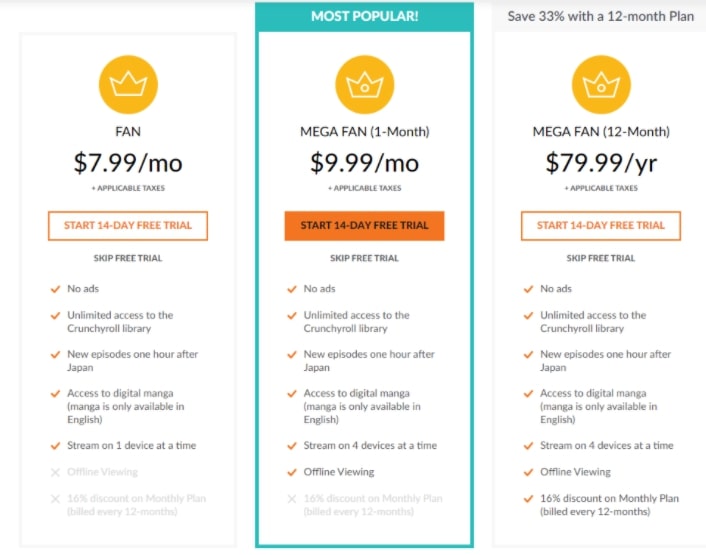
- Wähle einen Tarif (z. B. Fan oder Mega-Fan).
- Gib Zahlungsdaten ein und starte die Probezeit oder das Abo.
Wichtig: Die aufgelisteten Preise (z. B. 7,99 USD monatlich) kommen von Crunchyroll und können je nach Region und Aktionen abweichen. Prüfe die Konditionen vor dem Kauf.
Vorteile/Nachteile Kurzüberblick:
- Vorteile: zuverlässig, einfach, unterstützt Produzenten.
- Nachteile: Kostenpflichtig, Abo ist wiederkehrend.
Option 2: AdBlock und ähnliche Erweiterungen installieren
Adblocker sind populär, weil sie schnell und meist kostenlos Werbung filtern. Bekannte Optionen: AdBlock, Adblock Plus, uBlock Origin, AdGuard.
Hinweis: Vermeide Downloads aus unbekannten Quellen. Verwende die offiziellen Seiten oder die Browser-Extension-Stores.
AdBlock installieren (Desktop)
- Öffne deinen Browser (Chrome, Firefox, Edge, Safari).
- Besuche die offizielle AdBlock-Webseite oder den Store-Eintrag.
- Klicke auf “Add to Chrome” / “Zu Chrome hinzufügen” bzw. die entsprechende Schaltfläche für deinen Browser.
- Bestätige “Erweiterung hinzufügen”.
- Rufe Crunchyroll auf und aktiviere die Erweiterung.
- Wähle in den Erweiterungsoptionen “Werbung auf dieser Seite blockieren”.

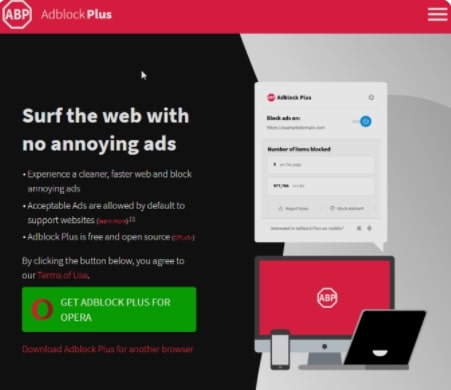
Adblock Plus installieren (Desktop)
- Besuche die Adblock-Plus-Webseite.
- Lade die Erweiterung herunter und installiere sie.
- Nach der Installation blockiert Adblock Plus viele Werbearten automatisch.
Alternative, vertrauenswürdige Erweiterungen:
- uBlock Origin
- AdGuard
- Ghostery
- Poper Blocker
- Adlock
Einige Mobile-Optionen (iOS/Android) funktionieren nur mit Browsern, die Erweiterungen unterstützen, oder als separates System- / VPN-basierter Werbefilter.
Option 3: Offline-Wiedergabe und Workarounds
Wenn Crunchyroll-Downloads in deinem Abo enthalten sind, kannst du Episoden herunterladen und offline ansehen. Offline-Playback entfernt Werbung vollständig.
Für Nutzer ohne Download-Funktion bleibt das Premium-Abo die zuverlässigste legale Methode, Werbung zu umgehen.
Troubleshooting: AdBlock funktioniert nicht auf Crunchyroll
Wenn die Erweiterung keine Werbung blockiert, probiere diese Schritte:
- Aktualisiere den Browser und die Erweiterung.
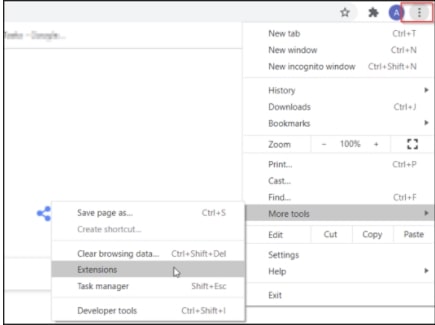
- Öffne Erweiterungen/Erweiterungsverwaltung: Menü > Weitere Tools > Erweiterungen.
- Aktiviere den Entwicklermodus (nur bei Chrome) und klicke auf “Aktualisieren”, um alle Erweiterungen zu aktualisieren.
- Prüfe, ob die Erweiterung auf der Crunchyroll-Domain aktiviert ist.
- Teste uBlock Origin oder Adblock Plus als Alternative.
- Lösche Browser-Cache und Cookies, starte den Browser neu.
- Falls Werbung weiterhin erscheint, blockiere störende Elemente manuell über die Erweiterung (Element blockieren).
Wenn Werbeanbieter neue Auslieferungstechniken nutzen, können Filterlisten zeitverzögert reagieren. Regelmäßige Updates der Filterlisten helfen.
Manuelles Blockieren störender Elemente
Die meisten Browser-Erweiterungen bieten eine Funktion “Element blockieren”. So geht’s kurz:
- Rechtsklick auf die Werbefläche.
- Wähle “Element blockieren” oder vergleichbares.
- Erstelle die Regel und teste die Seite neu.
Vorsicht: Zu aggressive Regeln können Videoplayer-Elemente blockieren. Teste nach jeder Regeländerung kurz die Wiedergabe.
Vergleich: Premium-Abo vs. Adblocker
- Zuverlässigkeit: Premium > Adblocker
- Kosten: Adblocker (meist kostenlos) > Premium
- Support für Plattformen (Smart-TV, Konsole): Premium > Adblocker
- Rechtliche/ethische Seite: Premium unterstützt Rechteinhaber > Adblocker kann Einnahmen schmälern
Mini-Methodik: Wie du die beste Option wählst
- Gerät prüfen (Smartphone, Desktop, Smart-TV).
- Nutzungshäufigkeit einschätzen (täglich vs. gelegentlich).
- Budget prüfen (bereit für Abo oder lieber kostenlos).
- Entscheidung treffen: Abo für hohe Nutzung/TV, Adblocker für Gelegenheitsnutzer oder Desktop.
Entscheidungshilfe als Flowchart
flowchart TD
  A[Start: Werbung stört] --> B{Sehe ich Crunchyroll oft?
'häufig/selten'}
  B -- häufig --> C{Sehe ich auf TV/Konsole?
'ja/nein'}
  C -- ja --> D[Empfehlung: Premium-Abo]
  C -- nein --> E[Empfehlung: Premium oder Adblocker auf Desktop]
  B -- selten --> F[Empfehlung: Kostenlose Adblocker oder Episoden downloaden]
  D --> G[Ende]
  E --> G
  F --> G
Rolle-basierte Checklisten
Desktop-Nutzer
- Installiere uBlock Origin oder AdBlock.
- Aktualisiere Filterlisten.
- Teste Element blockieren bei Restwerbung.
Mobil-Nutzer (Android)
- Verwende Firefox mit uBlock oder systemweiten AdGuard (VPN-Modus).
- Vermeide unsichere APKs.
Mobil-Nutzer (iOS)
- Nutze Safari-Inhaltsblocker (z. B. 1Blocker, AdGuard).
- Prüfe App Store-Berechtigungen.
Familien-/Mehrgeräte-Nutzer
- Erwäge ein Family- oder Premium-Abo mit mehreren Streams.
- Alternativ: Router-basierte Werbefilter (AdGuard Home) testen.
Datensicherheit und Datenschutz (GDPR-Hinweise)
- Adblocker selbst sammeln in der Regel keine notwendigen Streaming-Daten.
- Lies die Datenschutzbestimmungen der gewählten Erweiterung.
- Premium-Abos speichern Zahlungsdaten; prüfe Zahlungsanbieter und Datenschutzhinweise.
- Router- oder VPN-basierte Filter leiten Traffic um — prüfe, ob Anbieter Logs speichert.
Wichtig: Wähle vertrauenswürdige Quellen und überprüfe Berechtigungen, bevor du Erweiterungen installierst.
Risiken, Einschränkungen und Wann die Methoden versagen
- Adblocker können Video-Player oder Funktionen beeinträchtigen.
- Manche Werbenetzwerke umschiffen Filter durch Server-seitige Einblendungen.
- Smart-TVs und Konsolen unterstützen oft keine Browser-Erweiterungen. Dort hilft meist nur ein Premium-Abo.
- Illegale Freigaben oder geteilte Premium-Accounts von Dritten sind riskant und oft gegen Nutzungsbedingungen.
Checkliste zur Erfolgsmessung
Kriterien für Erfolg:
- Keine Werbeunterbrechungen mehr während einer kompletten Episode.
- Player-Funktionen (Play/Pause, Untertitel) bleiben erhalten.
- Keine sichtbaren Seiteneffekte durch Blockregeln.
Wenn diese Punkte erfüllt sind, gilt die Lösung als erfolgreich implementiert.
Playbook: Schnellstart für Desktop (uBlock Origin)
- Öffne Chrome/Firefox/Edge.
- Gehe zum Add-on-Store und suche nach “uBlock Origin”.
- Installiere und aktiviere die Erweiterung.
- Öffne das uBlock-Dashboard > Filterlisten und aktiviere “EasyList” und “EasyPrivacy”.
- Lade Crunchyroll neu und teste die Wiedergabe.
FAQs
Was sind die besten kostenlosen Adblocker für Crunchyroll?
AdBlock, AdGuard, uBlock Origin und Adblock Plus sind häufig genutzte und seriöse Optionen.
Ist es illegal, einen Adblocker auf Crunchyroll zu verwenden?
Die Nutzung eines Adblockers ist in den meisten Ländern legal. Illegale Handlungen entstehen erst, wenn du technische Schutzmaßnahmen umgehst, die legale Rechteinhaber schützen sollen. Beachte die Nutzungsbedingungen von Crunchyroll.
Wie bekomme ich ein kostenloses Crunchyroll Premium-Abo?
Crunchyroll bietet gelegentlich Probezeiträume an. Kostenfreie Premium-Weitergaben durch Dritte sind rechtlich und sicherheitstechnisch problematisch. Empfehlenswert ist, ausschließlich offizielle Promotions zu nutzen.
Sind Adblocker sicher?
Ja, wenn du Erweiterungen von vertrauenswürdigen Entwicklern verwendest. Lade keine unbekannten oder modifizierten Erweiterungen herunter.
Entscheidungstabelle auf einen Blick
- Wenn du regelmäßig auf Smart-TV oder Konsole schaust: Premium-Abo.
- Wenn du hauptsächlich auf dem Desktop schaust und Kosten sparen willst: uBlock Origin oder AdBlock.
- Wenn du alle Geräte zentral schützen willst: Router-basierte Filter (AdGuard Home) oder ein Familien-Premium.
Zusammenfassung
Werbung auf Crunchyroll lässt sich zuverlässig mit einem Premium-Abo entfernen. Kostenlose Adblocker bieten eine gute und schnelle Alternative für Desktop- und einige mobile Browser, benötigen aber gelegentlich Wartung und Updates. Smart-TVs und Konsolen sind am einfachsten mit einem offiziellen Abo abgedeckt. Achte bei allen Lösungen auf Datenschutz, seriöse Quellen und die Nutzungsbedingungen.
Wichtig: Unterstütze die Inhalte, die du bevorzugst. Oft ist ein legales Abo die fairste Lösung für Produzenten, Übersetzer und Lizenzinhaber.
Danke fürs Lesen. Wenn du eine spezielle Gerätekonfiguration (z. B. Smart-TV-Modell, Router-Typ) hast, poste die Angaben — ich helfe dir gern mit einer maßgeschneiderten Anleitung.
Also lesen: 5+ Best Ways to Skip Ads on YouTube

Ähnliche Materialien

Podman auf Debian 11 installieren und nutzen
Apt-Pinning: Kurze Einführung für Debian

FSR 4 in jedem Spiel mit OptiScaler
DansGuardian + Squid (NTLM) auf Debian Etch installieren

App-Installationsfehler auf SD-Karte (Error -18) beheben
