
Android-Automatisierung im Auto
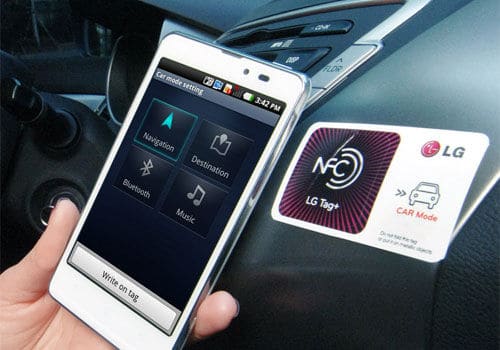
Warum Android im Auto automatisieren hilft
Automatisierung minimiert Ablenkung und sorgt dafür, dass Ihr Smartphone in der für das Fahren passenden Konfiguration startet. Typische Vorteile:
- Automatisches Koppeln mit der Freisprecheinrichtung.
- Starten der bevorzugten Navigations-App.
- Anpassung von Helligkeit, Lautstärke und Benachrichtigungsmodus.
- Schnellere, sicherere Übergänge zwischen Zuhause, Auto und Büro.
Wichtig: Die Automatisierung ersetzt nicht das sichere Fahrverhalten. Testen Sie alle Regeln vor der Fahrt.
Welche Trigger gibt es und wann sie sinnvoll sind
- NFC: Kontaktbasiert, zuverlässig, kein permanentes Scannen. Ideal, wenn Sie das Telefon auf einen bestimmten Platz legen.
- Bluetooth: Nutzt Verbindung zum Fahrzeug. Praktisch, wenn Sie bereits Bluetooth im Auto haben. Bluetooth muss aktiv sein, damit es zuverlässig funktioniert.
- Standort: Gut für geofencing-basierte Profile, aber energieintensiver und weniger präzise in Parkhäusern.
- Zeit und Akku: Nützlich für zeitgesteuerte Fahrmodi oder um Aktionen bei niedrigem Ladezustand zu verhindern.
Kurze Definition: NFC ist eine drahtlose Nahfeldtechnologie, die Daten über wenige Zentimeter überträgt.
Auswahl der App: Empfehlungen und Unterschiede
Empfehlungen:
- AutomateIt — Einsteigerfreundlich, unterstützt NFC und Bluetooth, viele vordefinierte Regeln.
- Atooma — Intuitive Oberfläche, Integration mit Diensten, Community-gestützte Aktionen.
- Trigger — Leichtgewichtig, geeignet für Auto-Profile; Premium fügt Standort, Batterie und Zeit hinzu.
- Tasker (Alternative) — Sehr mächtig, steilere Lernkurve, nahezu unbegrenzte Automatisierungsmöglichkeiten.
Hinweis: Wenn Sie komplexe Bedingungen und Abhängigkeiten abbilden möchten, ist Tasker die robusteste Option. Für einfache Kfz-Profile reichen AutomateIt oder Trigger meist aus.
Hardware: NFC-Tags, Sticker und Zubehör
Wenn Sie NFC nutzen wollen, brauchen Sie Tags. Typische Eigenschaften:
- Typen: NTAG213/215/216 sind gängig. NTAG216 bietet mehr Speicher.
- Format: Sticker, Schlüsselanhänger, Karten. Für die Autohalterung sind flache Sticker ideal.
- Preis: Sets mit mehreren Tags kosten oft unter 10 USD. Kaufen Sie langlebige, wasserfeste Sticker.
Kaufempfehlung: Wählen Sie NTAG21x mit ausreichendem Speicher für Ihre Regeln und eine selbstklebende Rückseite.
Bild:
Tipp: Platzieren Sie den Tag so, dass er den NFC-Antennenbereich Ihres Telefons beim Ablegen erreicht (meist auf der Rückseite, mittig bis oben).
Schritt-für-Schritt: Einrichtung eines Auto-Profils mit NFC oder Bluetooth
- App installieren. Wählen Sie AutomateIt, Trigger, Atooma oder Tasker.
- Berechtigungen erlauben. Gewähren Sie Standort, Bluetooth-Zugriff und Autostart, wenn die App danach fragt.
- Neues Profil anlegen. Wählen Sie als Auslöser NFC oder Bluetooth.
- Aktionen definieren. Beispiele:
- Navigation öffnen (z. B. Google Maps oder Waze).
- Bluetooth koppeln und Medienausgabe auf Auto umstellen.
- Bildschirmhelligkeit erhöhen.
- Telefon in „Nicht stören“ oder auf „Vibrieren“ setzen, eingehende Anrufe erlauben.
- Speichern und aktivieren.
- Wenn NFC: Regeln auf den Tag schreiben, Telefon an den Tag halten bis Bestätigung.
- Testlauf durchführen: Auto betreten, Telefon platzieren, Reaktionen prüfen.
Wichtig: Bei Bluetooth-Triggern müssen Sie Bluetooth aktiv lassen. Bei NFC ist kein permanentes Radar nötig.
Bild: 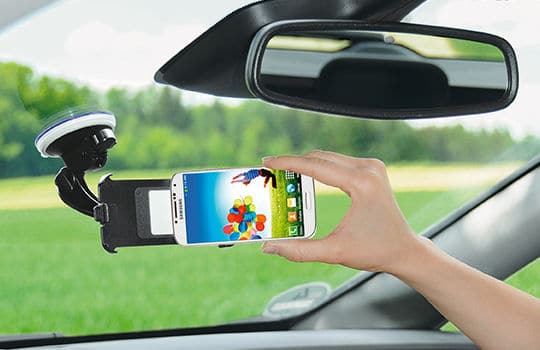
Beispiele für nützliche Automatisierungen
- Standardfahrer-Profil: Bluetooth verbinden, Navigations-App starten, Medienlautstärke auf 80 %, Nicht stören (Ausnahmen für Favoriten), Bildschirmhelligkeit 90 %.
- Pendler-Profil: Wenn Verbindung zum Arbeits-Bluetooth, Navigation zur Arbeit starten, automatische Antwort auf SMS mit vordefiniertem Text.
- Kurzstrecke-Profil: Lautstärke moderat, Energiesparmodus aus, Display kurz aktiviert.
Konkretes Beispiel für Trigger→Aktionen:
- Trigger: NFC-Tag „Auto“
- Aktionen:
- Bluetooth einschalten und verbinden
- Google Maps starten mit Ziel „Zuletzt verwendet“
- Nicht stören aktivieren, Anrufe von Favoriten zulassen
- Bildschirm auf 90 % Helligkeit
- Aktionen:
Fehlerfälle und Gegenbeispiele
Wann Automatisierung versagt:
- NFC kann nicht auslösen, wenn Tag beschädigt oder falsch platziert ist.
- Bluetooth-Trigger versagt bei schwacher Signalqualität oder wenn Bluetooth abgeschaltet wurde.
- Standortabhängige Regeln können in Parkhäusern oder bei schlechtem GPS unzuverlässig sein.
- App-Berechtigungen oder Akku-Optimierungen können Hintergrundaktionen stoppen.
Gegenmaßnahme: Immer ein manuelles Fallback-Profil einrichten (z. B. Homescreen-Verknüpfung), das Sie schnell antippen können.
Troubleshooting: Häufige Probleme und Lösungen
- Problem: Tags werden nicht gelesen. Prüfen Sie Antennenposition, Tag-Typ und ob das Gerät NFC aktiviert hat.
- Problem: Aktionen werden nicht ausgeführt. Prüfen Sie App-Berechtigungen und ob Energiesparfunktionen Hintergrundbetrieb unterbinden.
- Problem: Bluetooth verbindet sich, aber Audio läuft nicht über Auto. Prüfen Sie die Audioausgabe auf dem Telefon und ob das Auto das Medienprofil (A2DP) unterstützt.
Wichtig: Testen Sie jede Regel Schritt für Schritt und notieren Sie, welche Berechtigung oder Einstellung benötigt wurde.
Datenschutz und Sicherheit
Wichtige Punkte:
- NFC-Tags speichern in der Regel nur einfache Anweisungen. Keine sensiblen Passwörter auf unverschlüsselten Tags speichern.
- Apps benötigen Berechtigungen für Standort, Kontakte und Mikrofon; prüfen Sie die Berechtigungsliste und widerrufen Sie unnötige Rechte.
- Bei Firmenhandys beachten: Unternehmensrichtlinien und MDM-Profile können Automatisierung einschränken.
- GDPR-Hinweis: Wenn Automatisierungen personenbezogene Daten von Dritten verarbeiten (z. B. automatisches Teilen des Standorts), stellen Sie sicher, dass eine Rechtsgrundlage vorliegt und betroffene Personen informiert sind.
Sicherheits-Checkliste:
- Keine sensiblen Zugangsdaten auf NFC-Tags speichern.
- App-Berechtigungen regelmäßig prüfen.
- Geräteverschlüsselung und Bildschirmsperre nutzen.
Pflege, Wartung und Migrationshinweise
- Backup: Exportieren Sie Ihre Regeln regelmäßig (sofern die App das erlaubt).
- Firmware/OS-Updates: Nach Android-Updates können Berechtigungen zurückgesetzt werden. Überprüfen Sie Regeln nach größeren Updates.
- Migration: Beim Wechsel des Telefons prüfen Sie NFC-Antennenstandorte und mögliche Inkompatibilitäten zwischen Apps.
Akzeptanzkriterien
Bevor Sie ein Profil als fertig markieren, prüfen Sie folgende Kriterien:
- Der Trigger löst in mindestens 5 von 5 Versuchen korrekt aus.
- Alle definierten Aktionen werden in der richtigen Reihenfolge ausgeführt.
- Keine kritischen App-Berechtigungen fehlen.
- Fallback-Option ist vorhanden und getestet.
Testfälle und Annahmekriterien
- Testfall: NFC-Tag auslösen
- Vorgehen: Telefon auf Tag legen.
- Erwartet: Bluetooth verbindet sich, Navigations-App startet, Nicht stören aktiviert.
- Testfall: Bluetooth-Verbindung herstellen
- Vorgehen: Auto einschalten, Telefon in Reichweite.
- Erwartet: Automatisierungsprofil wird aktiviert, Medienausgabe wechselt zum Auto.
- Testfall: Energieeinsparung aktiv
- Vorgehen: Energiesparmodus aktivieren und Tag auslösen.
- Erwartet: App führt Aktionen aus; wenn nicht möglich, liefert sie eine verständliche Fehlermeldung.
Mini-Methodik: Schnelles Vorgehen für Standardprofile
- Ziel definieren (z. B. sichere Navigation und Freisprecheinrichtung).
- Trigger wählen (NFC oder Bluetooth).
- Aktionen priorisieren (nur notwendige Aktionen zuerst).
- Minimal testen (3-5 Durchläufe).
- Monitoring für 1 Woche, dann Feinabstimmung.
Rollenbasierte Checklisten
Driver (Einzelperson):
- Tag positioniert und getestet.
- Nicht stören mit Ausnahmen konfiguriert.
- Verknüpfungen für manuelle Aktivierung vorhanden.
Fleet Manager:
- Standard-Profile vorgegeben und dokumentiert.
- Betriebshandbuch verteilt.
- Update-Plan für Geräte und Apps.
Entwickler/Power-User:
- Tasker-Backups versioniert.
- Fallback-Skripte für Verbindungsfehler implementiert.
- Logging aktiviert, um Fehlfunktionen zu analysieren.
Alternative Ansätze und Ergänzungen
- Android Auto: Bietet eine sichere Oberfläche für Navigation und Medien; kann Automatisierungen teilweise ersetzen.
- Fahrmodus des Herstellers: Manche Hersteller liefern einen eigenen Fahrmodus. Prüfen Sie vorhandene OEM-Funktionen.
- CarPlay-Alternativen: Falls Sie iPhone- und Android-Funktionen kombinieren, planen Sie geräteübergreifende Workflows.
Entscheidungshilfe: Nutzen Sie NFC für deterministische Auslöser, Bluetooth für kontextbewusste Automationen, Android Auto, wenn Sie eine standardisierte, fahrerfreundliche Oberfläche bevorzugen.
Beispielvorlagen für Tag-Inhalte und Aktionen
Vorlage: “Auto-Tag”
- Bluetooth einschalten
- Mit Auto koppeln
- Google Maps starten
- Nicht stören aktivieren mit Ausnahmen für Favoriten
- Lautstärke auf 80 %
Vorlage: “Beifahrer-Tag”
- Medienwiedergabe aktivieren
- Navigation nicht starten
- Fahrzeuglautsprecher als Ausgabegerät wählen
Wartungs-Checklist für 90 Tage
- Woche 1: Tests nach Einrichtung.
- Woche 2–4: Kleine Anpassungen nach Bedarf.
- Monat 1–3: Berechtigungen und App-Updates prüfen.
- Quartal: Backup der Regeln erstellen.
Entscheidungsdiagramm
flowchart TD
  A[Start: Will ich automatisieren?] --> B{Habe ich NFC?}
  B -- Ja --> C[NFC-Tags kaufen und platzieren]
  B -- Nein --> D{Bleibt Bluetooth an?}
  D -- Ja --> E[Bluetooth-Profile erstellen]
  D -- Nein --> F[Android Auto oder manuelle Shortcuts verwenden]
  C --> G[App wählen und Regeln schreiben]
  E --> G
  F --> G
  G --> H[Testen und Feinabstimmung]
  H --> I[Produktiv setzen]
Kurze Glossarzeile
- NFC: Nahfeldkommunikation für kontaktbasierte Automatisierung.
- A2DP: Bluetooth-Profil für hochwertige Audioausgabe.
- Geofencing: Standortbasierte Trigger mittels GPS.
Zusammenfassung
- NFC und Bluetooth sind die zwei praktischsten Trigger, um Ihr Android im Auto automatisiert zu konfigurieren.
- Wählen Sie die App nach Ihrem Komfortniveau: AutomateIt/Trigger für Einsteiger, Tasker für Power-User.
- Testen Sie jede Regel gründlich und haben Sie einen manuellen Fallback.
- Achten Sie auf Berechtigungen, Datensicherheit und Unternehmensrichtlinien.
Wichtig: Beginnen Sie mit wenigen, gut getesteten Aktionen. Erweitern Sie das System schrittweise.
Bild: 
Hinweis: Bild zeigt beispielhafte Aktivierung einer Automatisierungsregel in einer Fahrzeugumgebung.
Ende

Ähnliche Materialien

Podman auf Debian 11 installieren und nutzen
Apt-Pinning: Kurze Einführung für Debian

FSR 4 in jedem Spiel mit OptiScaler
DansGuardian + Squid (NTLM) auf Debian Etch installieren

App-Installationsfehler auf SD-Karte (Error -18) beheben
