
So fügst du Kommentare in PDFs ein — 4 einfache Methoden
Einführung
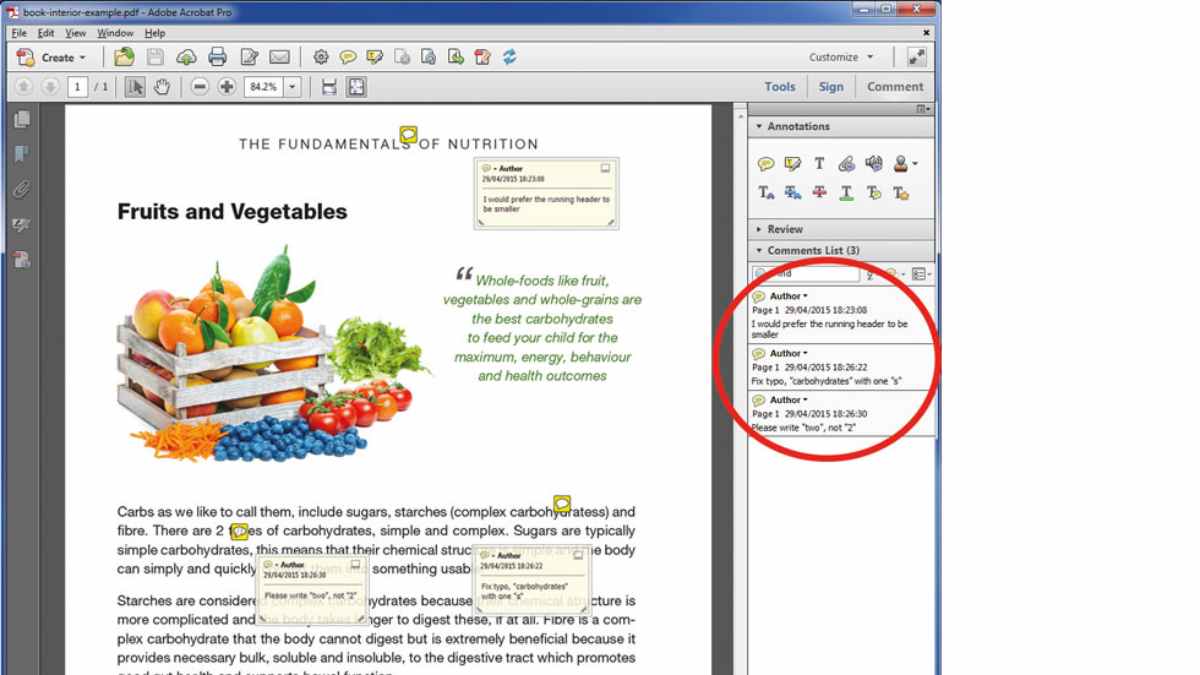
Das PDF‑Format ist weltweit das am häufigsten verwendete Format zum Speichern und Teilen von Dokumenten. Ein zentraler Vorteil: PDFs lassen sich kommentieren und annotieren, sodass Teammitglieder, Lehrende oder Reviewer gezielt Feedback hinterlassen können, ohne das Originaldokument unübersichtlich zu verändern. Dieser Artikel erklärt Schritt für Schritt, wie du Kommentare in PDFs einfügst — auf Windows, macOS und in der Cloud — und ergänzt die Anleitungen durch Best Practices, SOPs und Prüf‑Checklisten.
Kurzer Überblick über die vier Methoden
- EaseUS PDF Editor (Windows): leichtgewichtig, spezialisiert auf schnelle Bearbeitung und Annotation.
- Adobe Acrobat (Windows, macOS): Profi‑Tool mit umfangreichen Kommentarfunktionen und Teamwork‑Features.
- Vorschau (macOS): eingebaute, kostenlose Lösung für schnelle Notizen und Markups.
- Google Drive (webbasiert): kollaboratives Arbeiten in der Cloud, ideal für Gruppenfeedback.
Wichtig: Wähle das Tool nach deinem Workflow — lokal, cloudbasiert oder cross‑platform — und prüfe Datenschutzrichtlinien, wenn personenbezogene oder vertrauliche Inhalte kommentiert werden.
Begriffsdefinition (eine Zeile)
Annotation: Jede sichtbare Markierung, Notiz oder Hervorhebung in einem PDF, die Feedback oder Zusatzinformationen liefert.
Teil 1. Kommentare mit EaseUS PDF Editor hinzufügen
EaseUS PDF Editor ist ein schlankes, vielseitiges Programm für Windows zum Bearbeiten und Kommentieren von PDFs. Es bietet Annotationswerkzeuge, Konvertierung zwischen Formaten, Zusammenführen, Teilen, Drehen, Komprimieren sowie Funktionen zum Entfernen von Wasserzeichen oder Passwörtern.
So fügst du einen Kommentar hinzu
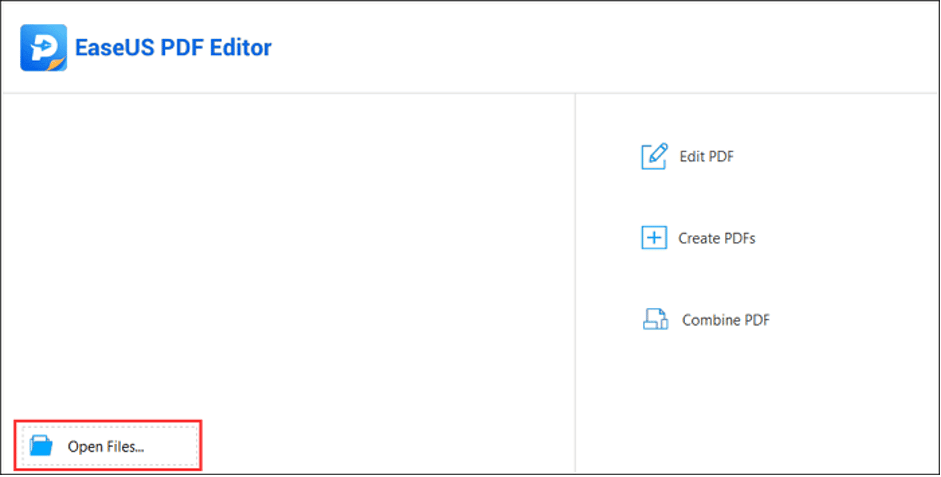
- Starte EaseUS PDF Editor und klicke auf “Open Files…” um die gewünschte PDF‑Datei zu öffnen.
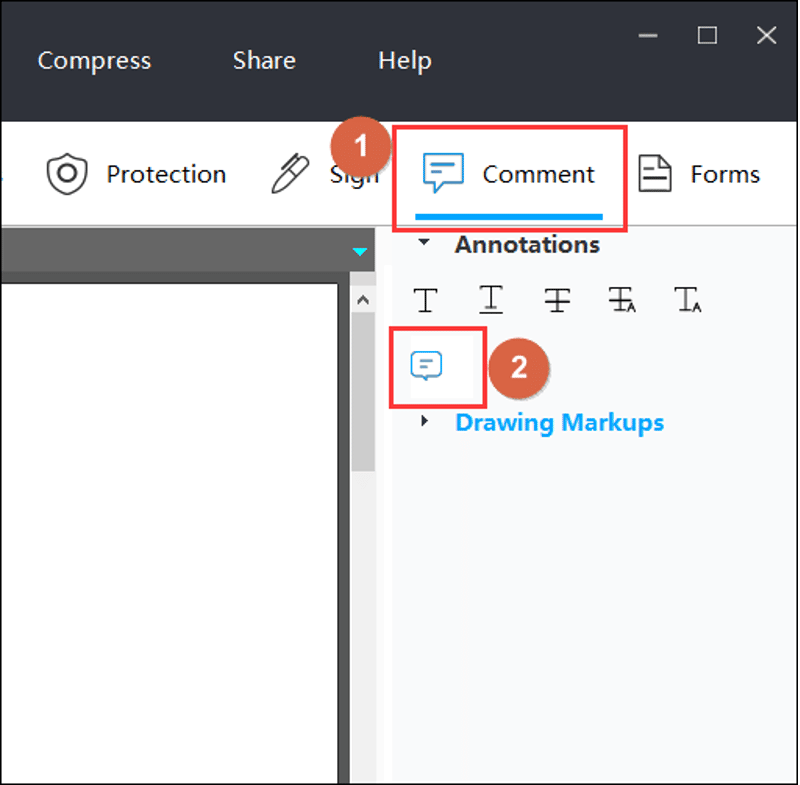
- Öffne die Registerkarte “Comment”.
- Wähle unter “Annotations” das Notizsymbol, um eine Anmerkung zu platzieren.
- Klicke an die gewünschte Stelle im Dokument, tippe deinen Kommentar in das Textfeld und schließe das Notizfenster, wenn du fertig bist.
- Speichere die Datei über “File” > “Save” oder “Save As”.
Tipps und Feinheiten:
- Verwende farbige Markierungen, um Kommentar‑Kategorien zu visualisieren (z. B. Rot = Fehler, Gelb = Frage, Grün = Vorschlag).
- Notizen können meist ausgeblendet/angezeigt werden — gut für saubere Ausdrucke.
- Bei längeren Review‑Sitzungen empfiehlt sich eine Versionierung (Datei mit Datum im Dateinamen speichern).
Teil 2. Kommentare mit Adobe Acrobat hinzufügen
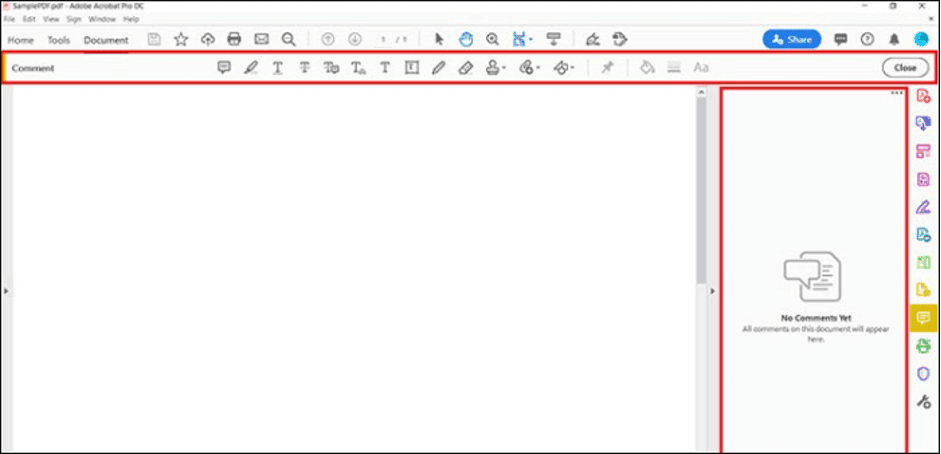
Adobe Acrobat bietet umfassende Tools für Kommentare, Stempel, Text‑ und Freihandnotizen. Es ist plattformübergreifend und in professionellen Umgebungen weit verbreitet.
Funktionen:
- Kompatibel mit Windows und macOS
- Umfangreiche Annotationen, Stempel und Messwerkzeuge
- Dokumentzusammenführungen und Formularunterstützung
- Team‑Features in kostenpflichtigen Versionen
So fügst du einen Kommentar hinzu
- Installiere und starte Adobe Acrobat Pro DC.
- Wähle in der oberen Leiste das Symbol “Edit” und dort die Option “Add Comment”.
- Lade dein PDF per Drag-&-Drop hoch oder öffne es direkt.
- Markiere Text oder Bereiche, wähle das Werkzeug “Add Text Comment” oder Notizwerkzeuge und schreibe deinen Kommentar.
- Speichere über “File” > “Save”.
Fehlerbehebung bei Adobe Acrobat:
- Falls Annotationen nicht speicherbar sind, überprüfe Dateiberechtigungen und ob das PDF schreibgeschützt ist.
- Bei Performance‑Problemen: große Grafiken komprimieren oder Datei in kleinere Abschnitte teilen.
Teil 3. Kommentare mit Vorschau (macOS)
Vorschau (Preview) ist das integrierte Viewer‑ und Bearbeitungstool auf macOS. Es eignet sich hervorragend für schnelle Annotationen und einfache Korrekturen.

Funktionen:
- PDF‑Anzeigen und einfache Bearbeitung
- Unterstützung gängiger Bildformate (JPEG, PNG, TIFF, GIF, BMP)
- Signaturerstellung und Einfügen
So fügst du einen Kommentar hinzu
- Öffne das PDF mit Vorschau.
- Aktiviere die Markup‑Werkzeugleiste (Ansicht > Markup‑Werkzeuge anzeigen).
- Klicke auf das Notizsymbol, um ein Notizfeld zu platzieren.
- Schreibe deinen Kommentar in das Feld.
- Speichere die Datei (Cmd+S).
Tipps:
- Vorschau eignet sich besonders für Anwender, die keine zusätzliche Software installieren möchten.
- Nicht alle PDF‑Formulare sind editierbar — in solchen Fällen das PDF zuerst als PDF/A speichern oder in ein anderes Tool importieren.
Teil 4. Kommentare mit Google Drive hinzufügen (webbasiert)
Google Drive erlaubt eine einfache, kollaborative Kommentierung über Google Docs. Der Workflow konvertiert das PDF in ein Google Doc, das dann kommentiert werden kann.
Funktionen:
- Plattformübergreifend (Web, iOS, Android)
- Gemeinsame Bearbeitung in Echtzeit
- Integration mit Google Workspace
So fügst du einen Kommentar hinzu
- Melde dich in Google Drive an und lade die PDF hoch (My Drive > Upload).
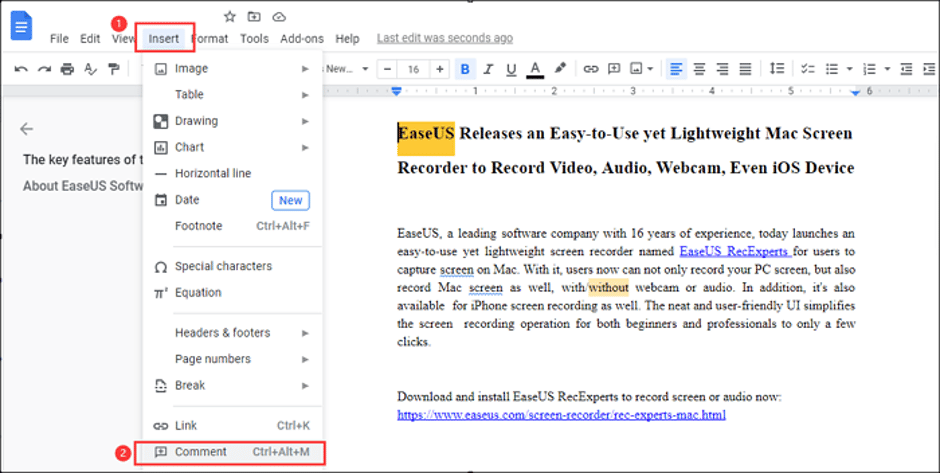
- Rechtsklicke auf die Datei, wähle “Open with” > “Google Docs”.
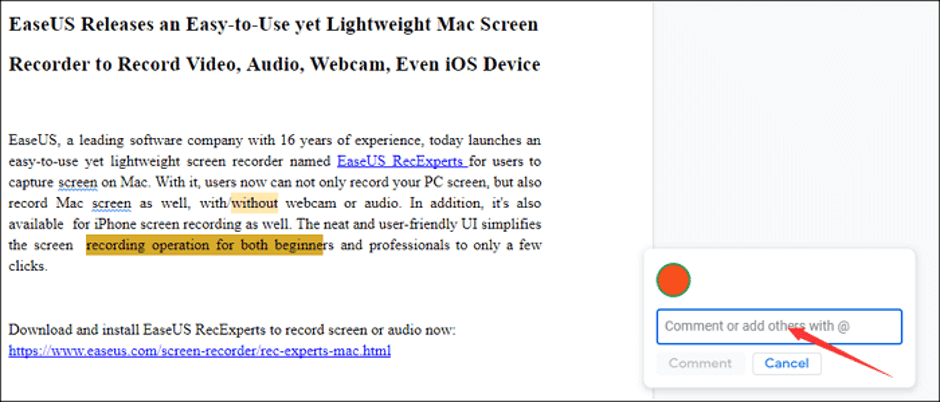
- Markiere den Textabschnitt und gehe zu “Insert” > “Comment”.
- Tippe deinen Kommentar und bestätige mit Enter.
Wichtig:
- Die Konvertierung in Google Docs kann das Layout verändern. Für präzises Feedback an Layout‑intensiven Dokumenten ist eine native PDF‑Annotation besser.
Wann Kommentare nicht ausreichen — Gegenbeispiele
- Rechtsverbindliche Unterschriften: Kommentare ersetzen keine qualifizierte Signatur.
- Komplexe Layoutelemente: Bei stark gestalteten PDFs gehen Konvertierungen verloren.
- Sicherheitssensible Dokumente: Cloud‑Konvertierung kann Datenschutzrisiken bergen.
Alternative Ansätze
- Versionsverwaltung (z. B. PDF‑Datei mit Versionsnummern statt Inline‑Kommentare).
- Kollaborative PDF‑Plattformen (z. B. spezialisierte Review‑SaaS), wenn mehrere Reviewer gleichzeitig arbeiten.
- Formularbasierte Reviews: Kommentare in Formularfeldern statt freier Anmerkungen, wenn strukturierte Daten benötigt werden.
Mini‑Methodologie: 5 Schritte für effektives PDF‑Review
- Ziel definieren: Korrektur, Inhaltliches Feedback oder Layout‑Freigabe?
- Tool wählen: lokal (Vorschau/EaseUS), Profi (Acrobat) oder Cloud (Google Drive).
- Kategorisieren: Verwende farbige Tags oder Präfixe (Fehler/Frage/Vorschlag).
- Kommentieren: Kurz, präzise, wenn möglich mit Aktionsempfehlung.
- Abschluss: Alle Kommentare durchgehen, resolves markieren und finale Version speichern.
Rollenbasierte Checklisten
Reviewer (Technisch):
- Sind Code‑Snippets korrekt dargestellt?
- Sind technischen Begriffe verständlich?
- Wurden Screenshots beschriftet?
Reviewer (Redaktionell):
- Rechtschreibung und Grammatik prüfen
- Konsistenz von Stil und Terminologie
- Verständlichkeit und Struktur
Lehrende / Korrektor:innen:
- Hinweise zur Verbesserung geben (konkret)
- Punktevergabe oder Status vermerken
- Versionierung für Einspruchsfristen
SOP: Team‑Review von PDFs (Kurzversion)
- Eröffnungs‑Ticket im Review‑Tool erstellen (Ziel, Frist, Reviewer).
- Master‑PDF mit Versionstags in einem gemeinsamen Ordner ablegen.
- Kommentare nach Kategorie anbringen; bei inhaltlichen Änderungen „Change Request“ vermerken.
- Verantwortliche bearbeiten Änderungen; Reviewer prüfen erneut.
- Finalversion mit Änderungsprotokoll ablegen und Team informieren.
Kriterien für die Abnahme
- Alle offenen Kommentare sind beantwortet oder gelöst.
- Keine offenen Rechtschreibfehler auf Titelseite und Inhaltsangabe.
- Layout entspricht der vereinbarten Vorlage.
- Metadaten (Autor, Stichworte) sind korrekt eingetragen.
Troubleshooting — häufige Probleme und Lösungen
Problem: Kommentare verschwinden beim Speichern. Lösung: Prüfe Schreibschutz und PDF‑Standards; speichere als neues PDF; nutze “Save As”.
Problem: Kommentare sind nicht sichtbar in einem anderen Viewer. Lösung: Einige Viewer ignorieren bestimmte Annotationstypen. Exportiere eine kommentierte Version als PDF/A oder generiere eine Druck‑PDF.
Problem: Layout geht beim Import in Google Docs verloren. Lösung: Verwende Google Drive nur für textfokussiertes Feedback; für exakte Layout‑Reviews native PDF‑Tools einsetzen.
Datenschutz und Sicherheit (Kurzinfo)
- Vertrauliche Dokumente: Vermeide Cloud‑Konvertierungen ohne Verschlüsselung.
- Prüfe, ob das Tool DSGVO‑konform ist, wenn personenbezogene Daten verarbeitet werden.
- Lösche temporäre Dateien und leere Caches nach sensiblen Reviews.
Kompatibilität und Migrationstipps
- macOS Vorschau eignet sich für schnelle Einzel‑Reviews, ist aber nicht 1:1 mit Acrobat kompatibel.
- EaseUS PDF Editor ist Windows‑fokussiert; für Teams mit gemischten Systemen lohnt sich ein plattformunabhängiges Format oder Acrobat.
- Beim Wechsel des Tools: Erstelle eine Checkliste mit benötigten Annotationstypen (Notizen, Hervorhebungen, Stempel) und teste an einer Beispielseite.
Sicherheits‑Hardening (Basismaßnahmen)
- Nutze aktuelle Softwareversionen und Sicherheitspatches.
- Beschränke Schreibrechte auf Review‑Ordner.
- Signiere finale PDFs digital, wenn Integrität nachgewiesen werden muss.
Entscheidungshilfe (kurze Heuristik)
- Benötigst du einfache, kostenlose Anmerkungen auf dem Mac? → Vorschau.
- Arbeitest du professionell und teamübergreifend? → Acrobat.
- Willst du ein leichtes, schnelles Windows‑Tool? → EaseUS PDF Editor.
- Brauchst du kollaboratives, modernes Feedback in Echtzeit? → Google Drive.
FAQ
Kann ich Kommentare aus einem PDF exportieren?
Ja. Viele Tools ermöglichen den Export von Kommentaren als separate Liste (z. B. Acrobat: Kommentare exportieren). Alternativ Screenshots oder eine Änderungszusammenfassung erstellen.
Sind Kommentare in allen PDF‑Readern sichtbar?
Nicht immer. Einige Reader unterstützen nur Standard‑Annotationen; spezielle oder proprietäre Annotationen können fehlen. Exportiere im Zweifelsfall als PDF/A.
Wie sichere ich vertrauliche Anmerkungen?
Verwende Verschlüsselung, setze Zugriffsrechte und vermeide Cloud‑Konvertierung vertraulicher Dokumente.
Abschluss und Empfehlung
Kommentare in PDFs sind ein wirkungsvolles Mittel für Feedback, Korrekturen und Teamarbeit. Für die meisten täglichen Aufgaben empfiehlt sich ein leichtes, zuverlässiges Tool; wenn du jedoch viele Reviewer und erweiterte Funktionen brauchst, ist Adobe Acrobat die robusteste Option. Für macOS‑Nutzer ist Vorschau eine schnelle und kostenlose Alternative, während Google Drive sich für verteilte, kollaborative Workflows eignet.
Wichtig: Wähle das Tool nach Arbeitsweise und Datenschutzanforderungen. Für ein responsives, gering verzögertes Arbeiten auf Windows bleibt EaseUS PDF Editor eine gute Wahl.
Free Download
Windows 11/10/8/7

Ähnliche Materialien

Podman auf Debian 11 installieren und nutzen
Apt-Pinning: Kurze Einführung für Debian

FSR 4 in jedem Spiel mit OptiScaler
DansGuardian + Squid (NTLM) auf Debian Etch installieren

App-Installationsfehler auf SD-Karte (Error -18) beheben
