
Kontakt-Widget auf dem Android-Startbildschirm hinzufügen
TL;DR
Kurzfassung: Fügen Sie ein Kontakt-Widget auf dem Startbildschirm hinzu, um häufig genutzte Personen mit einem Fingertipp anzurufen oder ihnen zu schreiben. Die Schritte sind bei Google- (Android Stock) und Samsung-Geräten ähnlich: Widgets öffnen, Kontakt-Widget auswählen, auf dem Startbildschirm ablegen und Kontakt wählen.
Wichtig: Auf manchen Telefonen gibt es mehrere Kontakt-Widgets (Anruf, Nachricht, Öffnen im Adressbuch). Wählen Sie das Widget, das die gewünschte Aktion ausführt.
Schnelllinks
- Google Geräte
- Samsung Geräte
Die meisten von uns haben Kontakte, die wir oft anrufen oder per Nachricht erreichen. Das Durchsuchen langer Kontaktlisten oder ständiges Scrollen kostet Zeit. Ein Kontakt- oder Kurzwahl-Widget auf dem Startbildschirm löst dieses Problem und spart mehrere Tippvorgänge.
Google Geräte
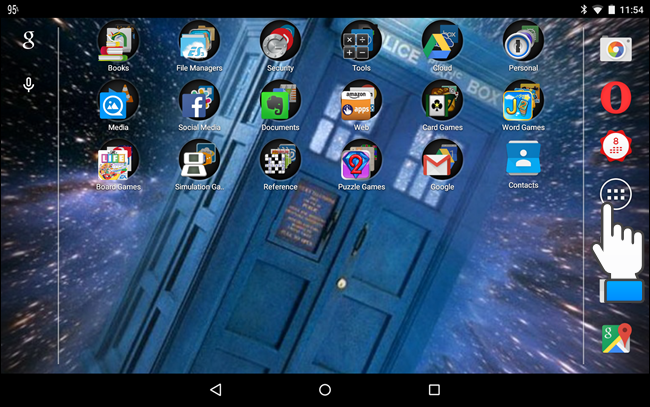
Für dieses Beispiel wurde ein Nexus 7 Tablet verwendet. Tippen Sie auf das Symbol Alle Apps auf dem Startbildschirm.
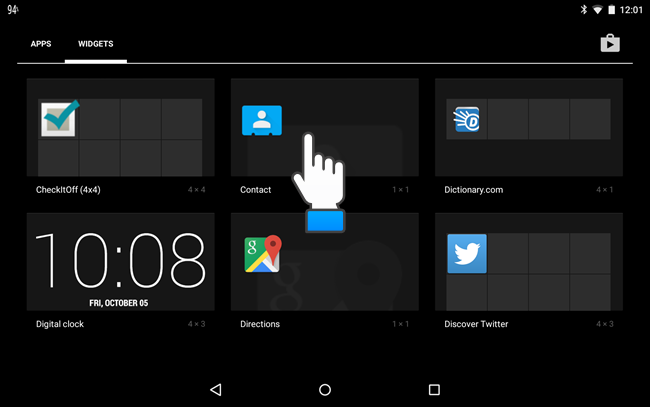
Die Registerkarte Apps wird angezeigt. Wechseln Sie auf die Registerkarte Widgets.

Wischen Sie nach oben, um in der Liste der Widgets zu blättern, bis Sie das Kontakt-Widget finden. Tippen und halten Sie das Widget und ziehen Sie es an die gewünschte Stelle auf dem Startbildschirm.
Hinweis: Auf Telefonen gibt es oft mehrere Varianten des Kontakt-Widgets. Manche Widgets starten direkt einen Anruf, andere öffnen die Kontakte-App oder verfassen eine Nachricht.
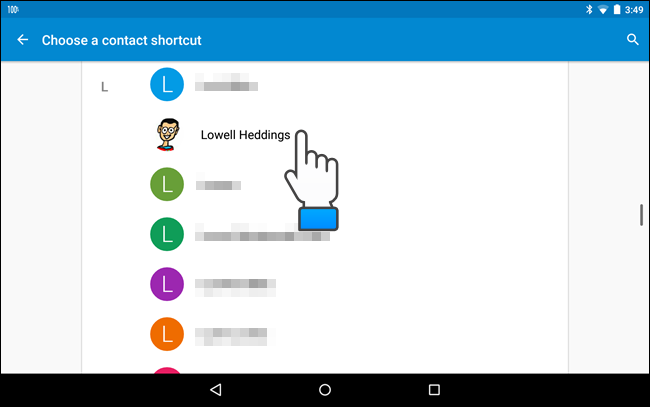
Der Bildschirm Kontaktkurzbefehl auswählen wird angezeigt. Finden Sie den Kontakt, den Sie hinzufügen möchten, und tippen Sie ihn an.
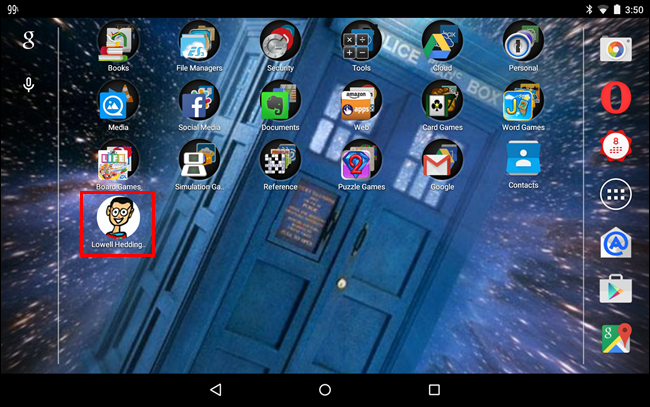
Der Kontakt wird auf dem Startbildschirm abgelegt. Tippen Sie auf das neue Widget, um den Kontakt direkt in der Kontakte-App zu öffnen.
Samsung Geräte
Für dieses Beispiel wurde ein Galaxy Note 4 verwendet. Tippen und halten Sie eine freie Fläche auf dem Startbildschirm.
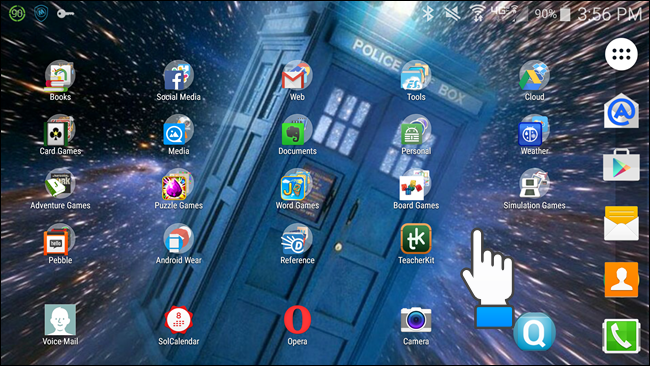
Der Startbildschirm wird verkleinert dargestellt und am unteren Bildschirmrand erscheinen drei Symbole. Tippen Sie auf Widgets.
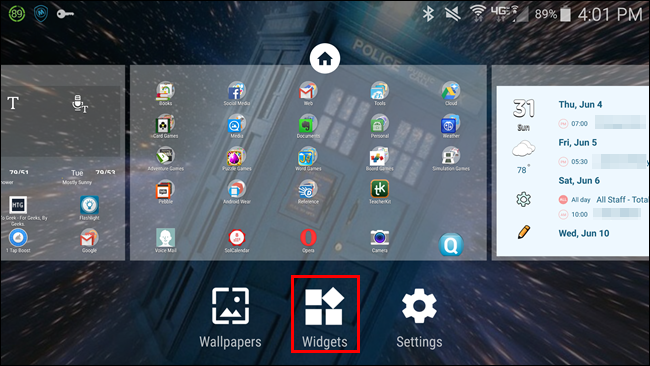
Wischen Sie nach oben, bis Sie die Kontakte-Widgets finden. Bei Samsung gibt es in der Regel drei Kontakt-Widgets:
- Ein Widget zum schnellen Öffnen des Kontakts in der Kontakte-App.
- Ein Widget mit einem kleinen Telefon-Symbol, das per Tipp direkt anruft.
- Ein Widget mit einem kleinen Briefumschlag, das die Standard-Messaging-App mit diesem Kontakt öffnet.
Für dieses Beispiel fügen wir ein Direktnachrichten-Widget hinzu: Tippen und halten Sie das Widget mit dem Umschlag und ziehen Sie es auf den Startbildschirm.

Suchen Sie nach dem Kontakt, den Sie hinzufügen möchten, und tippen Sie ihn an.

Das Widget wird auf dem Startbildschirm abgelegt. Einmal angetippt, öffnet es direkt eine neue Nachricht an diesen Kontakt.
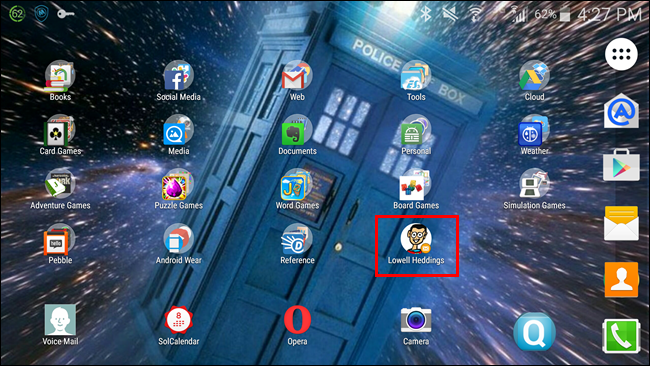
Nun können Sie jemanden mit einem Tipp anrufen oder eine Nachricht senden. Zusätzlich gibt es weitere Möglichkeiten zur Anpassung des Android-Startbildschirms.
Wann das Hinzufügen fehlschlägt und wie man es behebt
- Kein Widgets-Tab sichtbar: Prüfen Sie, ob Ihr Launcher Widgets unterstützt. Einige Drittanbieter-Launcher verbergen Widgets in Menüs oder haben eigene Abläufe.
- Kein Platz auf dem Startbildschirm: Entfernen Sie ein anderes Widget oder Symbol oder fügen Sie eine neue Startseite hinzu (wischen nach links/rechts und dann loslassen zum Hinzufügen).
- Kontakt nicht in Liste sichtbar: Stellen Sie sicher, dass der Kontakt in den synchronisierten Konten vorhanden ist (Google, Samsung, SIM). Manchmal werden gefilterte Kontaktgruppen ausgeblendet.
- Widget führt falsche Aktion aus: Wählen Sie beim Platzieren das passende Widget (Anruf vs. Nachricht vs. Kontakt öffnen).
Alternative Ansätze
- Favoriten in der Telefon-App nutzen: Viele Telefon-Apps haben eine Favoriten- oder Direktwahl-Ansicht, die schnellen Zugriff bietet ohne Widgets.
- Shortcuts statt Widgets: Einige Launcher erlauben Kurzbefehl-Icons, die eine bestimmte Aktion starten (z. B. direkt SMS an Kontakt).
- Drittanbieter-Widgets: Es gibt Launchers oder Widget-Apps mit zusätzlichen Anpassungsoptionen (Icon, Größe, Aktion), falls die System-Widgets nicht ausreichen.
Checkliste vor dem Hinzufügen
- Kontakt existiert im gewünschten Konto und ist synchronisiert.
- Genügend freier Platz auf dem Startbildschirm vorhanden.
- Gewünschte Aktion (Anruf, Nachricht, Öffnen) vor dem Platzieren auswählen.
- Bei mehreren Geräten: prüfen, ob Launcher abweicht (Stock Android vs. Samsung Experience/One UI).
Mini-Anleitung (Schnellmethode)
- Startbildschirm gedrückt halten oder Alle Apps öffnen.
- Widgets auswählen.
- Kontakt-Widget tippen und halten, auf Startbildschirm ziehen.
- Kontakt aus Liste auswählen.
- Fertig — testen durch Antippen des Widgets.
Kurze Begriffsdefinitionen
- Widget: Ein interaktives Element, das direkt auf dem Startbildschirm Aktionen ausführt oder Informationen anzeigt.
- Kurzbefehls-Widget: Ein Widget, das eine einzelne Aktion für einen Kontakt ausführt, z. B. Anruf oder Nachricht.
Fazit
Ein Kontakt-Widget reduziert die Schritte zum Anrufen oder Nachrichtenschreiben erheblich. Die Vorgehensweise ist bei Google- und Samsung-Geräten ähnlich: Widget auswählen, platzieren, Kontakt wählen. Wenn Probleme auftreten, prüfen Sie Launcher-Einstellungen, Synchronisation und verfügbaren Speicherplatz auf dem Startbildschirm.
Wichtige Tipps:
- Verwenden Sie ein Anruf-Widget für schnelle Telefonate und ein Nachrichten-Widget für SMS/Chats.
- Entfernen Sie nicht mehr benötigte Widgets, um Übersicht zu behalten.

Ähnliche Materialien

Podman auf Debian 11 installieren und nutzen
Apt-Pinning: Kurze Einführung für Debian

FSR 4 in jedem Spiel mit OptiScaler
DansGuardian + Squid (NTLM) auf Debian Etch installieren

App-Installationsfehler auf SD-Karte (Error -18) beheben
