
Hintergrund in Microsoft Word hinzufügen

Ein gut gewählter Seitenhintergrund macht ein Dokument professioneller und einprägsamer. Ob für Flyer, interne Berichte, Präsentationen oder Unterrichtsmaterial: Microsoft Word bietet mehrere eingebaute Optionen, um den Hintergrund Ihrer Seiten anzupassen. Im Folgenden übersetze und erweitere ich die originalen Schritt‑für‑Schritt‑Anleitungen und ergänze bewährte Verfahren, Fehlerfälle, Checklisten und Prüfmethoden.
Übersicht der möglichen Hintergründe
Sie können in Word folgende Hintergründe verwenden:
- Feste (einfarbige) Farben
- Verläufe (Gradienten)
- Texturen (z. B. Papier, Marmor)
- Muster (Punkte, Linien, Karos)
- Bilder (lokal, Web, OneDrive)
Jede Methode eignet sich für unterschiedliche Zwecke. Weiter unten finden Sie Empfehlungen, wann welche Variante sinnvoll ist.
Wie Sie eine einfarbige Hintergrundfarbe hinzufügen
- Öffnen Sie das Dokument in Microsoft Word und klicken Sie auf die Registerkarte “Design”.
- Im Bereich Seitenhintergrund klicken Sie auf das Dropdownmenü “Seitenfarbe”.
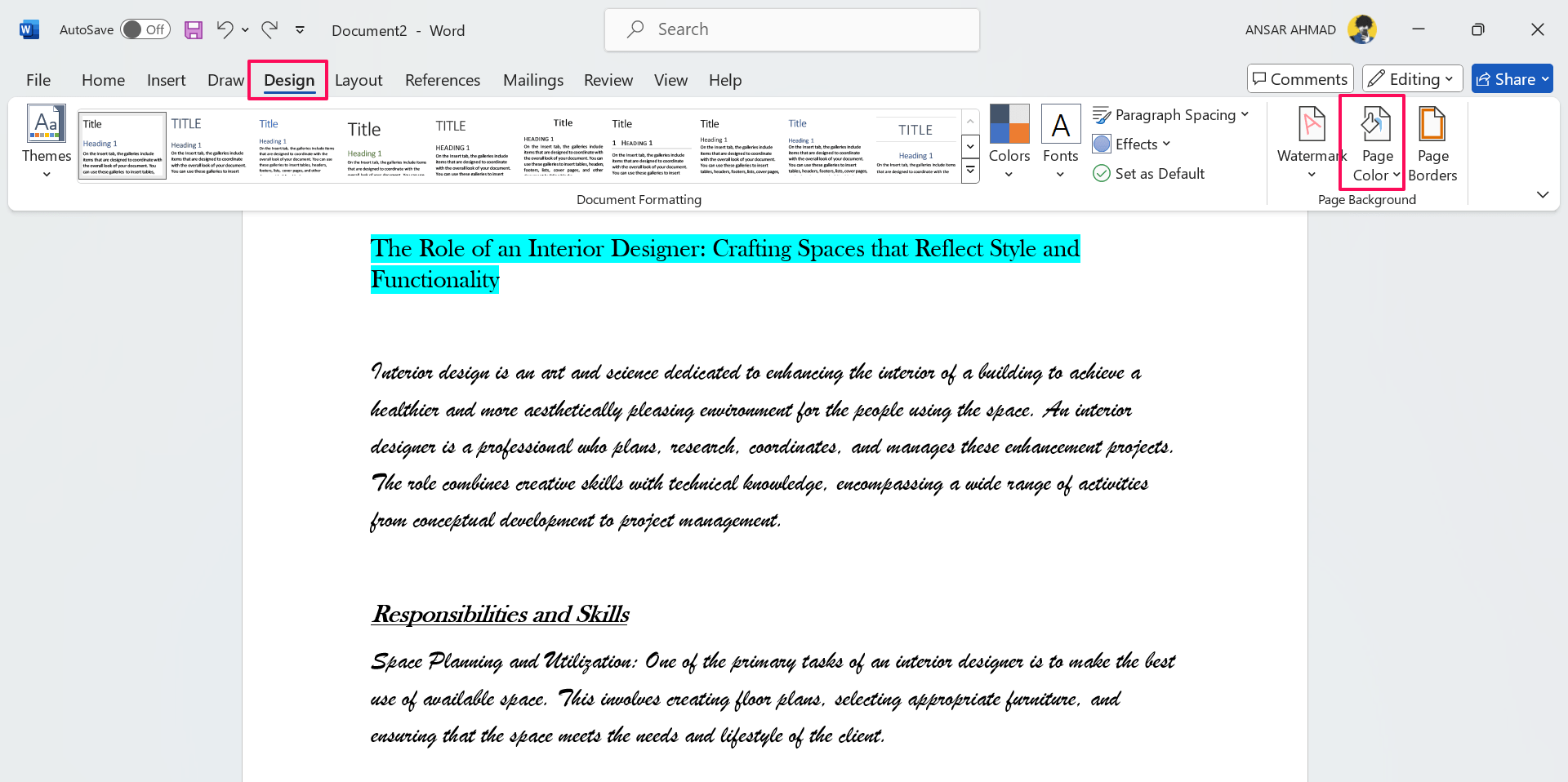
- Unter Thema‑ und Standardfarben wählen Sie eine Farbe aus.

- Wenn Sie eine benutzerdefinierte Farbe möchten, wählen Sie “Weitere Farben”.
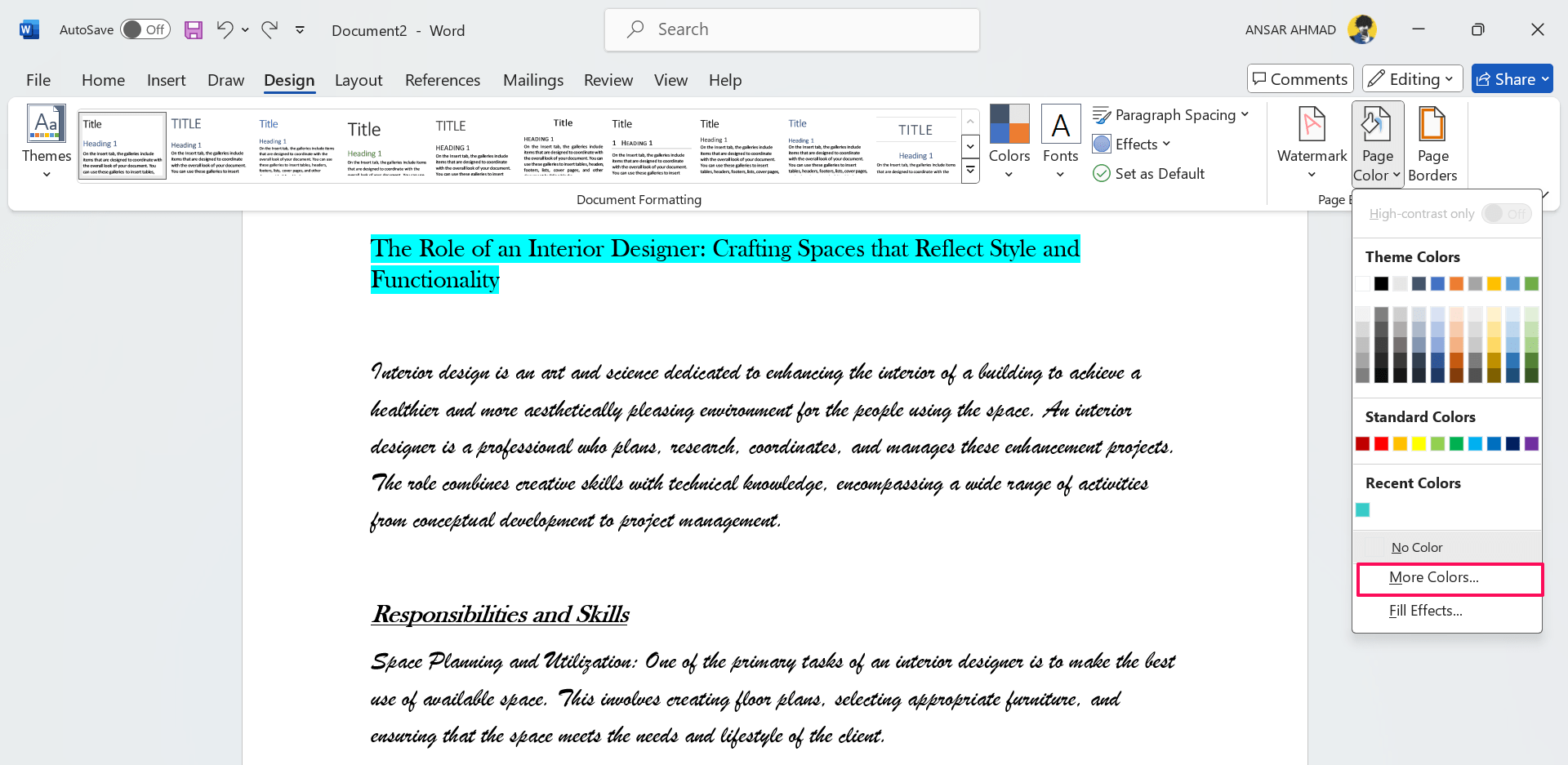
- Im Fenster Farben wählen Sie die Registerkarte “Standard” oder “Benutzerdefiniert”, um Hex‑, HSL‑ oder RGB‑Werte einzugeben.
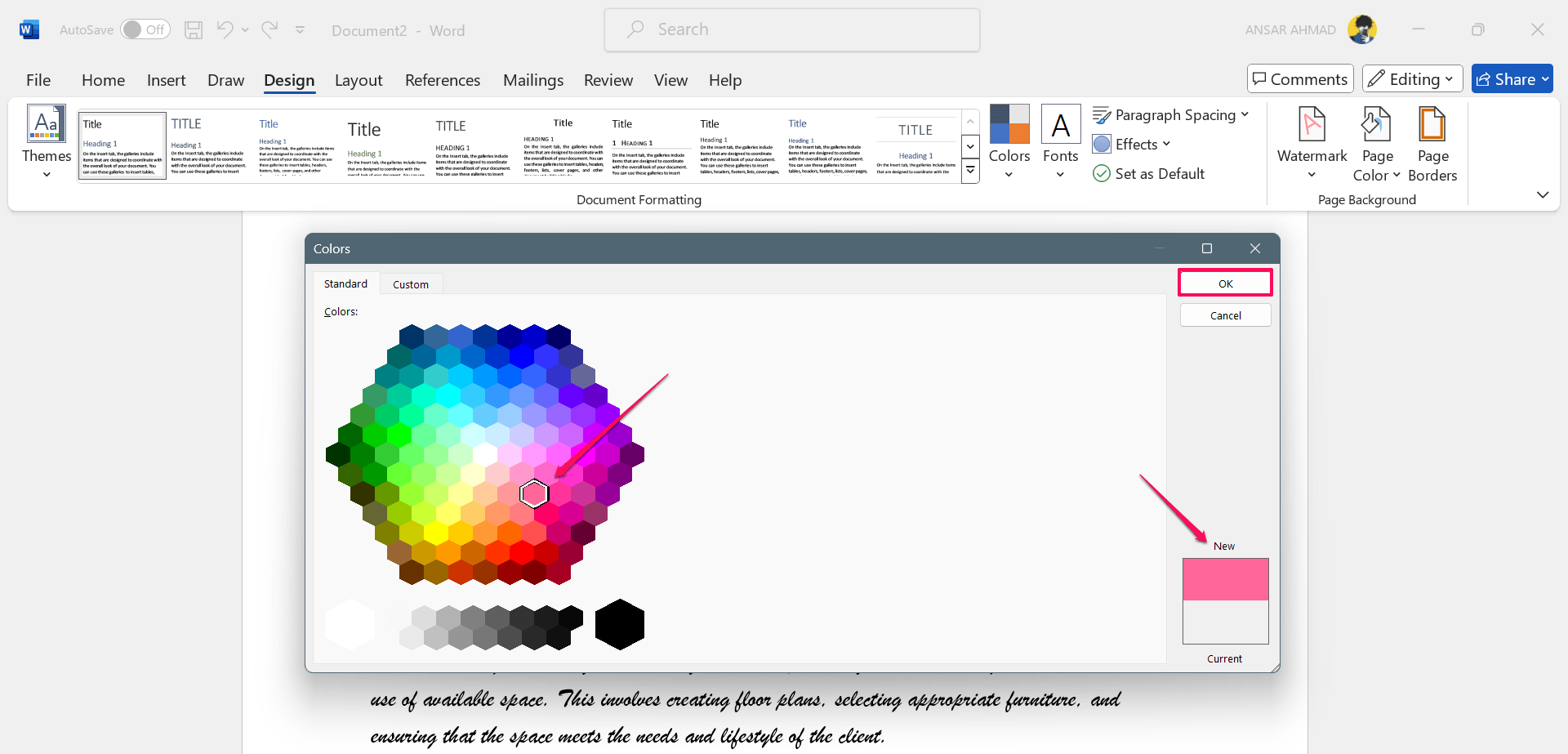
- Wählen Sie die Farbe oder geben Sie den Code ein. Die Vorschau wird im Feld “Neu” angezeigt.
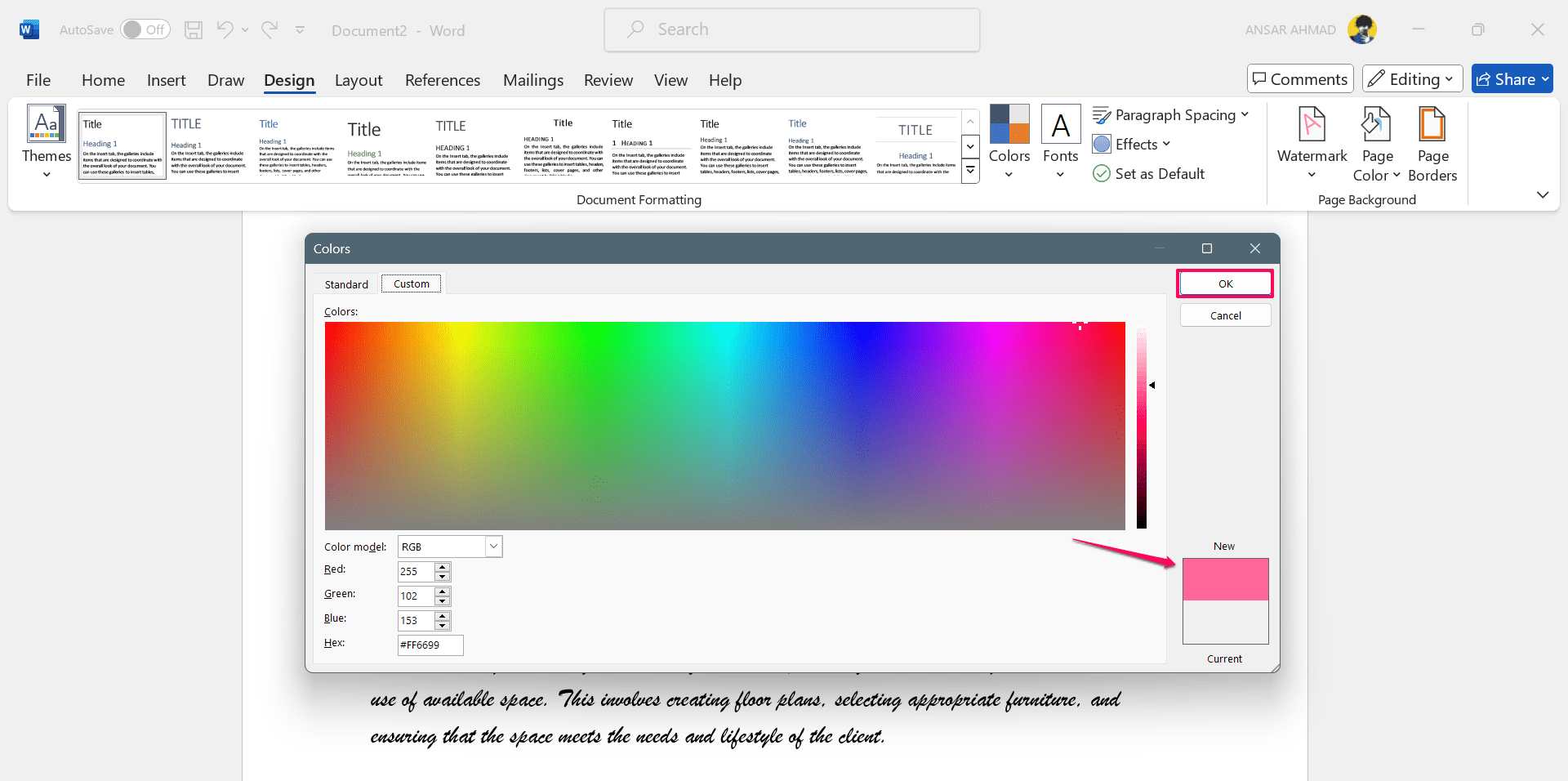
- Bestätigen Sie mit OK. Die Seite erhält die gewählte einfarbige Hintergrundfarbe.
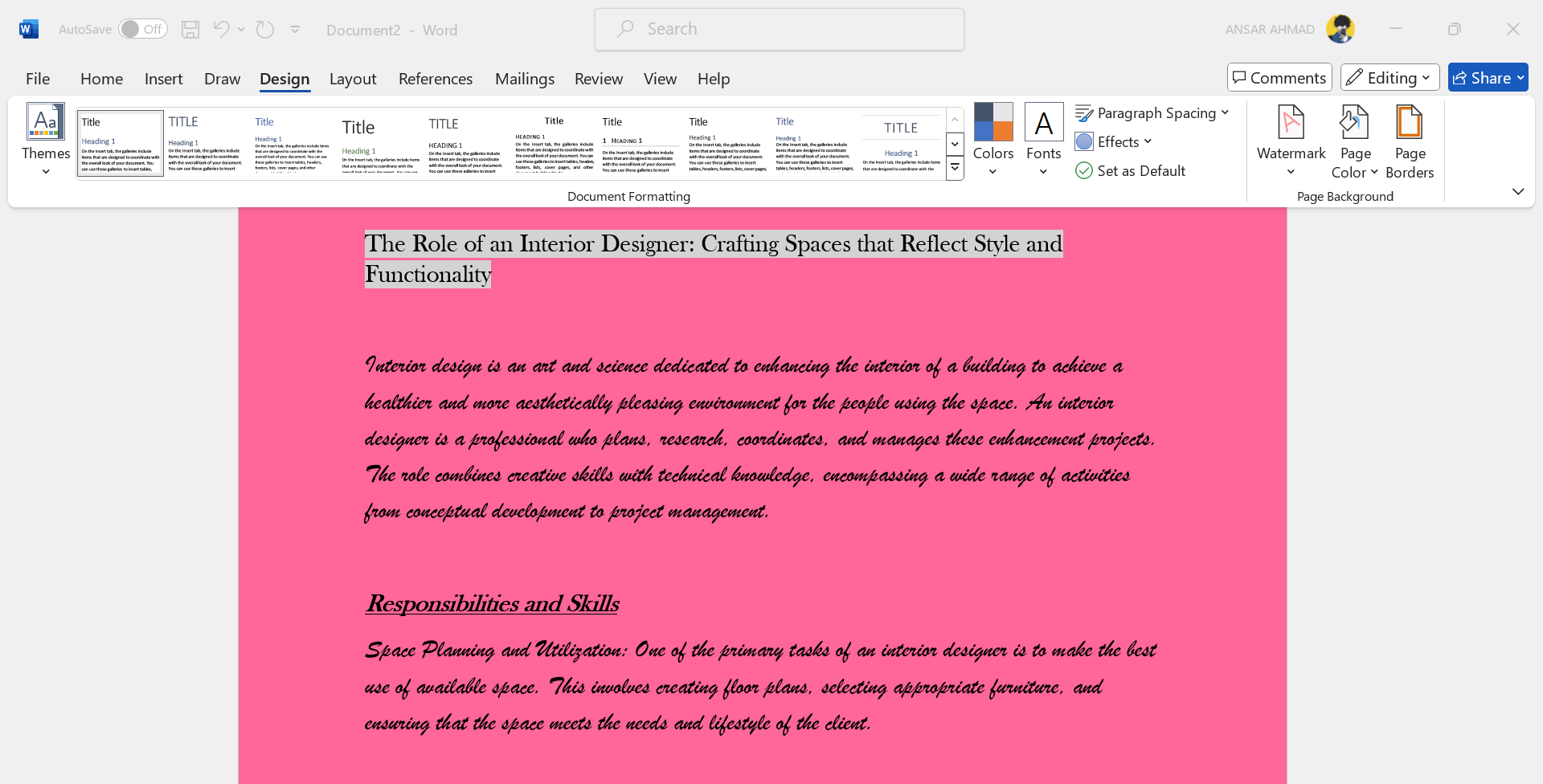
Wichtig: Achten Sie bei einfarbigen Hintergründen auf ausreichenden Kontrast zur Textfarbe (Barrierefreiheit).
Wie Sie einen Verlauf als Hintergrund hinzufügen
Öffnen Sie das Dokument und gehen Sie zu “Design” > “Seitenfarbe”.
Wählen Sie “Fülleffekte”.
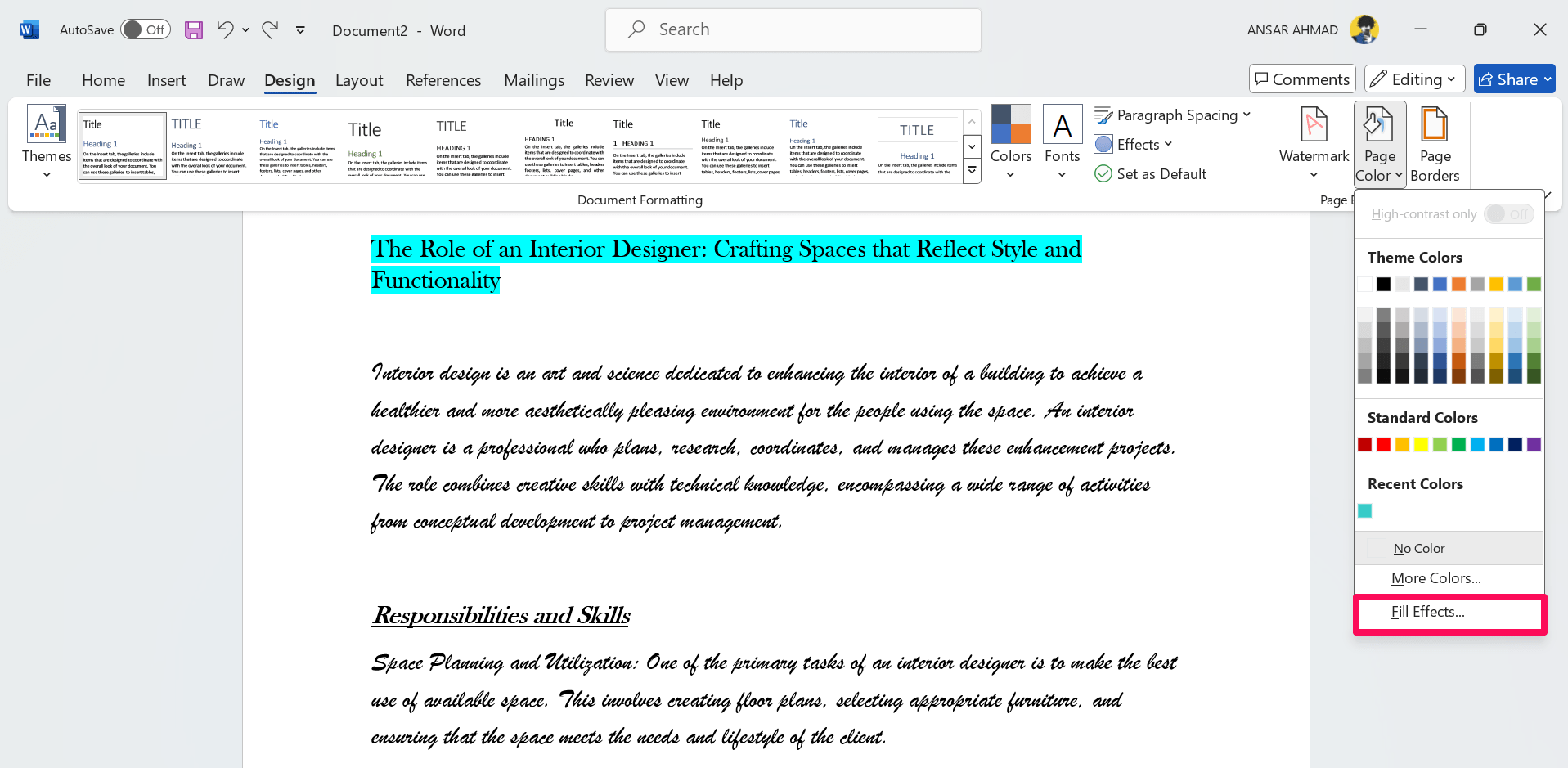
- Im Fenster “Fülleffekte” wählen Sie die Registerkarte “Verlauf”.
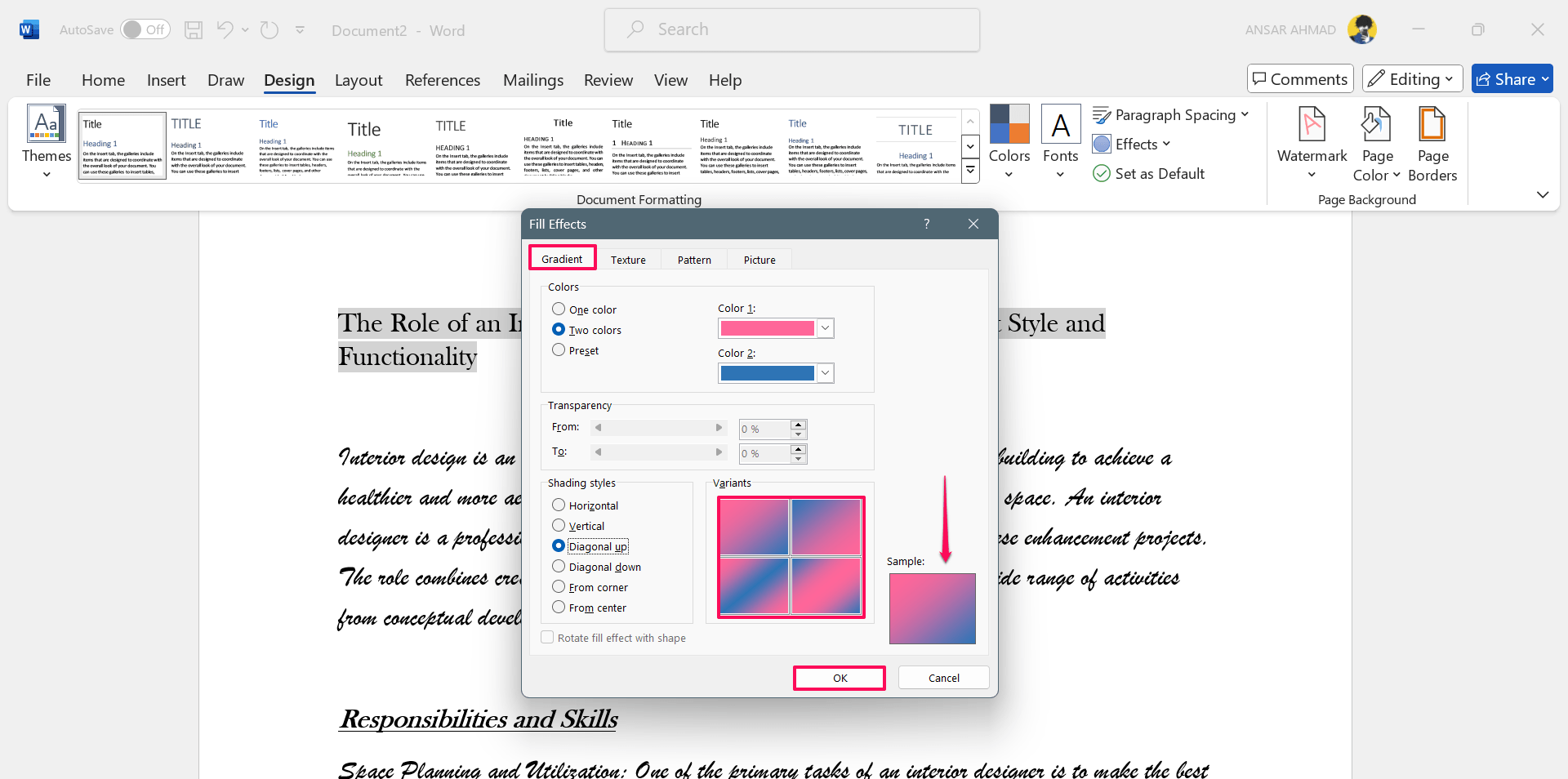
- Einstellungen im Überblick:
- Farben: Wählen Sie eine einzelne Farbe, zwei Farben oder ein Thema. Stellen Sie “Farbe 1” und “Farbe 2” ein.
- Schattierungsstil: Wählen Sie vertikal, horizontal, diagonal auf/ab oder andere Stile.
- Varianten: Wählen Sie nach Stil eine Variante, die dem gewünschten Look entspricht.
- Die Vorschau zeigt rechts unten ein Sample. Bestätigen Sie mit OK.
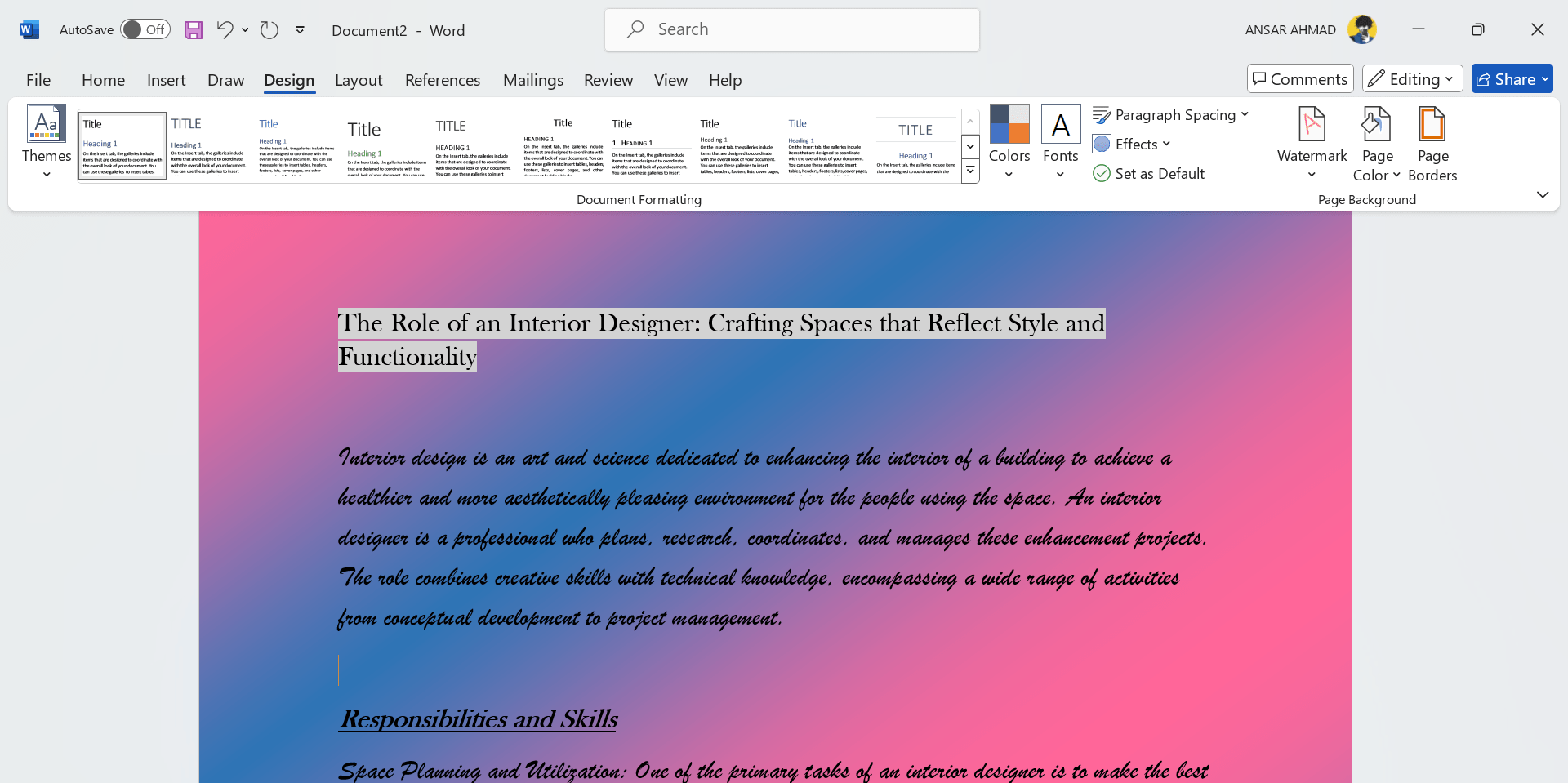
Hinweis: Transparenz und “Füllung drehen” sind für Seitenhintergründe nicht verfügbar. Testen Sie den Verlauf in der Druckvorschau.
Wie Sie eine Textur als Hintergrund verwenden
Gehen Sie zu “Design” > “Seitenfarbe” > “Fülleffekte”.
Wählen Sie die Registerkarte “Textur” und eine der vorgegebenen Texturen (z. B. Leinen, Papier, Marmor).
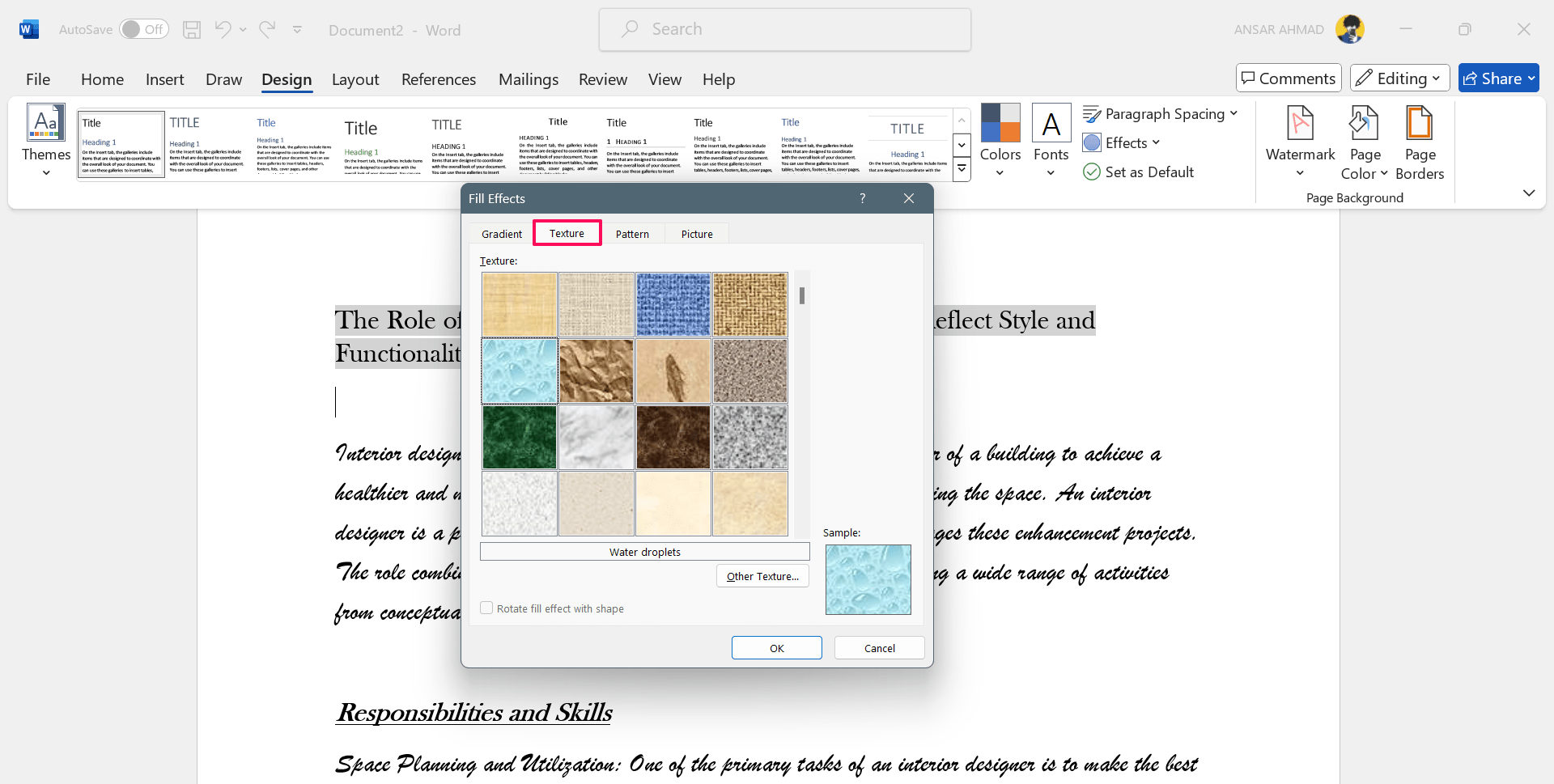
Alternativ klicken Sie auf “Andere Textur”, um ein eigenes Bild von Ihrem Rechner zu verwenden.
Vorschau prüfen und mit OK bestätigen.
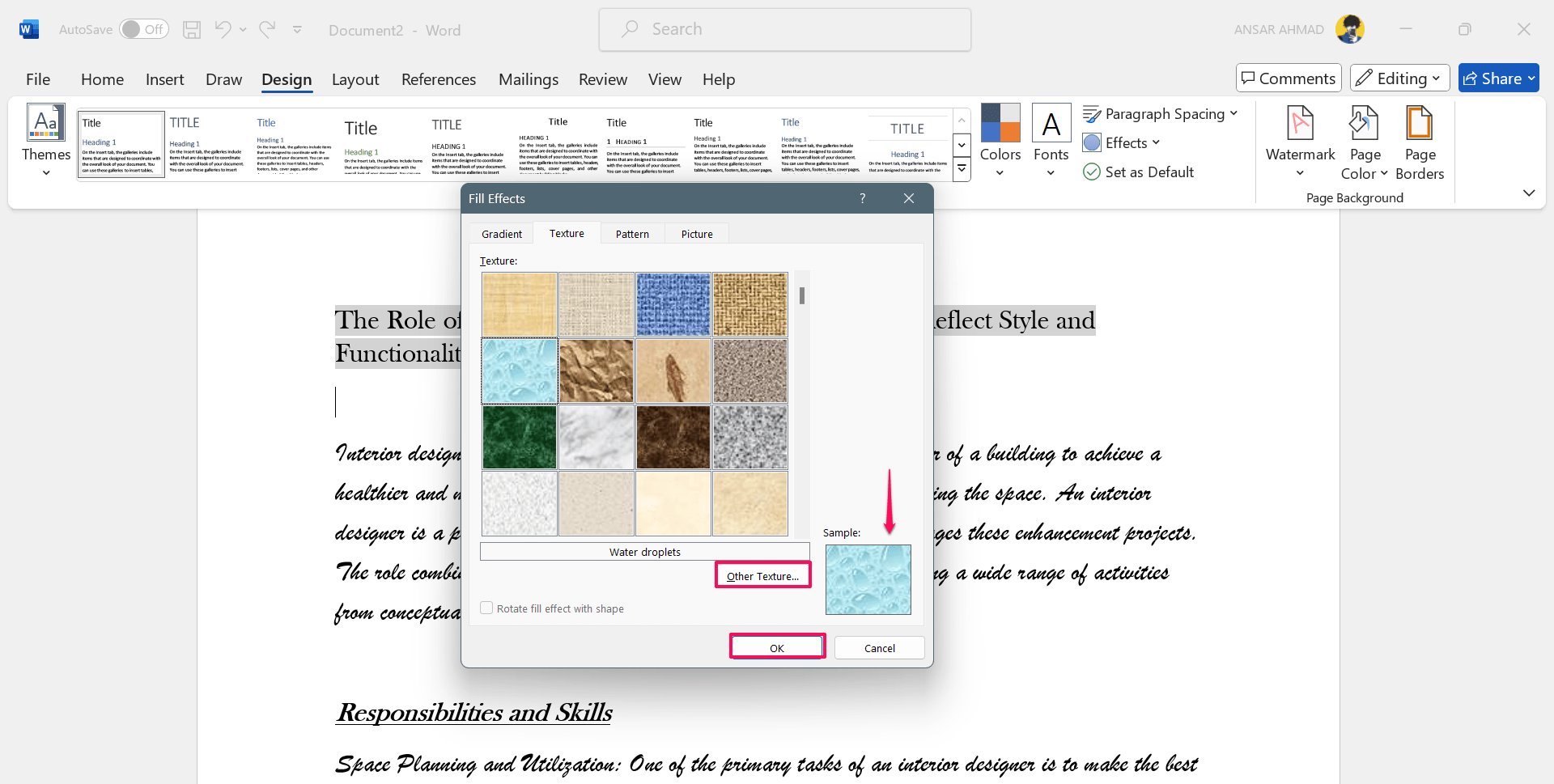
- Das Dokument erhält die gewählte Textur als Seitenhintergrund.
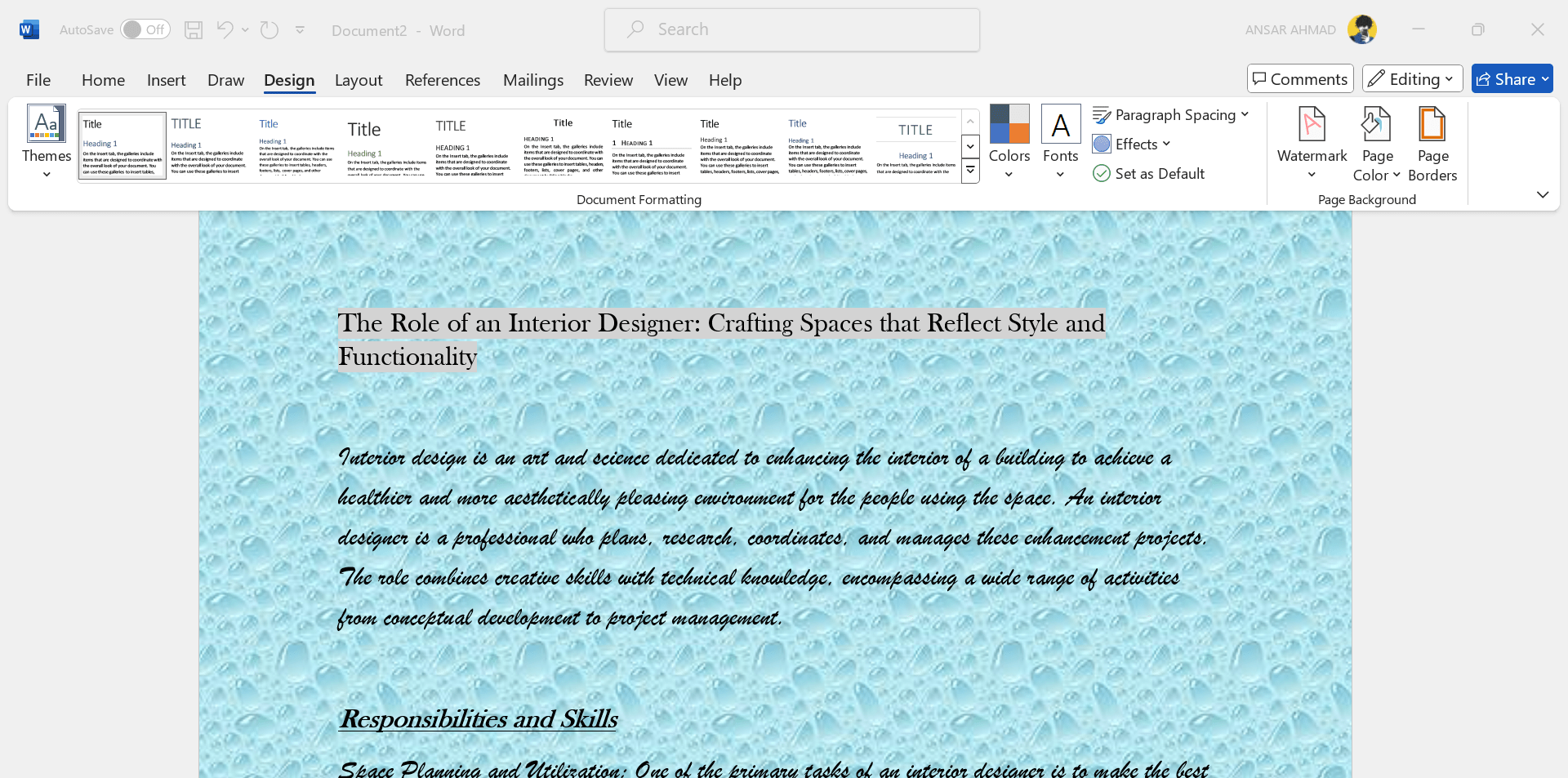
Hinweis: Die Option “Füllung drehen” ist für Seitenhintergründe nicht verfügbar.
Wie Sie ein Muster als Hintergrund verwenden
Gehen Sie zu “Design” > “Seitenfarbe” > “Fülleffekte”.
Wählen Sie die Registerkarte “Muster”.
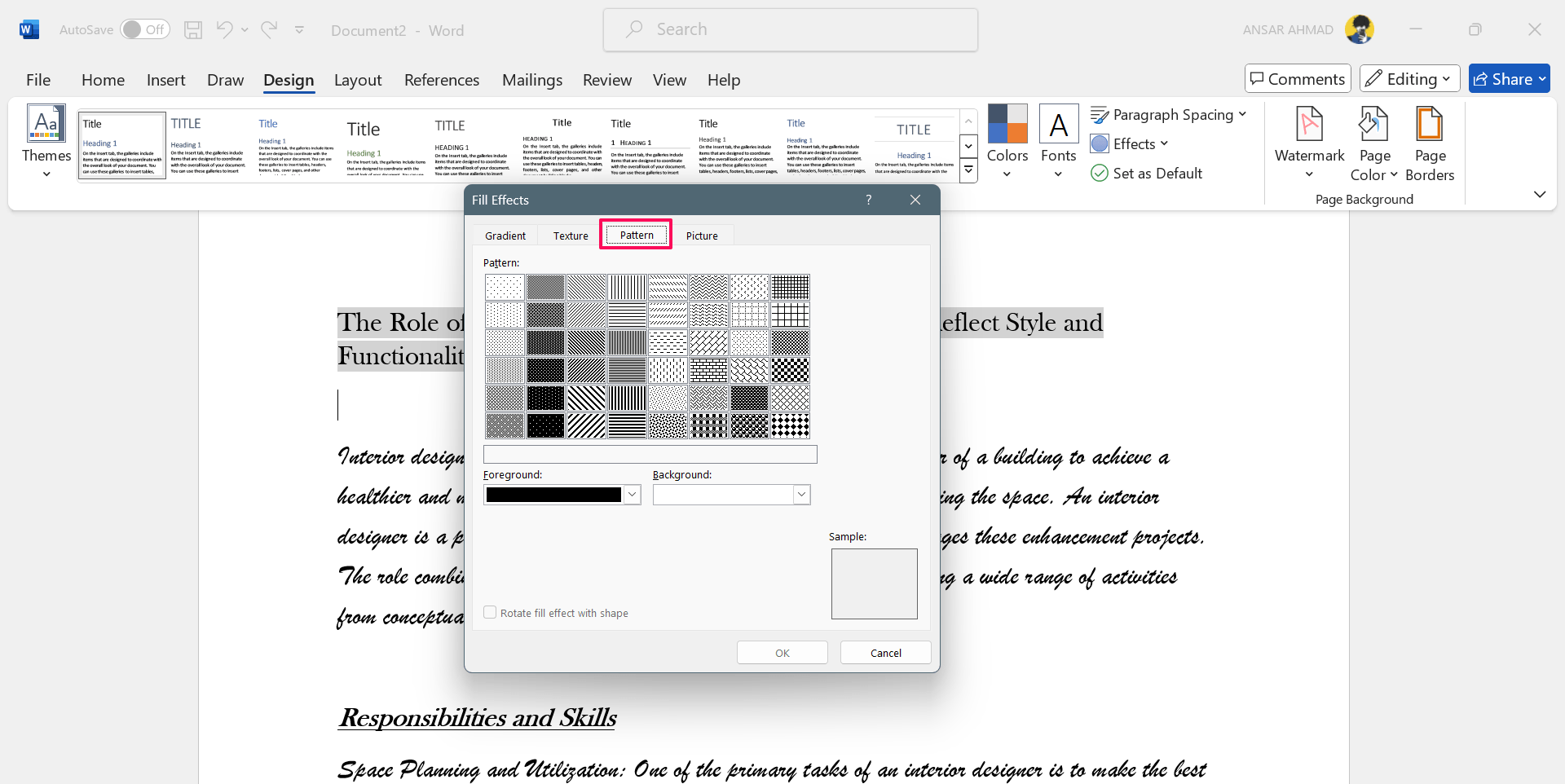
- Wählen Sie aus den Mustern (Punkte, Linien, Gitter) und legen Sie Vordergrund‑ sowie Hintergrundfarbe fest.
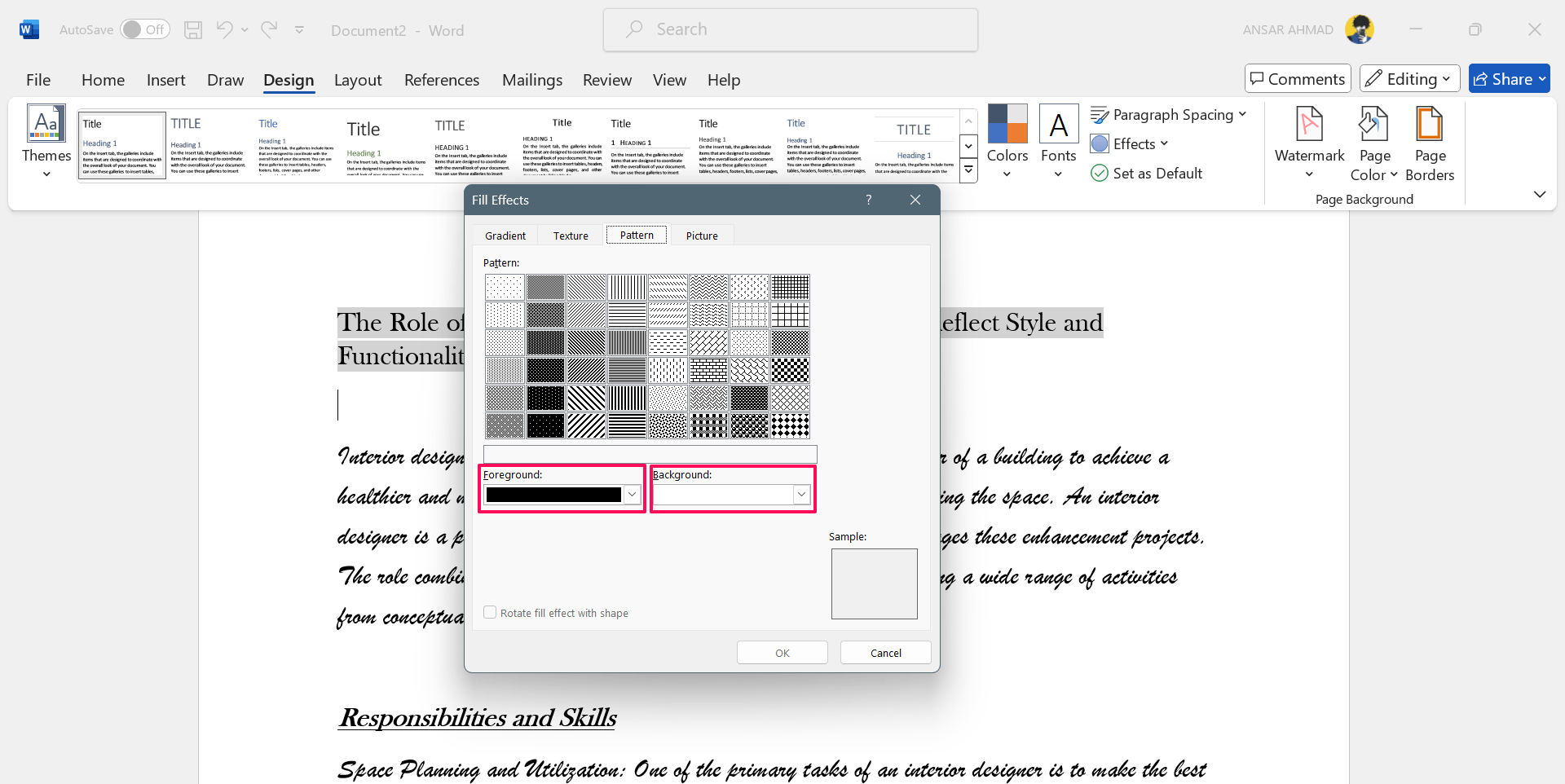
- Prüfen Sie die Vorschau und bestätigen Sie mit OK.
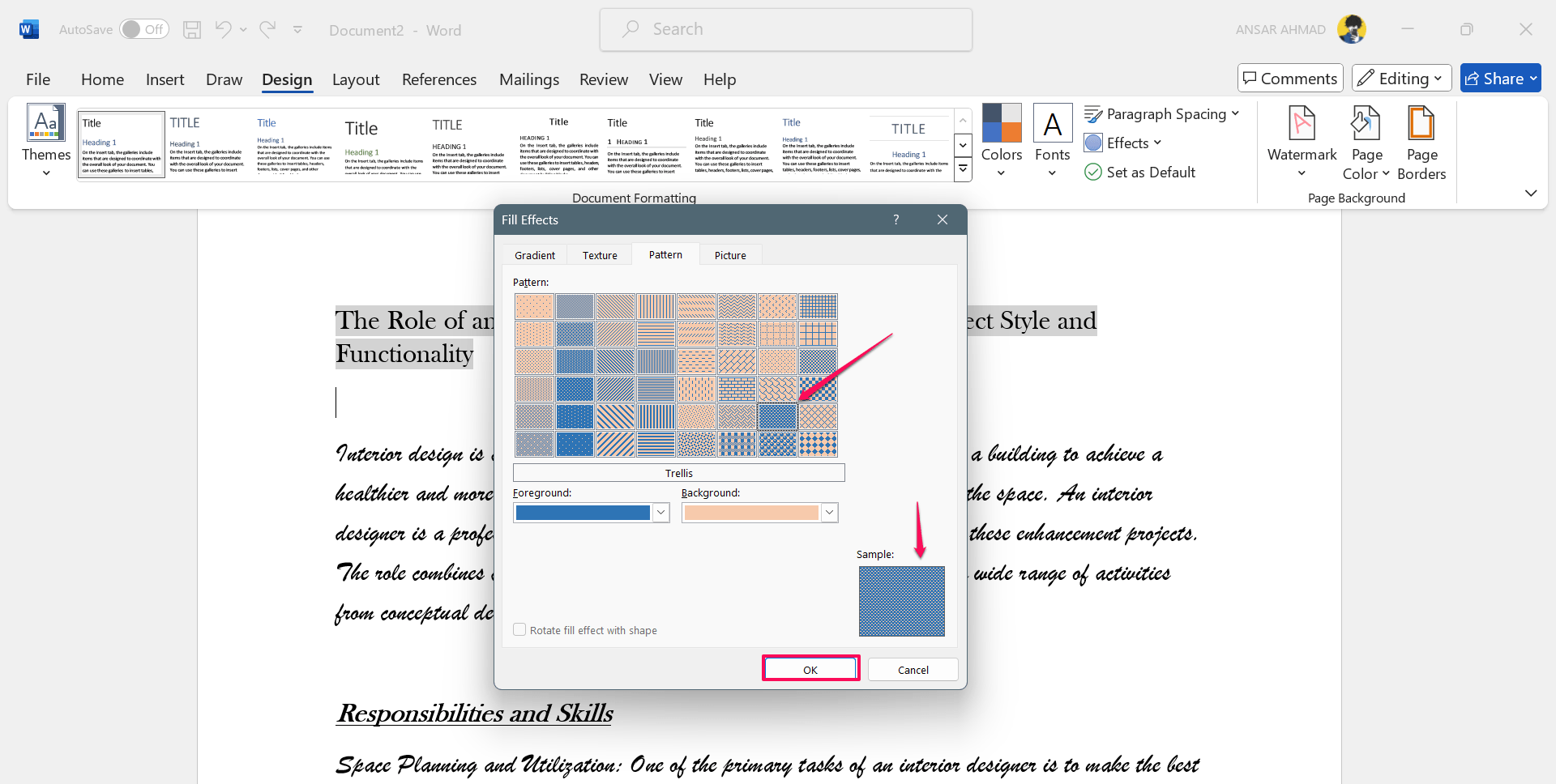
- Das Muster erscheint im Seitenhintergrund.
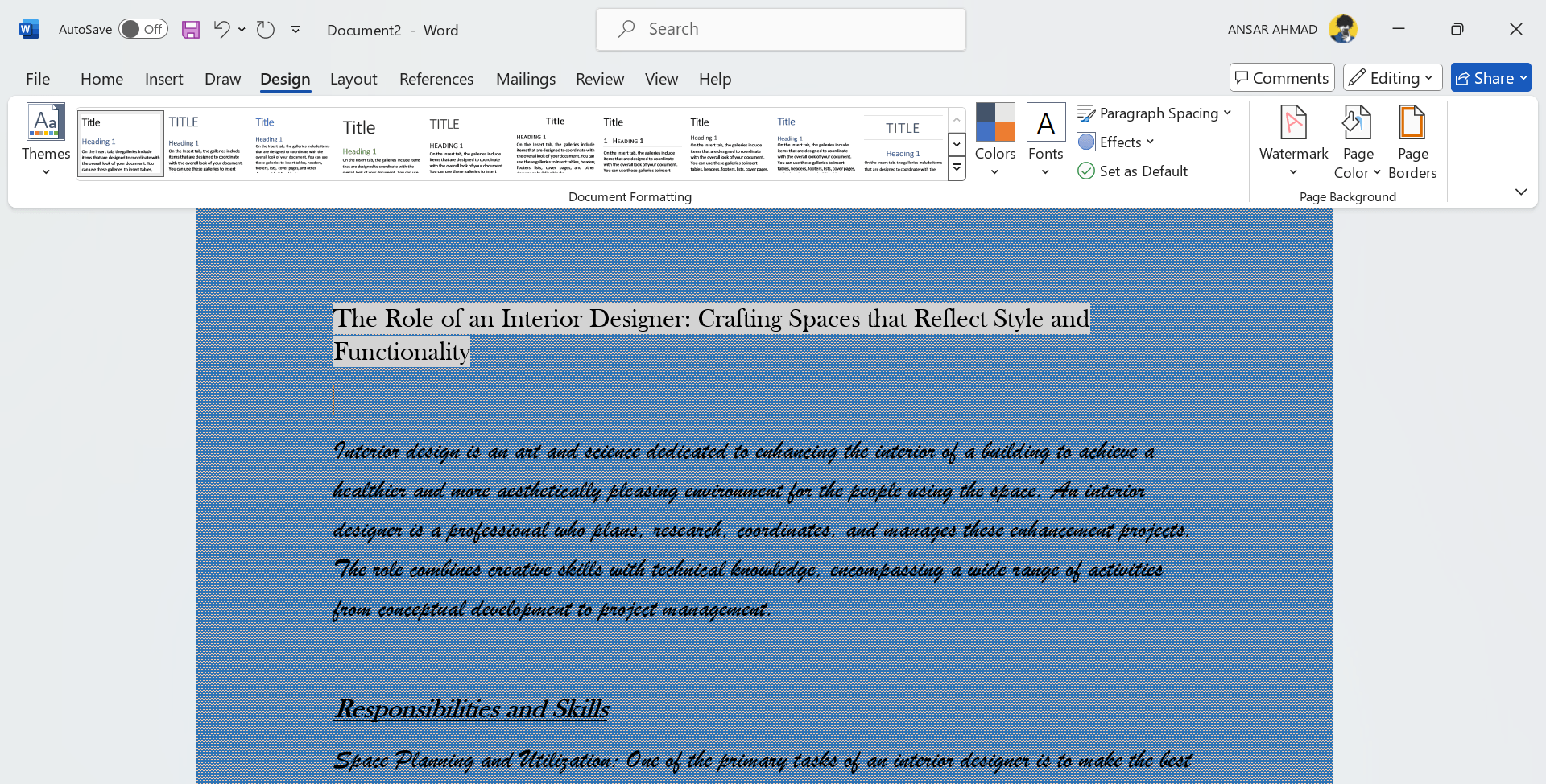
Tipp: Dezente Muster sind meist besser lesbar als hohe Kontraste.
Wie Sie ein Bild als Seitenhintergrund hinzufügen
Gehen Sie zu “Design” > “Seitenfarbe” > “Fülleffekte”.
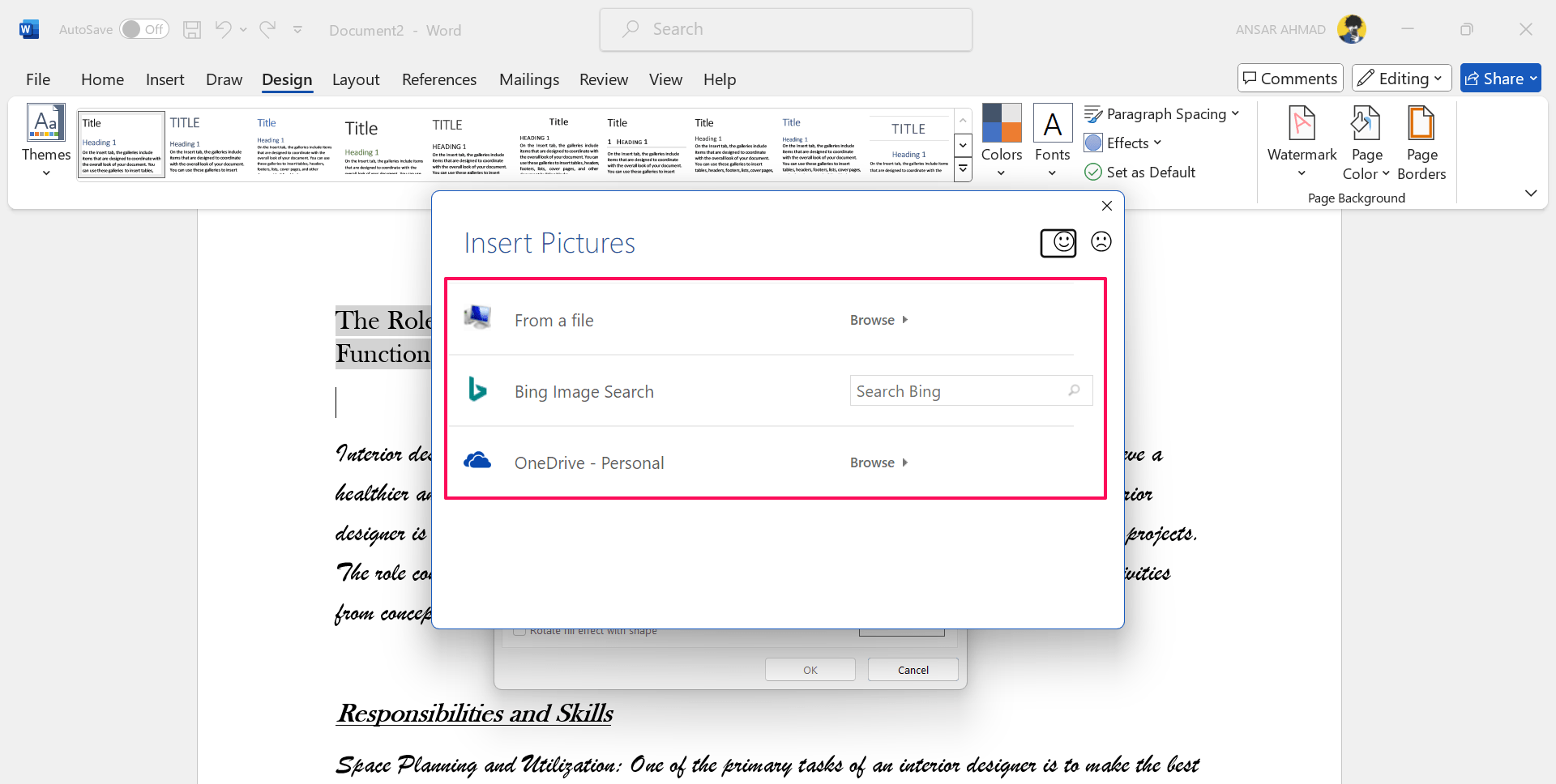
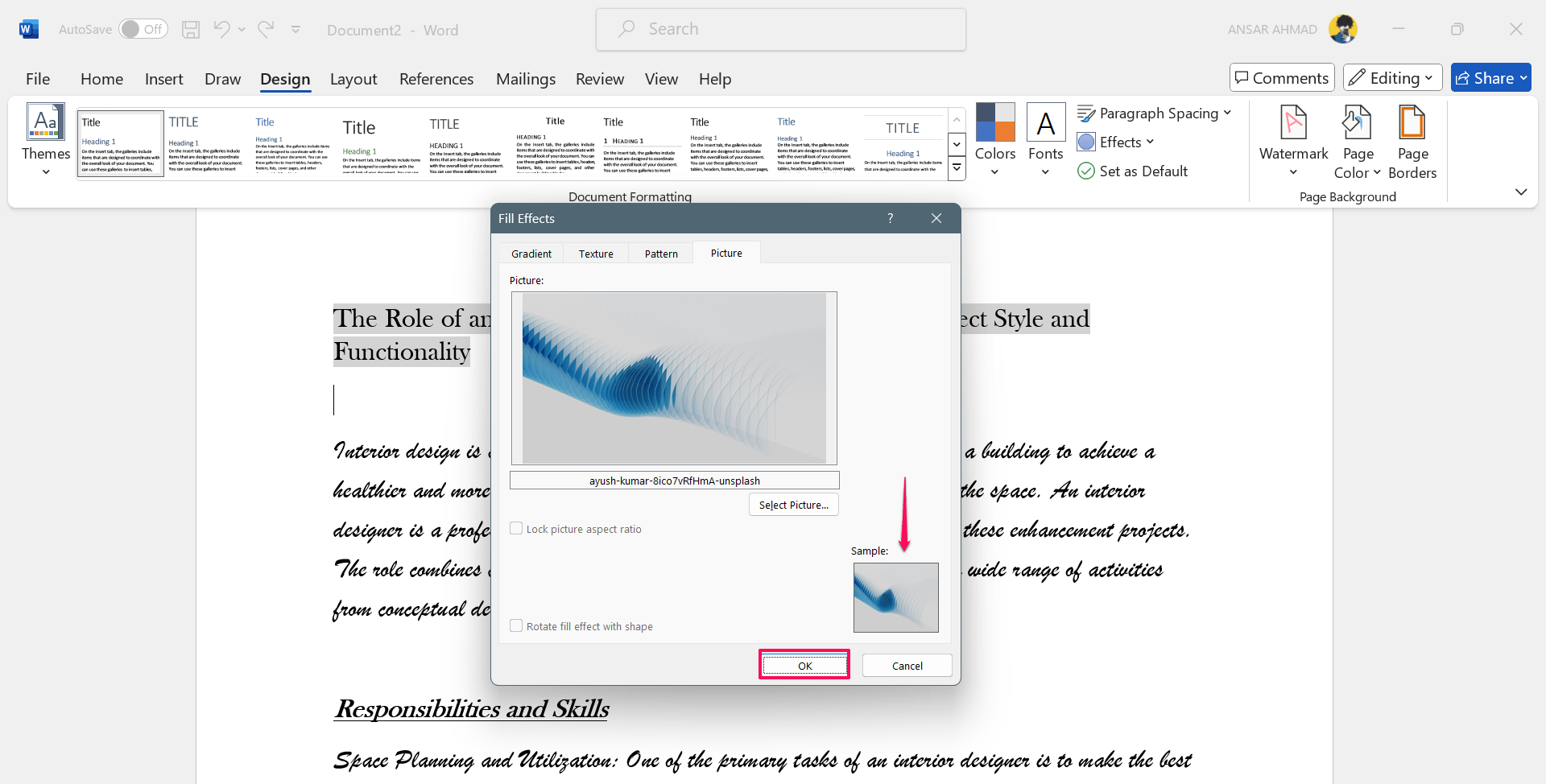
Wählen Sie die Registerkarte “Bild” und klicken Sie auf “Bild auswählen”.
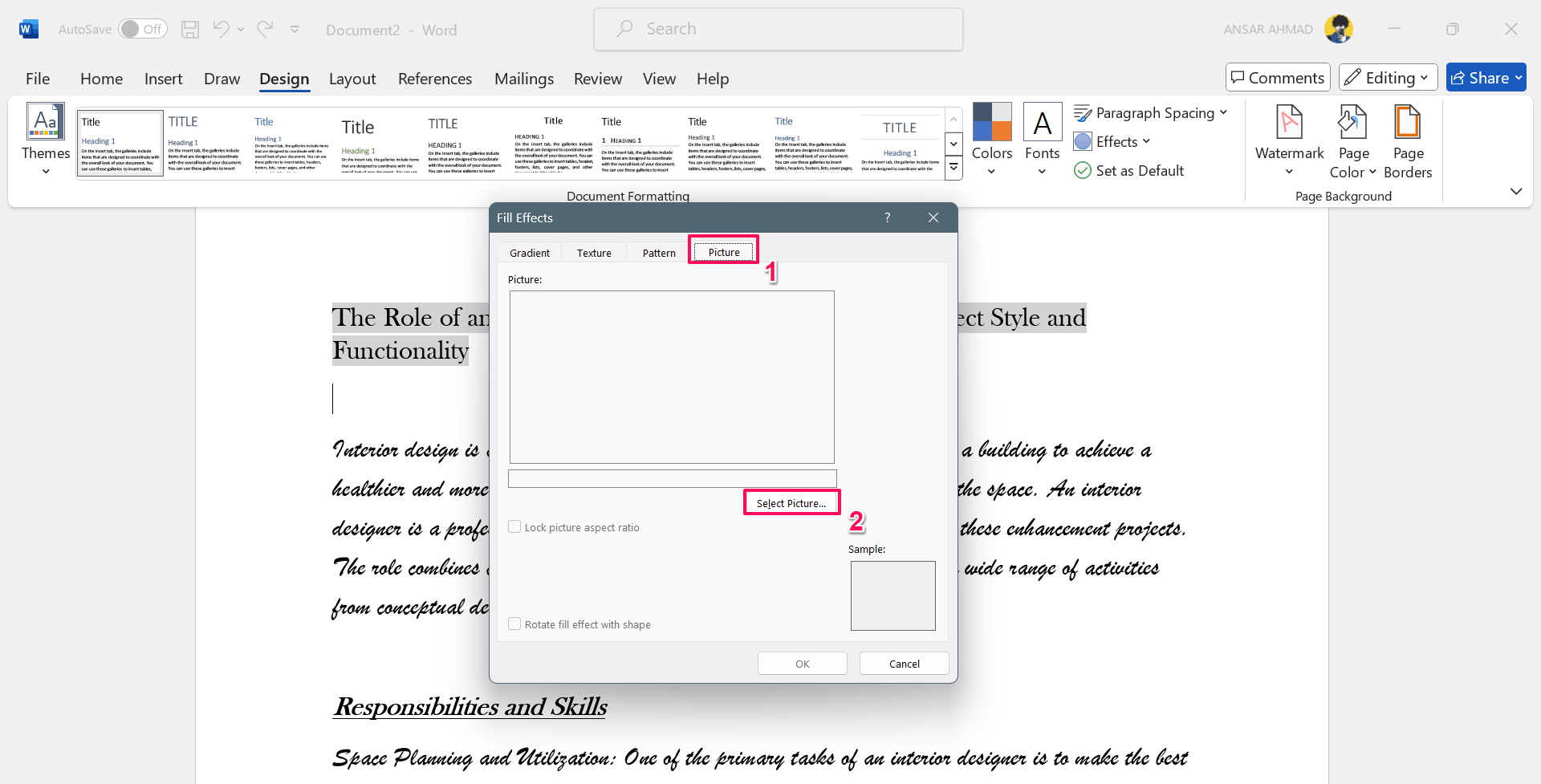
- Sie können das Bild einfügen von: Datei, Bing‑Bildersuche oder OneDrive.
- Nach dem Einfügen prüfen Sie die Vorschau und bestätigen Sie mit OK.
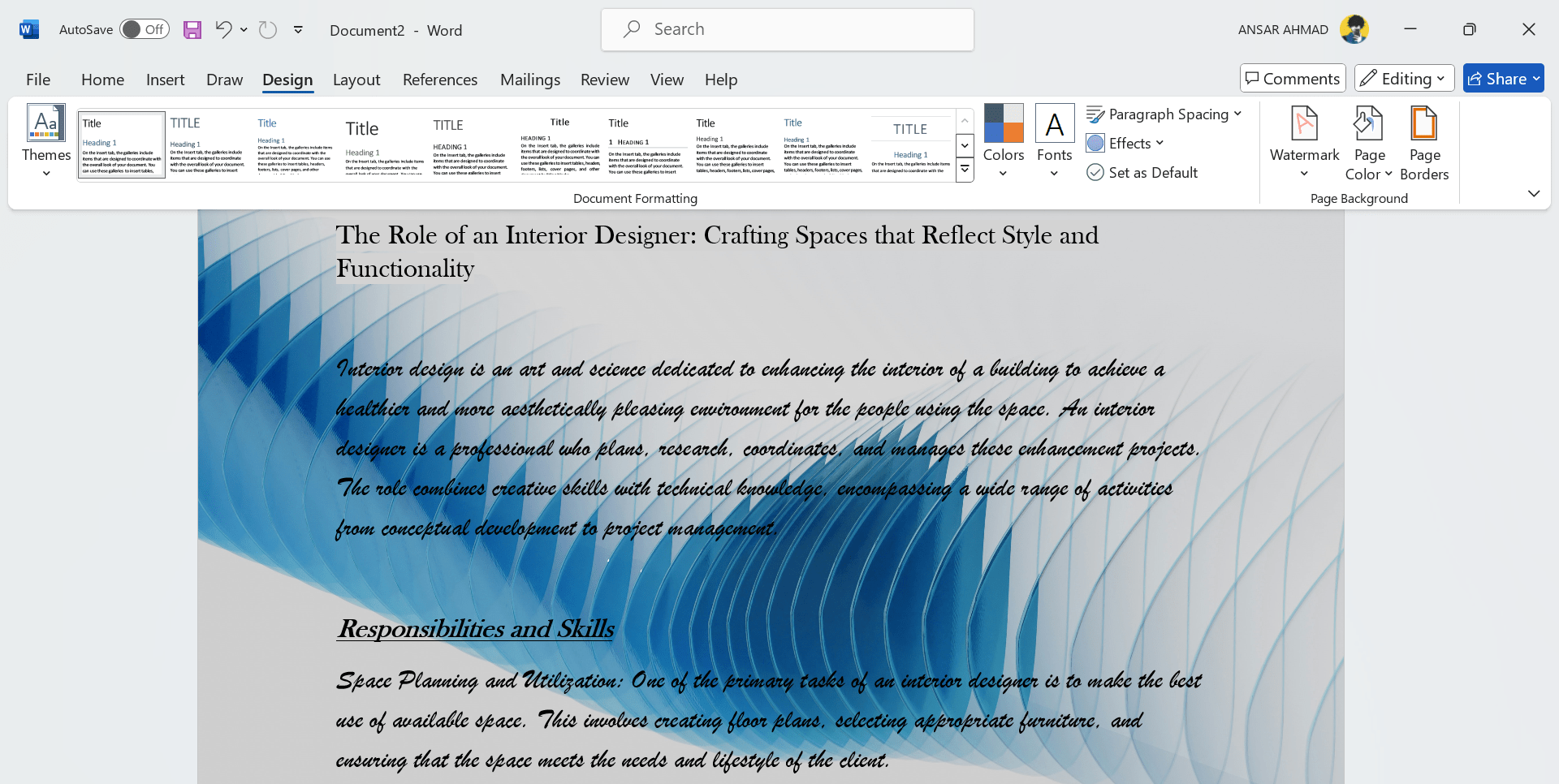
- Das Bild wird als Seitenhintergrund angezeigt.
Hinweis: Seitenhintergründe unterstützen in der Regel keine Aspect‑Ratio‑Anpassung oder Rotationsoptionen. Prüfen Sie daher das Seitenlayout, die Ränder und die Druckoptionen.
Wie Sie einen Seitenhintergrund entfernen
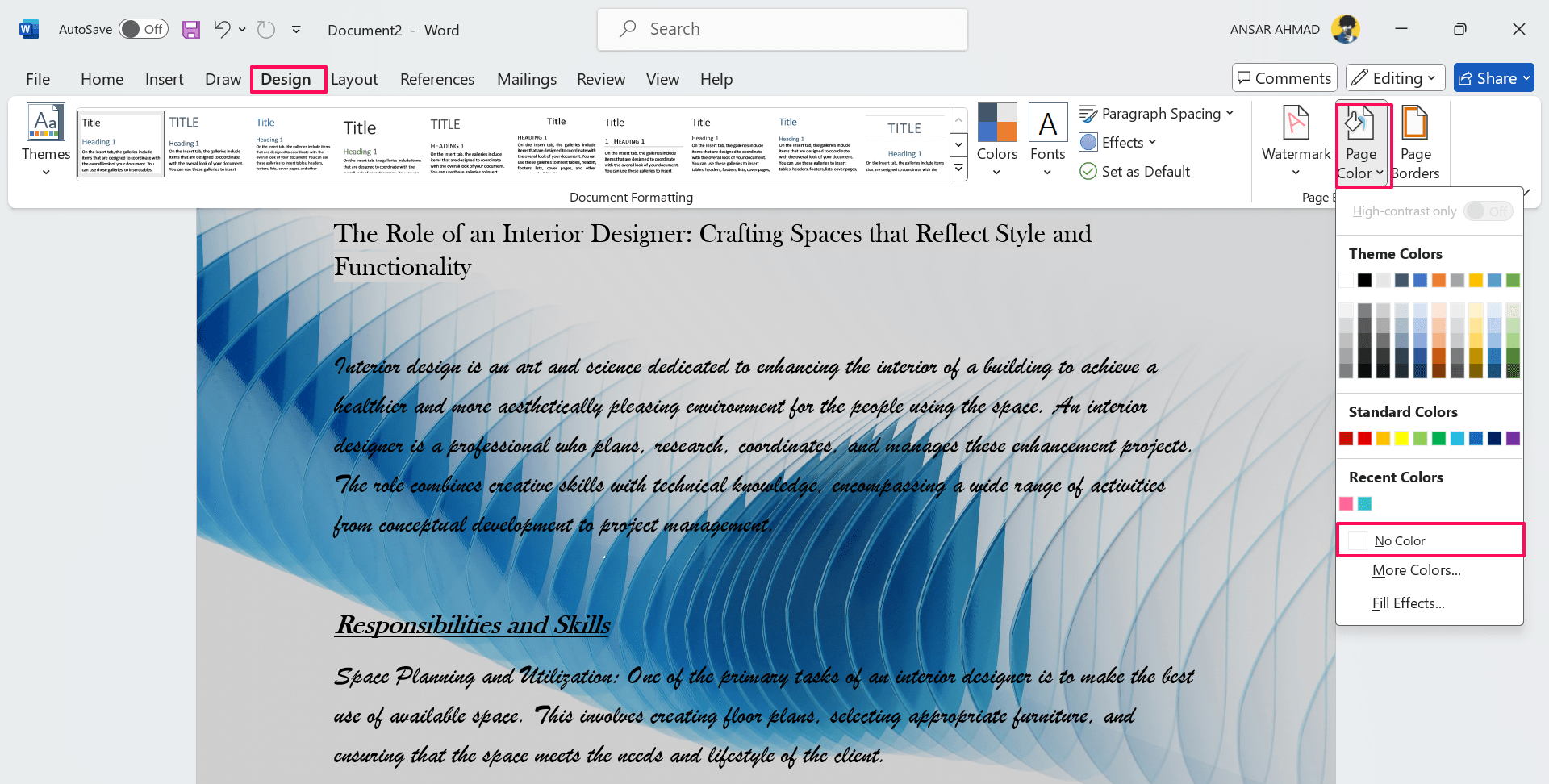
- Klicken Sie auf “Design” > “Seitenfarbe”.
- Wählen Sie “Keine Farbe”. Dadurch werden Hintergrundfarbe oder Hintergrundbild entfernt.
Wann welche Methode sinnvoll ist
- Einfarbig: Für formelle Berichte oder wenn hoher Textkontrast nötig ist.
- Verlauf: Für moderne Layouts, Titelblätter und Deckseiten.
- Textur: Für Flyer mit haptischem Eindruck oder kreatives Briefpapier.
- Muster: Für Hintergründe, die Struktur benötigen (z. B. Notizvorlagen).
- Bild: Für plakative Deckseiten, Bildstrecken oder Markenauftritte.
Typische Fehler und wie Sie sie vermeiden
- Zu geringe Lesbarkeit: Prüfen Sie Lesbarkeit in der Druckvorschau. Verwenden Sie gegebenenfalls halbtransparente Overlays (als Bild bearbeiten) oder steigern Sie Kontrast.
- Schlechte Bildauflösung: Verwenden Sie hochauflösende Bilder für den Druck (mind. 150–300 dpi). Vermeiden Sie stark komprimierte Webbilder.
- Falsches Seitenformat: Prüfen Sie Hoch‑ vs. Querformat und Ränder, bevor Sie das Bild einsetzen.
- Druckverhalten: Manche Drucker schneiden Ränder ab oder drucken keine Vollflächigkeit; prüfen Sie die Druckertreiber und Seitenrand‑Einstellungen.
Alternativansätze und Workflows
- Deckblatt als separates Dokument: Erstellen Sie die gestaltete Deckseite in Word oder PowerPoint, speichern Sie sie als PDF und fügen Sie sie anschließend an das Hauptdokument an.
- Hintergrund über Kopf‑/Fußzeile: Für wiederkehrende grafische Elemente pro Seite können Sie Objekte in die Kopf‑/Fußzeile einfügen und hinter den Text legen.
- Verwenden von PowerPoint: Für komplexe Grafikhintergründe ist PowerPoint oft flexibler; Export als Bild und dann in Word einsetzen.
Mini‑Methodik: Schnellcheck vor dem Freigeben
- Vorschau im Bildschirmmodus prüfen.
- Druckvorschau auf beiden Formaten prüfen (A4, Letter).
- Lesbarkeitstest mit mindestens drei Lesern (Kollege, Kunde, Laie).
- Lizenzprüfung für verwendete Bilder.
- Final als PDF exportieren und erneut prüfen.
SOP: Auswahl eines passenden Hintergrunds (Kurzleitfaden)
- Zweck definieren: Print, Bildschirm, Präsentation.
- Zielgruppe analysieren: formell, kreativ, barrierefrei.
- Kontrastanforderung festlegen (Textfarbe vs. Hintergrund).
- Bildlizenz und Datenschutz prüfen.
- Testdruck und Freigabe einholen.
Rollenspezifische Checkliste
Designer:
- Farbprofil überprüfen (sRGB/CMYK)
- Bildauflösung prüfen
- Markenfarben verwenden
Redakteur/Lehrer:
- Lesbarkeit sicherstellen
- Ablenkungen minimieren
- Druckkosten im Blick behalten
Manager/PR:
- Unternehmensrichtlinien einhalten
- Logo in korrekter Version verwenden
- Freigabeprozesse dokumentieren
Prüf‑ und Akzeptanzkriterien
- Text ist auf allen Seiten gut lesbar (Kontrastverhältnis beachten).
- Kein wichtiger Inhalt wird durch Hintergrundgrafiken verdeckt.
- PDF‑Export zeigt identischen Hintergrund.
- Druck liefert akzeptables Ergebnis ohne unerwünschte Beschnitte.
Testfälle für Hintergründe
- T1: Einfarbiger Hintergrund mit schwarzem Text — Lesbarkeit prüfen.
- T2: Verlauf mit heller Mitte — Kontrast an Rand prüfen.
- T3: Textur mit Text überlagert — Lesbarkeit testen.
- T4: Bildhintergrund gedruckt — Qualität und Ränder prüfen.
Kompatibilität und Migrationstipps
- Word Online / Web: Einige Fülleffekte können in der Webversion eingeschränkt sein. Wenn möglich, gestalten Sie komplexe Hintergründe in der Desktop‑App.
- Ältere Word‑Versionen: Vor 2010 können manche Optionen anders angeordnet oder nicht verfügbar sein. Testen Sie das Ergebnis in der Zielumgebung.
- PDF: Für den sicheren Austausch empfiehlt es sich, das finale Dokument als PDF zu exportieren.
Datenschutz und Lizenzhinweise
- Verwenden Sie nur lizenzfreie oder korrekt lizenzierte Bilder. Achten Sie auf Creative‑Commons‑Richtlinien und kommerzielle Nutzungsrechte.
- Wenn Personen auf Bildern erkennbar sind, prüfen Sie die Einwilligung zur Publikation, besonders bei personenbezogenen Daten.
- OneDrive‑Bilder können unter Organisationsrichtlinien stehen. Prüfen Sie Freigaben, bevor Sie Dokumente extern teilen.
Sicherheit und Barrierefreiheit
- Stellen Sie ausreichend Kontrast für Menschen mit Sehschwäche sicher. Nutzen Sie automatische Kontrastprüfer oder Tools zur Barrierefreiheitsprüfung.
- Verzichten Sie auf stark flackernde oder bewegte Hintergründe; diese sind in Word ohnehin nicht üblich, aber relevant bei digitalen Exports.
Vorlagen und Schnelleinstellungen
Use Case: Schnelles Corporate‑Letterhead
- Schritt 1: Logo als Bild in Kopfzeile einfügen, Größe fixieren.
- Schritt 2: Dezenter Verlauf in Markenfarbe als Seitenhintergrund.
- Schritt 3: Text in Markenfont und -farbe setzen.
- Schritt 4: Dokument als Vorlage (.dotx) speichern.
Vorlage: Checkliste für Druckfreigabe
- Bildauflösung >= 150 dpi
- Farbprofil geprüft
- PDF‑Export erfolgreich
- Markenrichtlinien eingehalten
Kurze Entscheidungsheuristik
- Wenn Druck wichtig ist -> lieber Einfarbig oder Bild mit hoher Auflösung.
- Wenn Bildschirm wichtig ist -> Verlauf oder Bild sind akzeptabel.
- Wenn Barrierefreiheit wichtig ist -> Einfarbig mit hohem Kontrast.
Zusammenfassung
Hintergründe in Word verbessern das Design, erfordern aber Prüfung auf Lesbarkeit, Druckbarkeit und Lizenzfragen. Verwenden Sie die vorgeschlagenen Schritte, prüfen Sie jede Änderung in der Vorschau und speichern Sie Vorlagen für wiederkehrende Nutzung.
Häufig gestellte Fragen
1. Kann ich ein Hintergrundbild aus dem Web verwenden?
Ja, Sie können Bilder aus dem Web verwenden. Achten Sie jedoch auf hohe Auflösung und die Nutzungsrechte des Bildes.
2. Wie füge ich einen Verlauf als Hintergrund ein?
Gehen Sie zu Design > Seitenfarbe > Fülleffekte > Verlauf. Wählen Sie Farben, Schattierungsstil und Variante und bestätigen Sie mit OK.
3. Wie entferne ich ein Hintergrundbild?
Gehen Sie zu Design > Seitenfarbe und wählen Sie “Keine Farbe”. Damit werden Hintergrundfarbe oder -bild entfernt.
Wenn Sie Anmerkungen oder eigene Tipps zu “Hintergrund in Microsoft Word hinzufügen” haben, hinterlassen Sie gerne einen Kommentar. Abonnieren Sie auch den Kanal Ihrer Wahl für Video‑Tutorials. Viel Erfolg bei der Gestaltung!

Ähnliche Materialien

Podman auf Debian 11 installieren und nutzen
Apt-Pinning: Kurze Einführung für Debian

FSR 4 in jedem Spiel mit OptiScaler
DansGuardian + Squid (NTLM) auf Debian Etch installieren

App-Installationsfehler auf SD-Karte (Error -18) beheben
