
StumbleUpon auf iPhone und iPod Touch verwenden

Mit der StumbleUpon-Webtoolbar kannst du StumbleUpon direkt im Safari auf iPhone und iPod Touch nutzen. Öffne einfach www.stumbleupon.com/toolbar und lege die Seite als Lesezeichen ab, um später schneller zu starten.
Was ist StumbleUpon: Ein Service, der dich zufällig zu interessanten Webseiten weiterleitet. Kurz: Du lässt dich beim Surfen überraschen.
Voraussetzungen
- Ein iPhone oder iPod Touch mit Safari.
- Eine Internetverbindung.
Schnellstart: So öffnest du die Toolbar
- Öffne die Safari-App auf deinem iPhone.
- Tippe in die Adresszeile und gib ein: www.stumbleupon.com/toolbar
Sobald die Seite geladen ist, erscheint die StumbleUpon-Toolbar. Sie startet automatisch und führt dich direkt zu einer zufällig ausgewählten Seite.
Um weiterzunavigieren, tippe auf den Stumble-Button, so wie du es aus dem Desktop-Browser kennst.
Wichtig: Wenn die Toolbar nicht erscheint, überprüfe, ob JavaScript aktiviert ist und ob Inhalte blockiert werden.
Lesezeichen hinzufügen und bearbeiten (dauerhaft starten)
Die Toolbar bindet beim Start die Ziel-URL in die Adresszeile ein. Das führt zu sehr langen URLs, die du nicht als Lesezeichen speichern solltest. So speicherst du stattdessen eine kurze, dauerhafte URL:
Schritt-für-Schritt-Anleitung:
- Rufe die StumbleUpon-Seite in Safari auf.
- Tippe unten auf das Pluszeichen, um die aktuelle Seite zu deinen Lesezeichen hinzuzufügen.
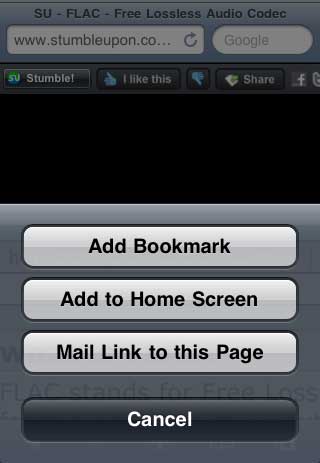
- Ändere den Titel des Lesezeichens auf StumbleUpon oder einen beliebigen Namen. Den URL-Eintrag kannst du hier noch nicht ändern.
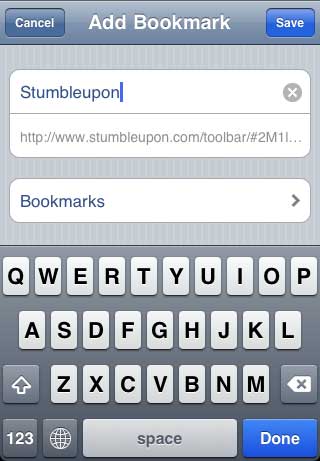
- Speichere das Lesezeichen.
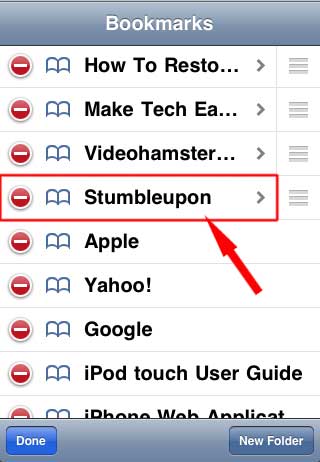
- Öffne dann die Lesezeichenliste, tippe auf Bearbeiten und wähle das soeben erstellte StumbleUpon-Lesezeichen aus.
- Ersetze die lange URL durch die kurze Adresse www.stumbleupon.com/toolbar und speichere.
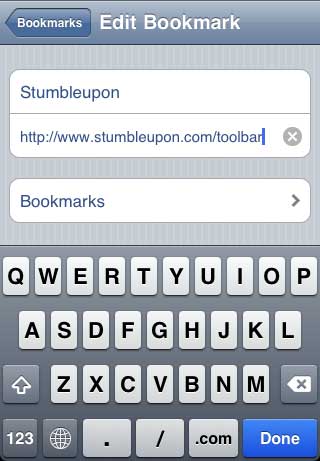
Ab jetzt startet jedes Mal, wenn du dieses Lesezeichen wählst, die StumbleUpon-Toolbar und beginnt zu stumblen.
Alternative Ansätze
- Bookmarklet: Lege ein einfaches Bookmarklet an, das zur Toolbar weiterleitet. Beispiel als Adresse für ein Lesezeichen: javascript:location.href=’http://www.stumbleupon.com/toolbar’
- Anderer Browser: Bei Problemen in Safari teste einen alternativen Browser, der auf iOS verfügbar ist.
- Desktop-Umgebung: Wenn Mobilfunknetz oder Akku limitierend sind, nutze StumbleUpon am Desktop.
Mini-Methodik: Schnelles Vorgehen beim Einrichten
- Seite öffnen: www.stumbleupon.com/toolbar
- Lesezeichen hinzufügen: Plussymbol → Speichern
- Lesezeichen bearbeiten: Titel setzen → URL kürzen
- Testen: Lesezeichen starten und Stumble-Funktion prüfen
Wann es scheitern kann und wie du reagierst
- Toolbar lädt nicht: Cache leeren, Seite neu laden, JavaScript prüfen.
- Lange URL gespeichert: Lesezeichen manuell bearbeiten und URL kürzen.
- Akkuverbrauch steigt stark: Hintergrundaktualisierung deaktivieren, Bildschirmhelligkeit reduzieren, StumbleUpon nur bei Bedarf nutzen.
- Umleitungen oder Fehlermeldungen: Netzwerkeinstellungen prüfen oder auf eine andere Verbindung wechseln.
Rollebasierte Checkliste
Endnutzer
- Safari öffnen
- URL eingeben
- Lesezeichen speichern
- Lesezeichen testen
Power-User
- Bookmarklet anlegen
- Lesezeichen in Ordner ablegen
- Bei Bedarf User-Agent für mobile/desktop testen
Kurz-Glossar
- Stumble: Zufälliges Weiterleiten zu einer Webseite.
- Toolbar: Die obere Schaltflächenleiste in der StumbleUpon-Webansicht.
- Bookmarklet: Ein kleines Lesezeichen, das JavaScript ausführt.
Hinweise zu Akku und Datenschutz
Viele interaktive Seiten können mobilen Akku stärker belasten. Wenn StumbleUpon beim Stöbern mehr Energie zieht als normales Surfen, liegt das oft an häufigen Weiterleitungen und Medieninhalten. Datenschutz: StumbleUpon verwendet Cookies und lokale Speichermechanismen, um Sitzungen und Präferenzen zu speichern. Wenn du das nicht möchtest, verwende private Fenster oder lösche Cookies regelmäßig.
Testfälle / Akzeptanzkriterien
- Beim Aufruf von www.stumbleupon.com/toolbar erscheint die Toolbar in Safari.
- Ein als StumbleUpon gespeichertes Lesezeichen startet die Toolbar sofort.
- Die Stumble-Funktion lädt eine neue Zielseite bei jedem Aufruf.
Fazit
Die StumbleUpon-Webtoolbar macht den Dienst auch auf iPhone und iPod Touch nutzbar. Das Anlegen eines kurzen Lesezeichens vermeidet lange URLs und ermöglicht schnellen Zugriff. Achte auf Akkuverbrauch und teste bei Problemen alternative Browser oder ein Bookmarklet.
Zusammenfassung:
- Öffne www.stumbleupon.com/toolbar in Safari.
- Lesezeichen speichern, dann URL auf /toolbar kürzen.
- Bei Problemen JavaScript, Cache und Netzwerkeinstellungen prüfen.

Ähnliche Materialien

Podman auf Debian 11 installieren und nutzen
Apt-Pinning: Kurze Einführung für Debian

FSR 4 in jedem Spiel mit OptiScaler
DansGuardian + Squid (NTLM) auf Debian Etch installieren

App-Installationsfehler auf SD-Karte (Error -18) beheben
