
Androidify: So erstellst du persönliche Android-Bots mit KI
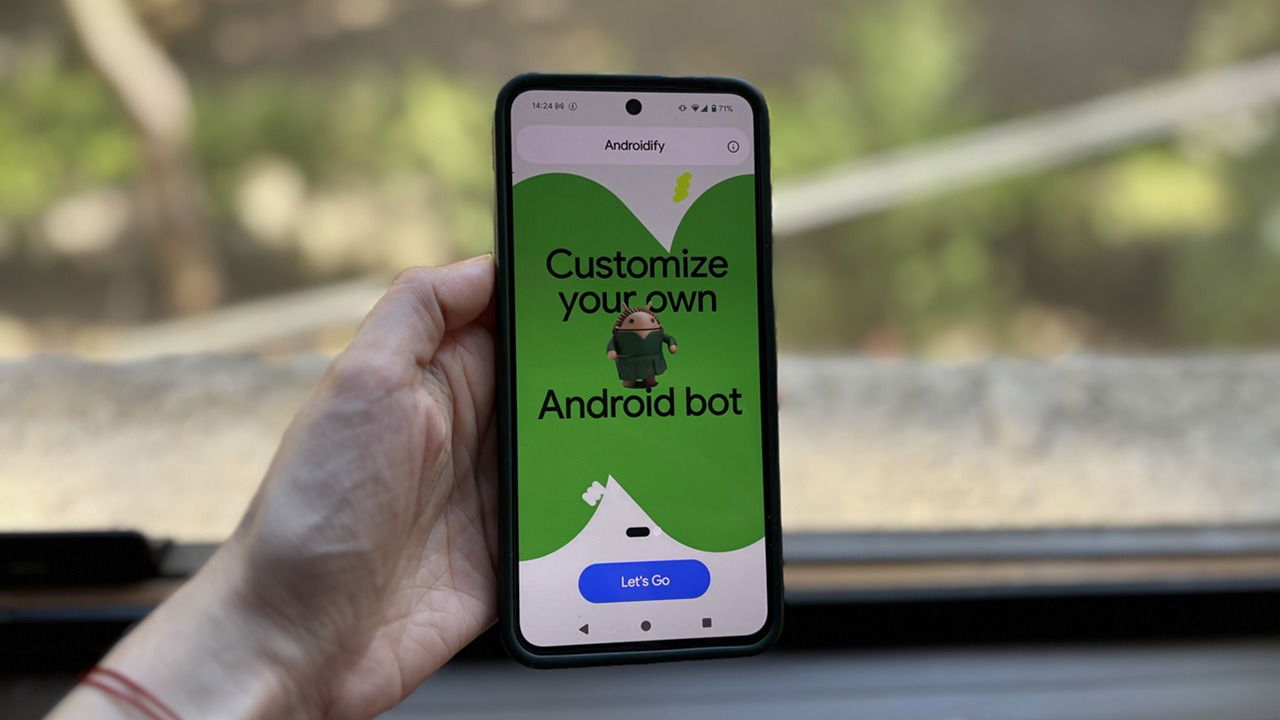
Worum geht es in diesem Leitfaden
Dieser Beitrag erklärt Schritt für Schritt, wie du mit der neuen Androidify-App persönliche Android-Bots erstellst. Ich beschreibe beide Wege — Foto-Upload und Prompt — und ergänze Praxis-Tipps, Datenschutzhinweise, Fehlerfälle, Alternativen und eine kleine Checkliste zum schnellen Abarbeiten.
Wichtig: Die App benötigt keine Anmeldung. Das heißt, deine Bots werden nicht automatisch in einer persönlichen Sammlung gespeichert. Du musst also jedes Ergebnis manuell sichern.
Was ist neu in Androidify
Androidify erschien erstmals 2011 als kreatives Tool, um den Android-Maskottchen-Look anzupassen. Google hat die ursprüngliche App 2020 eingestellt und jetzt mit KI-Funktionen neu aufgelegt. Die wichtigsten Änderungen im Überblick:
- KI-basierte Generierung: Gemini 2.5 Flash erstellt Bildbeschreibungen; Imagen erzeugt die finalen Bot-Bilder.
- Zwei Eingabemodi: Foto-Upload und Text-Prompt.
- Zusätzliche Ausgabemodi: Banner, Wallpaper, Sticker und (zeitlich begrenzt) 8‑Sekunden-Animationen via Veo 3.
- Kein Nutzerkonto: einfache Nutzung, dafür keine automatische Bibliothek.
Kurzdefinition: Prompt = eine kurze Textbeschreibung, die der KI sagt, wie dein Bot aussehen soll.
Voraussetzungen und Vorbereitung
- Android-Smartphone mit Zugriff auf den Google Play Store oder Nutzung der Web-Version.
- Für Foto-Upload: ein klares Porträtfoto in der Galerie.
- Optional: Ideenliste für Kleidungsstil, Farben, Accessoires und Hintergrund.
Praktischer Tipp: Wenn du ein markantes Detail (z. B. eine Halskette oder eine bestimmte Haarfarbe) möchtest, beschreibe es im Prompt oder achte darauf, dass es auf deinem Foto gut sichtbar ist.
Schritt-für-Schritt: Bot aus Foto erstellen
- Öffne die Androidify-App und tippe auf die Schaltfläche „Let’s Go“.
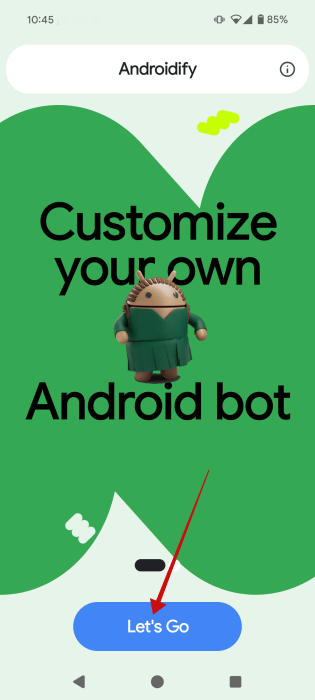
- Wähle die Option Foto hochladen.
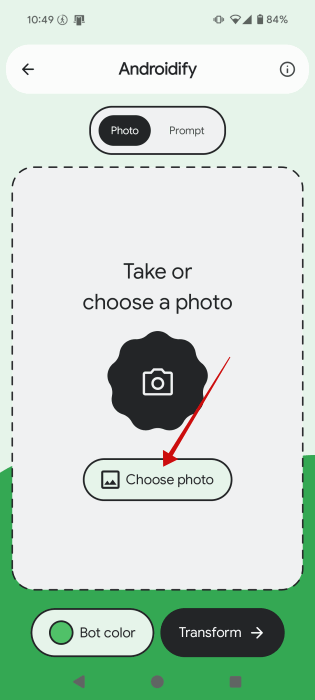
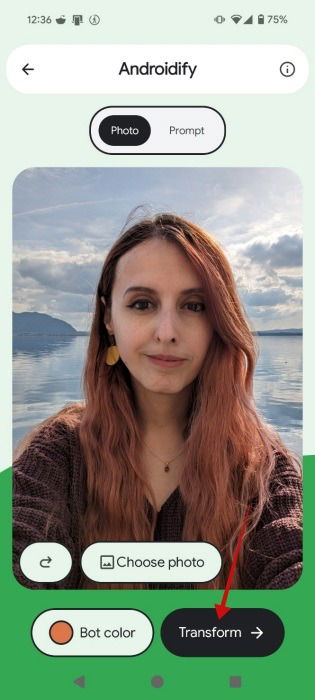
Tippe auf „Choose photo“ und suche das gewünschte Bild in deiner Galerie.
Optional: Wähle eine Botfarbe am unteren Bildschirmrand (Standard: Android-Grün).
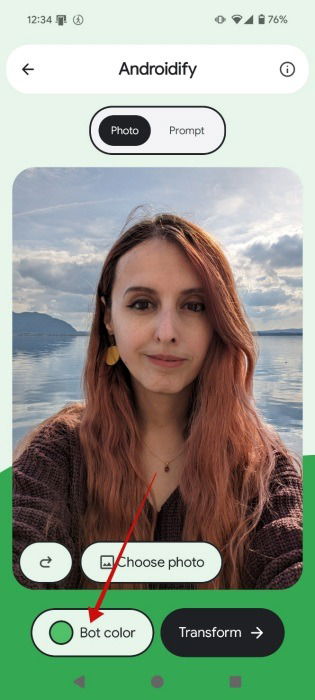
- Tippe auf „Transform“ und warte ein paar Sekunden. Die App verwendet Gemini 2.5 Flash, um das Foto zu beschreiben, und Imagen, um den Bot zu generieren.
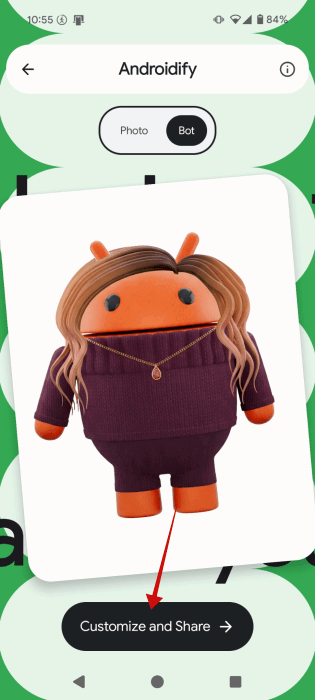
- Prüfe das Ergebnis und tippe bei Bedarf auf „Customize and Share“, um Feinabstimmungen vorzunehmen.
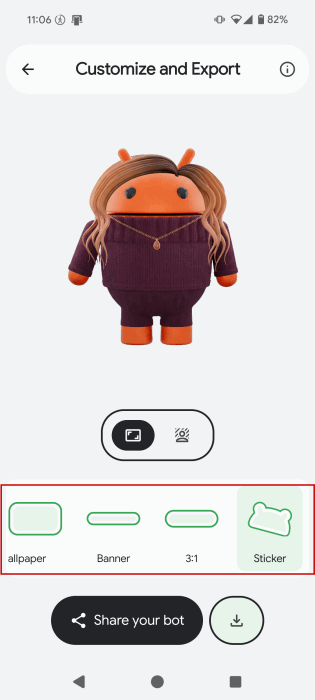
- Wähle ein Ausgabeformat: Banner, Wallpaper, Sticker oder Download auf das Gerät.
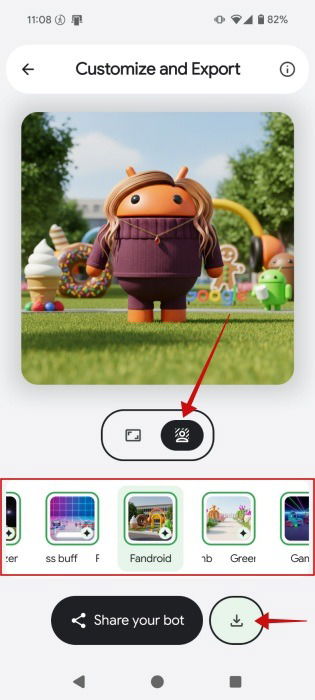
- Wenn dir der Hintergrund nicht gefällt, wechsel zum Reiter Background und wähle eine der KI-generierten Optionen. Tippe mehrmals auf dieselbe Option, um alternative Varianten zu sehen.
Hinweis: Die KI kann markante Details aus dem Foto übernehmen (z. B. Haarfarbe, Kleidung, Schmuck). Je klarer das Foto, desto treffsicherer das Ergebnis.
Schritt-für-Schritt: Bot per Prompt erstellen
- Öffne die App und wähle die Prompt-Option statt Foto.
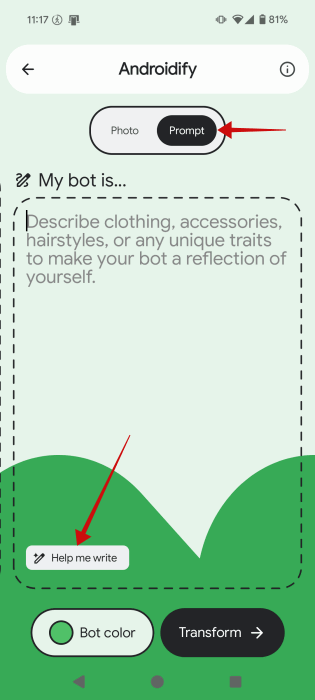
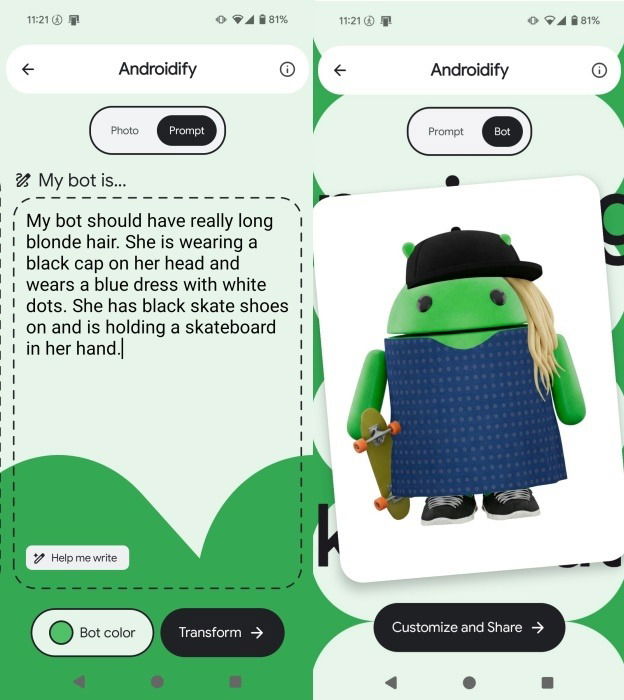
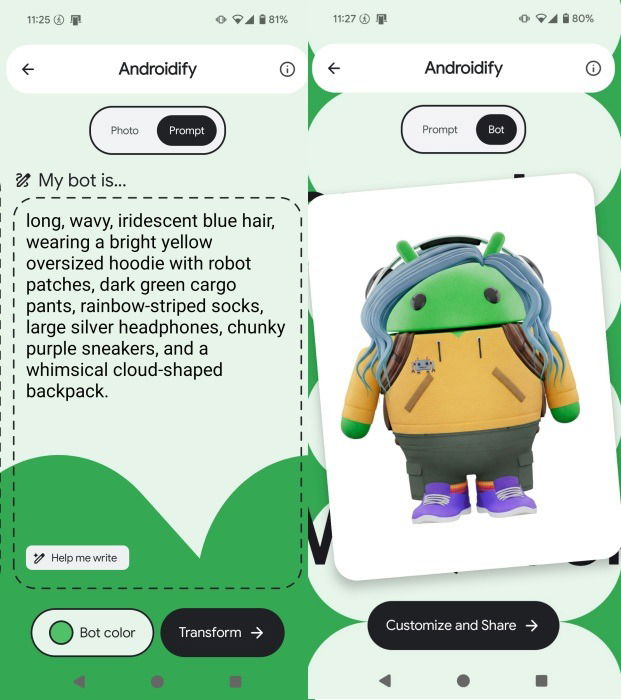
Schreibe eine detaillierte Beschreibung: Kleidung, Haare, Körperhaltung, Ausstrahlung, Farben, Accessoires und Hintergrund.
Wenn du unsicher bist, nutze „Help me write“, damit Google eine Vorlage vorschlägt, die du bearbeiten kannst.
Tippe auf „Transform“ und beurteile das Ergebnis. Ergänze Details und generiere weitere Varianten, bis du zufrieden bist.
Beispiel: Eine Beschreibung wie „freundliche Android-Bot-Figur, rotes/oranges Haar, brauner Pullover, roter Steinanhänger, weiß gepunktetes Kleid, leicht lächelnd, weicher Pastell-Hintergrund“ führt zu einem recht treffsicheren Ergebnis.
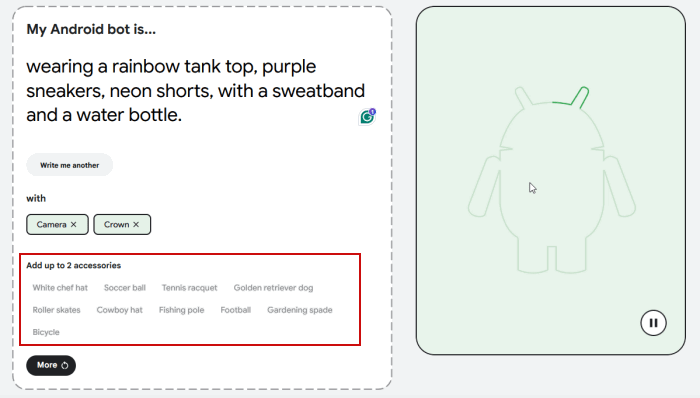
Zusatz im Web: Die Web-Version schlägt automatisch Accessoires vor, die du ergänzen kannst.
Animationen und zeitlich begrenzte Funktionen
Jeden Freitag dieses Monats fügt die App die Möglichkeit hinzu, deinen Bot als 8‑Sekunden-Video zu animieren. Diese Animationen verwendet das Modell Veo 3. Wenn die Option verfügbar ist, findest du sie in den Freigabe-/Exportoptionen.
Speichern, Teilen und Sammlungs-Problem
Wichtig: Androidify legt keine persönliche Sammlung an, weil keine Anmeldung erforderlich ist. Das bedeutet:
- Du musst jedes Ergebnis direkt herunterladen oder über eine Sharing-App versenden.
- Regenerierte Bots können mit derselben Eingabe variieren; identische Reproduktionen sind nicht garantiert.
Praktische Vorgehensweise: Erstelle einen Ordner in deiner Galerie oder Cloud mit dem Namen „Androidify“ und lade dort alle finalen Varianten hoch.
Wann funktioniert Androidify weniger gut
- Schlechte Fotoqualität: unscharfe oder überbelichtete Bilder führen zu ungenauen Bots.
- Verdeckte Details: Schmuck oder kleine Accessoires werden möglicherweise nicht erkannt.
- Sehr ungewöhnliche Stile: extreme, sehr spezifische oder kulturell stark verankerte Kleidungsstücke werden nicht immer korrekt interpretiert.
Gegenmaßnahme: Verwende das Prompt-Tool, um spezielle Details explizit zu beschreiben, oder lade mehrere Referenzfotos hoch (falls möglich).
Alternativen zu Androidify
Wenn du andere Stile ausprobieren möchtest, probiere diese Apps:
- Bitmoji — persönlichere, cartoonartige Avatare.
- ToonMe — Umwandlung von Fotos in Cartoon- oder Illustration‑Stile.
- Fotor — umfangreiche Fotobearbeitung mit KI-Tools.
Diese Tools erzeugen keine Android-Bots, liefern aber vielfältige Avatar- und Stiloptionen.
Mini-Methodologie: Vorgehensweise für bestmögliche Ergebnisse
- Ziel definieren: Willst du ein realistisches Abbild oder eine stilisierte Figur?
- Material sammeln: ein bis drei klare Fotos oder eine präzise Prompt-Liste.
- Erste Generierung: Foto-Upload oder Prompt.
- Feintuning: Hintergrund, Farbe, Accessoires anpassen.
- Sicherung: Herunterladen und in Cloud/Ordner ablegen.
- Iteration: Varianten testen, bis das gewünschte Ergebnis erreicht ist.
Diese Methode reduziert Zufallsergebnisse und macht den Prozess planbar.
Rolle-basierte Checkliste
Designer
- Fotoqualität prüfen (Auflösung, Licht)
- Farbton und Kontrast angeben
- Output-Format für Banner/Wallpaper wählen
Privatnutzer
- Privatsphäre bedenken (sensible Fotos vermeiden)
- Ergebnisse sofort speichern
- Accessoires per Prompt beschreiben
Social-Media-Manager
- Format für Story/Feed auswählen
- Export auf Zielplattform testen
- Animation (falls verfügbar) nutzen
Kriterien zur Akzeptanz
- Das Bot-Bild muss markante Merkmale (Haarfarbe, dominante Kleidung, mindestens ein Accessoire) erkennen.
- Hintergrund entspricht intendiertem Stil (Pastell, Foto, Muster).
- Ausgabe ist in gewünschtem Format (Sticker, Wallpaper, Banner) speicherbar.
Testfälle und Abnahmekriterien
- TC1: Upload eines klaren Porträtfotos → Bot zeigt korrekte Haarfarbe und erkennbare Kleidung.
- TC2: Prompt mit detaillierter Beschreibung → Bot entspricht 80% der beschriebenen Merkmale.
- TC3: Hintergrundwechsel → App generiert Background-Optionen innerhalb von 10 Sekunden.
- TC4: Download → Bild wird in Galerie gespeichert und ist teilbar.
Akzeptanz: Alle TC müssen durchführbar sein und das Ergebnis sichtbar speichern.
Datenschutz und rechtliche Hinweise
- Keine Anmeldung = keine Server-Sammlung deiner Ergebnisse, aber Bilder werden temporär verarbeitet.
- Wenn du Fotos von anderen Personen hochlädst, benötigst du deren Einwilligung.
- Vermeide das Hochladen sensibler personenbezogener Daten.
Hinweis zur DSGVO: Bei Nutzung in der EU gilt, dass du Bildrechte und Einwilligungen sicherstellen musst, wenn du Ergebnisse öffentlich teilst.
Sicherheits- und Missbrauchsrisiken
- Missbrauchspotenzial: Erstellte Avatare könnten zur Identitätsdarstellung genutzt werden. Teile Bilder verantwortungsvoll.
- Schutzmaßnahme: Verwende keine sensiblen oder identifizierenden Fotos ohne Zustimmung.
Entscheidungshilfe: Foto oder Prompt
Merke: Foto = stärker an der realen Person orientiert. Prompt = kreativer, kontrollierter Stil.
Mermaid-Diagramm zur Auswahlhilfe
flowchart TD
  A[Willst du ein reales Abbild?] -->|Ja| B[Foto hochladen]
  A -->|Nein oder kreativ| C[Prompt schreiben]
  B --> D{Fotoqualität OK?}
  D -->|Ja| E[Transform]
  D -->|Nein| F[Anderes Foto wählen]
  C --> G{Details vorhanden?}
  G -->|Ja| E
  G -->|Nein| H[Help me write nutzen]
  H --> E
Praktische Tipps für bessere Prompts
- Sei konkret: Farben, Muster, Accessoires, Mimik, Pose.
- Nutze Stilwörter: „pastellig“, „retro“, „minimalistisch“.
- Erwähne Format: „Sticker“, „Wallpaper 1080x1920“.
Beispiele für effektive Prompts
- „Fröhlicher Android-Bot mit knallrotem Zopf, braunem Strickpullover, rotem Steinanhänger, weiß gepunktetem Rock, weicher Pastellhintergrund, leicht lächelnd”.
- „Minimalistischer Android-Bot, dunkles Haar, schwarze Brille, Jeansjacke, urbaner Graffiti-Hintergrund”.
Edge-Case-Galerie
- Sehr dunkle Bilder: Bot wird zu kontrastarm.
- Masken oder verdeckte Gesichter: KI kann Gesichtszüge falsch interpretieren.
- Gruppenfotos: KI wählt möglicherweise die falsche Person als Referenz.
Kurze Glossarzeile
- Imagen: Google-Modell zur Bildsynthese.
- Gemini 2.5 Flash: Modell zur Bildbeschreibung/Captioning.
- Veo 3: Modell für kurze Animationen.
Social Preview Vorschläge
OG Title: Androidify: Persönliche Android-Bots mit KI OG Description: Erstelle individuelle Android-Avatare per Foto oder Prompt. Tipps, Datenschutz und Alternativen in einer praktischen Anleitung.
FAQ
Speichert Androidify meine Bots automatisch?
Nein. Die App legt keine persönliche Sammlung an. Lade gewünschte Ergebnisse sofort herunter.
Kann ich Animationen erstellen?
Ja, zeitlich begrenzt werden 8‑Sekunden-Animationen mit Veo 3 angeboten. Verfügbarkeit kann variieren.
Wie gut erkennt die KI Details aus Fotos?
Bei klaren Fotos erkennt Androidify Haarfarbe, Kleidung und auffällige Accessoires zuverlässig. Kleine oder verdeckte Details können fehlen.
Welche Alternativen gibt es?
Bitmoji, ToonMe und Fotor sind nützliche Alternativen für andere Avatarstile.
Kurze Zusammenfassung
Androidify kombiniert Bild- und Text-Eingaben, um personalisierte Android-Bots zu erzeugen. Verwende klare Fotos oder detaillierte Prompts, sichere deine Ergebnisse sofort und beachte Datenschutzbestimmungen, wenn du Bilder von Dritten verwendest.
Wichtig: Teste verschiedene Prompts und speichere jede gewünschte Variante direkt ab, weil die App keine persönliche Bibliothek anlegt.

Ähnliche Materialien

Podman auf Debian 11 installieren und nutzen
Apt-Pinning: Kurze Einführung für Debian

FSR 4 in jedem Spiel mit OptiScaler
DansGuardian + Squid (NTLM) auf Debian Etch installieren

App-Installationsfehler auf SD-Karte (Error -18) beheben
