
Half‑Life: Launcher funktioniert nicht – Fehler beheben
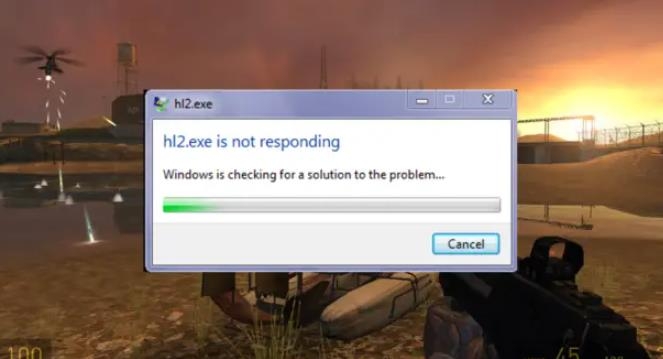
Half‑Life (1998) und sein Nachfolger Half‑Life 2 sind Klassiker der First‑Person‑Shooter. Trotz ihres Alters haben die Spiele noch aktive Spielerzahlen, laufen aber auf modernen Systemen nicht immer reibungslos. Eine häufige Fehlermeldung ist „Half‑Life Launcher funktioniert nicht mehr“ bzw. ein Absturz des Prozesses hl2.exe. Diese Anleitung erklärt, was der Fehler bedeutet, welche Ursachen typisch sind und wie Sie ihn systematisch beheben.
Was bedeutet “Launcher funktioniert nicht mehr”?
Die Meldung erscheint, wenn der Start‑Launcher des Spiels abstürzt oder unerwartet beendet wird. Der Launcher lädt Startparameter, Engine‑Module und oft Zusatzsoftware (z. B. DirectX‑Laufzeitkomponenten). Bricht dieser Vorgang ab, verhindert das den Start des Spiels. Praktisch heißt das: entweder kann das Spiel nicht initialisiert werden oder ein Modul im Startprozess verursacht einen Fehler.
Wichtig: “Launcher funktioniert nicht mehr” ist eine Symptom‑Meldung, keine eindeutige Diagnose. Wir behandeln Ursachen und geben priorisierte Handlungsschritte.
Häufige Ursachen
- Veraltete oder beschädigte Spieldateien: Fehlende oder korrupte Dateien führen zu Laufzeitfehlern.
- Unpassende DirectX‑Versionen: Ältere Spiele benötigen oft DirectX 9 oder bestimmte Laufzeitkomponenten.
- Inkompatible Grafiktreiber: Zu neue oder falsche Treiber können mit alten Spiele‑APIs kollidieren.
- Softwarekonflikte: Antivirus, Overlay‑Tools oder Hintergrundprogramme blockieren Dateien oder Ressourcen.
- Systemkonfiguration: Fehlende Bibliotheken (.NET, Visual C++ Redistributables) oder fehlerhafte Berechtigungen.
- Steam‑/Launcher‑Probleme: Beschädigte Steam‑Caches, fehlende Startparameter oder falsche Installationspfade.
Priorisierte Fehlerbehebung – schnelle Reihenfolge
Gehen Sie die folgenden Schritte in dieser Reihenfolge durch. Prüfen Sie nach jedem Schritt, ob das Spiel startet.
1. Neustart des Computers
Starten Sie den PC neu. Viele temporäre Fehler, gesperrte Dateien oder hängende Prozesse lassen sich so schnell beheben.
Wichtig: Führen Sie keinen Schnellstart‑Standby aus, da manche Treiber‑ oder Dateisperren bestehen bleiben können. Neustart ist nicht dasselbe wie Energiesparen.
2. Spiel als Administrator und im Kompatibilitätsmodus ausführen
Ältere Spiele benötigen oft erhöhte Rechte oder einen älteren Windows‑Kompatibilitätsmodus.
- Öffnen Sie den Installationsordner von Half‑Life (z. B. C:\Program Files (x86)\Steam\steamapps\common\Half‑Life).
- Rechtsklick auf die ausführbare Datei (hl.exe oder hl2.exe) → Eigenschaften.
- Wechseln Sie zum Reiter Kompatibilität.
- Aktivieren Sie “Programm im Kompatibilitätsmodus ausführen für:” und wählen z. B. Windows 7.
- Aktivieren Sie “Dieses Programm als Administrator ausführen”.
- Änderungen übernehmen und Spiel starten.
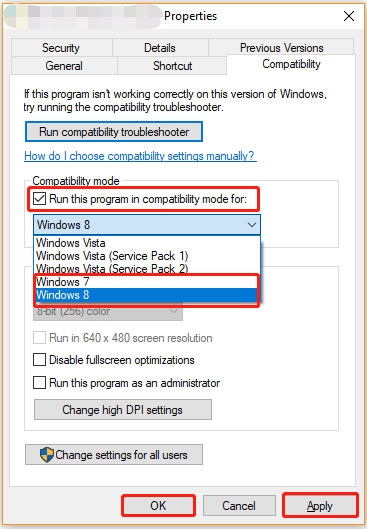
Hinweis: Wenn Sie das Spiel über Steam starten, können Sie diese Einstellung auch für die Steam‑Verknüpfung setzen oder unter Steam → Eigenschaften des Spiels → Lokale Dateien → Durchsuchen die exe‑Datei finden.
3. Prüfen, ob das System die Mindestanforderungen erfüllt
Half‑Life ist schlank, benötigt aber grundlegende Komponenten:
- Betriebssystem: Windows 7/8.1/10 (32/64‑Bit)
- CPU: Ältere Prozessoren wie Pentium‑IV‑Äquivalente sind ausreichend
- RAM: Mindestens 1 GB
- DirectX: Unterstützung für DirectX 8.1/9 Komponenten
- Freier Speicher: Mindestens 7 GB
Wenn Ihr System deutlich neuer ist, liegt das Problem meist nicht an der Leistung, sondern an Kompatibilität.
4. Grafikkartentreiber aktualisieren oder zurücksetzen
Treiberprobleme sind eine Hauptursache. Moderne Windows‑Updates installieren manchmal generische Treiber, die mit älteren Spielen Probleme machen.
Vorgehen:
- Rechtsklick auf Start → Geräte‑Manager.
- Unter Grafikkarten → Rechtsklick auf Ihre GPU → Gerät deinstallieren.
- Wählen Sie “Treibersoftware für dieses Gerät löschen” nur, wenn Sie eine saubere Neuinstallation planen.
- PC neu starten.
- Laden Sie den passenden Treiber von der Website des GPU‑Herstellers (NVIDIA / AMD / Intel) und installieren Sie ihn.
- Falls Probleme bestehen: Testen Sie alternativ einen älteren Treiber, der zum Veröffentlichungszeitraum des Spiels passt.

Tipp: Manche Spieler sperren Windows‑Update‑Treiberinstallationen über die Systemeinstellungen, um ältere Treiber zu behalten.
5. DirectX‑Version prüfen und ältere Laufzeiten installieren
Viele klassische Spiele benötigen DirectX‑9‑Laufzeitbibliotheken. Moderne DirectX‑11/12‑Installationen enthalten nicht immer alle Legacy‑DLLs.
- Windows‑Taste + R → dxdiag → Enter.
- DirectX‑Version oben im Fenster prüfen.
- Laden Sie die “DirectX End‑User Runtimes (June 2010)” von Microsoft herunter und installieren Sie diese, um fehlende Legacy‑DLLs nachzurüsten.
Wichtig: Die Installation der Laufzeiten ergänzt ältere Bibliotheken, sie ersetzt nicht neuere DirectX‑Versionen.
6. Antivirus/Firewall temporär deaktivieren
Antivirus‑Programme können ausführbare Dateien blockieren oder quarantänisieren.
- Öffnen Sie Windows‑Sicherheit → Viren‑ & Bedrohungsschutz → Einstellungen verwalten.
- Deaktivieren Sie den Echtzeitschutz kurz für einen Test.
- Falls Sie Drittanbieter‑AV nutzen, deaktivieren Sie temporär das Programm oder fügen Sie den Spielordner zur Ausnahmeliste hinzu.
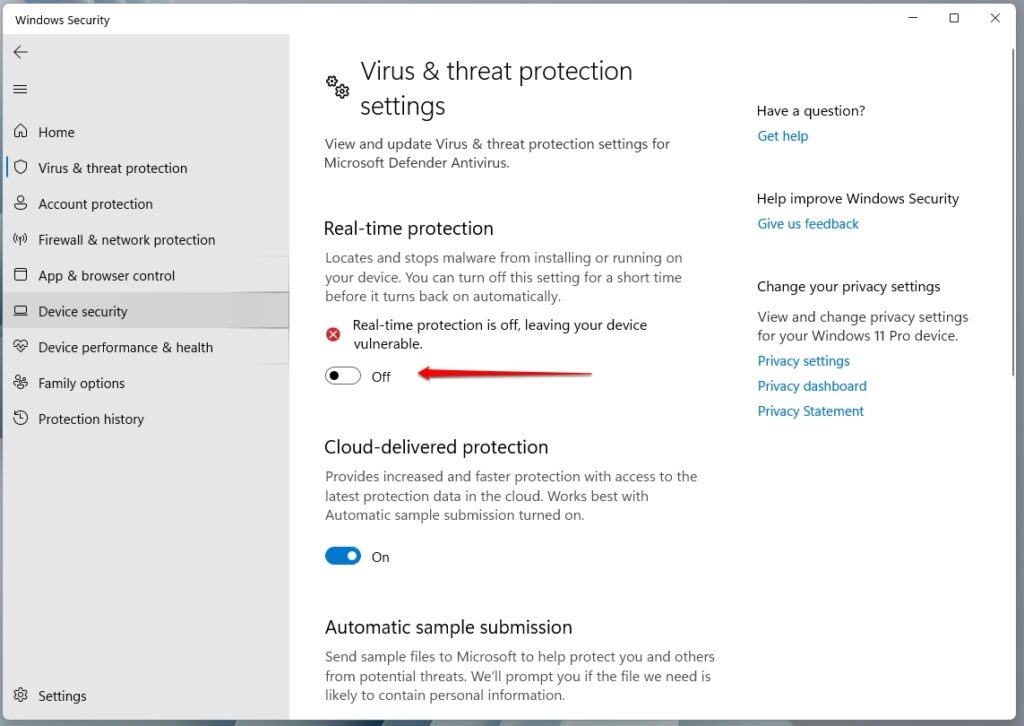
Wichtig: Aktivieren Sie den Schutz wieder, sobald der Test abgeschlossen ist.
7. Hintergrundanwendungen deaktivieren
Manche Utilities (Overlays, Performance‑Tools, Voice‑Chats) konkurrieren um Ressourcen oder fangen APIs ab.
- Windows‑Taste + R → msconfig → Enter.
- Reiter Start → Task‑Manager öffnen.
- Deaktivieren Sie alle unnötigen Autostarts oder klicken Sie auf Alle deaktivieren und starten Sie neu.
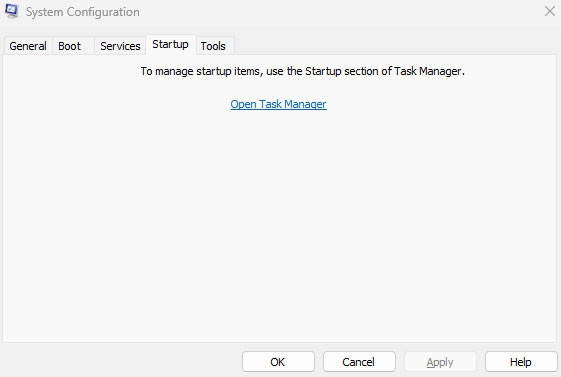
Testen Sie danach den Spielstart. Falls es funktioniert, aktivieren Sie einzelne Programme nacheinander, um den Verursacher zu finden.
8. Spieldateien über Steam überprüfen
Wenn Sie Half‑Life über Steam spielen, kann eine Überprüfung fehlende oder beschädigte Dateien reparieren.
- Steam → Bibliothek → Rechtsklick auf Half‑Life → Eigenschaften.
- Lokale Dateien → Spieldateien auf Fehler überprüfen.
- Warten Sie, bis der Vorgang abgeschlossen ist, und starten Sie das Spiel neu.
9. Spiel neu installieren
Wenn alle Schritte nicht helfen, deinstallieren Sie das Spiel vollständig und installieren Sie es neu:
- Steam → Bibliothek → Rechtsklick → Verwalten → Deinstallieren.
- Optional: Löschen Sie verbleibende Ordner unter steamapps\common\Half‑Life.
- Neuinstallation starten.
Erweiterte Hinweise und Entscheidungsbaum
Unten finden Sie einen kompakten Ablauf, mit dem Sie je nach Symptom gezielt vorgehen können.
flowchart TD
  A[Spiel startet nicht: 'Launcher funktioniert nicht mehr'] --> B{Kurztest: Neustart hilft?}
  B -- Ja --> Z[Problem gelöst]
  B -- Nein --> C{Startet per Admin/Kompatiblmodus?}
  C -- Ja --> Z
  C -- Nein --> D{Grafikarte erkannt / Treiber aktuell?}
  D -- Nein --> E[Treiber deinstallieren und passenden OEM‑Treiber installieren]
  D -- Ja --> F{DirectX 9 Komponenten vorhanden?}
  F -- Nein --> G[DirectX End‑User Runtimes installieren]
  F -- Ja --> H{Antivirus/Overlay aktiv?}
  H -- Ja --> I[AV temporär deaktivieren / Ausnahme hinzufügen]
  H -- Nein --> J[Spieldateien überprüfen / Neuinstallation]
  J --> Z
  E --> Z
Rolle‑basierte Checklisten
Gamer (schnell):
- PC neu starten
- Spiel als Administrator starten
- Antivirus kurz deaktivieren
- Steam: Spieldateien überprüfen
Power‑User / Admin:
- Gerätetreiber sauber deinstallieren und OEM‑Treiber installieren
- DirectX Legacy‑Laufzeiten installieren
- Autostart‑Programme selektiv deaktivieren
- Ereignisanzeige (Event Viewer) auf Application‑Errors prüfen (hl2.exe)
Support‑Techniker:
- Crash‑Logs / Windows‑Ereignisanzeige sammeln
- Versionsnummern von Treiber und DirectX dokumentieren
- Reproduktionsschritte sammeln (Mods, Startparameter, Zeit)
Mini‑Methodik zur systematischen Fehlersuche
- Reproduzierbarkeit prüfen: Tritt der Fehler immer auf oder zufällig?
- Eingrenzung: Startparameter / Modus / Steam‑Start
- Hypothese: Treiber / DirectX / AV
- Test: Deaktivieren / Rücksetzen einer Komponente
- Validierung: Spielstart prüfen
- Dokumentation: Gefundene Lösung protokollieren
Einzeilige Begriffserklärung
hl2.exe — Ausführbare Datei des Half‑Life 2/Source‑Engine Launchers; Absturzsignal für den Startprozess.
Wann diese Schritte nicht helfen (Randfälle)
- Modifikationen (Mods) oder ältere Custom‑Maps verändern Startablauf; in solchen Fällen zuerst Mods deaktivieren.
- Hardwaredefekt (RAM/VRAM) kann ähnliche Abstürze verursachen; Hardwaretests sind dann angebracht.
- Wenn mehrere ältere Spiele betroffen sind, liegt ein Systemproblem vor (Komponenten/Laufzeiten).
Kriterium für erfolgreiche Behebung
Der Fehler gilt als behoben, wenn Half‑Life ohne Absturz startet und das Hauptmenü geladen wird. Zusätzlich sollten mehrere Spielstarts stabil bleiben (z. B. fünf aufeinanderfolgende Starts ohne Absturz).
Kurze Zusammenfassung
- Beginnen Sie mit einem Neustart und einfachen Tests (Administrator & Kompatibilitätsmodus).
- Prüfen Sie Treiber, DirectX‑Laufzeiten und Anti‑Virus‑Ausnahmen.
- Verwenden Sie Steam‑Tools zur Dateiprüfung oder installieren Sie das Spiel neu, wenn alle anderen Maßnahmen fehlschlagen.
Wenn Sie weiterhin Hilfe brauchen: Notieren Sie Ihre Windows‑Version, GPU‑Modell, verwendete Treiberversion und ob Mods aktiv sind, und posten Sie diese Informationen in Support‑Foren oder hier in den Kommentaren.
Zusammengefasste Takeaways finden Sie unten.
Wichtig: Aktivieren Sie Sicherheitssoftware wieder nach Tests und sichern Sie vor größeren Änderungen Ihre Spielstände (sofern relevant).

Ähnliche Materialien

Podman auf Debian 11 installieren und nutzen
Apt-Pinning: Kurze Einführung für Debian

FSR 4 in jedem Spiel mit OptiScaler
DansGuardian + Squid (NTLM) auf Debian Etch installieren

App-Installationsfehler auf SD-Karte (Error -18) beheben
