
Google Keep — Notizen effizient erstellen und verwalten

Google Keep ist ein einfaches, webbasiertes Notizwerkzeug, das Teil der kostenlosen Google Docs Editors Suite ist. Es läuft im Browser und als mobile App für Android und iOS und ergänzt Google Docs, Slides, Sheets, Forms, Drawings und Sites. Keep ist für schnelle Erfassung, Erinnerungen und einfache Zusammenarbeit optimiert.
Kurze Definition: Google Keep ist ein Cloud-basiertes Notiz- und Erinnerungssystem für kurze, strukturierte Inhalte wie Listen, Fotos, Sprachaufnahmen und kurze Texte.
Überblick über Funktionen
- Textnotizen, Checklisten, Bilder und Audioaufnahmen.
- OCR: Texte aus Bildern extrahieren (Bildtext erkennen).
- Automatische Transkription von Sprachaufnahmen (mobil).
- Einzel- oder Mehrspalten-Ansicht (Web/Chrome).
- Farbcodierung, Labels (Etiketten) und Pinnen von Notizen.
- Erinnerungen nach Zeit oder Standort.
- Echtzeit-Zusammenarbeit durch Hinzufügen von Mitwirkenden.
Wichtig: Keep ist nicht als Ersatz für umfangreiche Dokumenten-Editoren gedacht; es ist für schnelle, flexible Erfassung und leichtes Management konzipiert.
Schnellstart: Notizen erstellen
- Desktop: Öffnen Sie keep.google.com.
- Mobile: Laden Sie die Google Keep App aus dem Play Store oder App Store herunter.
- Auf dem Homescreen klicken oder tippen Sie oben auf „Notiz erstellen“.

- Geben Sie Ihren Text ein und wählen Sie „Fertig“ oder das Häkchen.
Kurztipp: Verwenden Sie vorgefertigte Optionen wie Checkboxen, Zeichnungen, Foto hinzufügen oder Sprachaufnahme, um die passende Notizstruktur zu wählen.
Erinnerungen an Notizen anheften
Die Erinnerungsfunktion verbindet To‑Dos mit Kontext: statt eine Erinnerung separat im Kalender zu erstellen, verknüpfen Sie sie direkt mit einer Keep-Notiz.
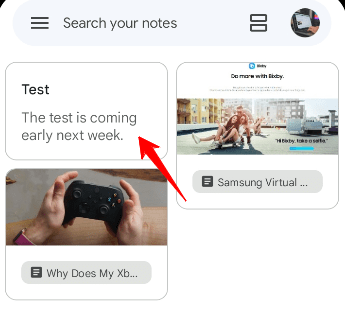
- Öffnen Sie die Notiz auf dem Homescreen und tippen Sie lange darauf.
- Wählen Sie das Glockensymbol oben und entscheiden Sie sich für Zeit oder Ort.
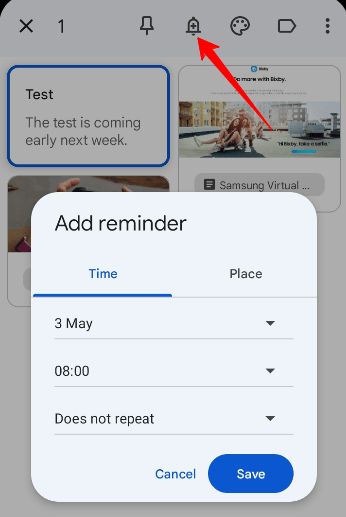
- Geben Sie Datum/Zeit oder Ort ein und speichern Sie.
Hinweis: Standortbasierte Erinnerungen sind praktisch für wiederkehrende Ortsaufgaben (z. B. Einkaufsliste anzeigen, wenn Sie am Supermarkt sind).
Notizen im mobilen Gerät teilen
- Tippen Sie lange auf eine Notiz auf dem Homescreen.
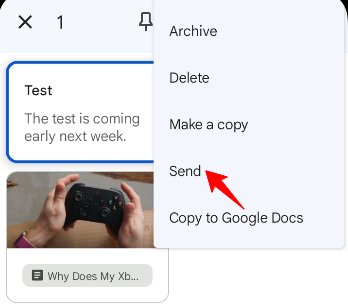
- Tippen Sie auf das Drei-Punkte-Menü oben rechts.
- Wählen Sie „Senden“ und teilen Sie die formatierte Kopie per Nachricht, WhatsApp, Instagram etc.
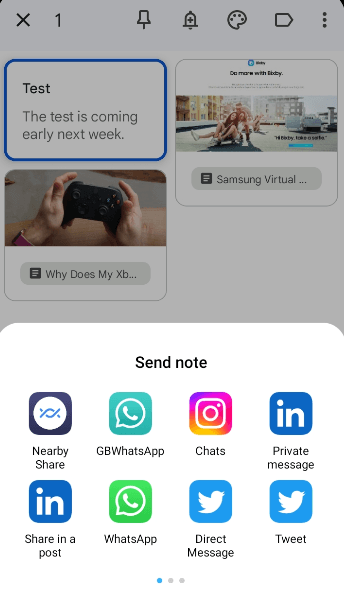
Wichtig: „Senden“ erzeugt eine Kopie, die Empfänger außerhalb von Keep sehen; für gemeinsame, editierbare Notizen fügen Sie Mitarbeiter als „Mitwirkende“ hinzu (siehe nächster Abschnitt).
Mitwirkende zu einer Notiz hinzufügen
Das Hinzufügen eines Mitwirkenden erlaubt mehreren Personen, dieselbe Keep‑Notiz in Echtzeit zu bearbeiten.
- Öffnen Sie die Notiz, tippen Sie auf die drei Punkte unten rechts.
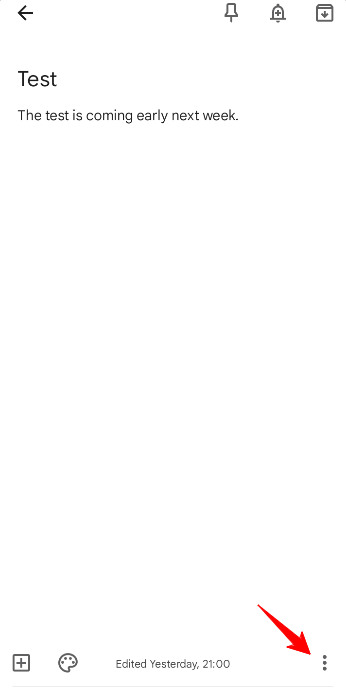
- Tippen Sie auf „Mitwirkende“.
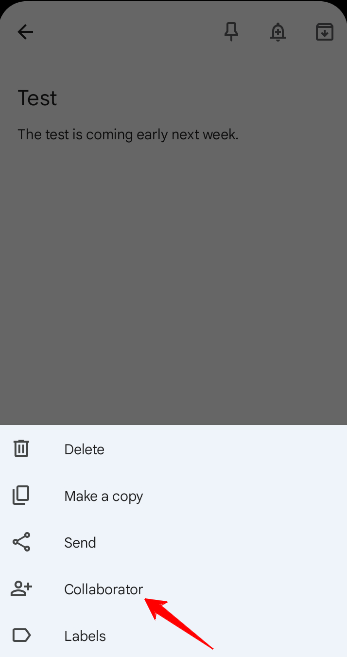
- Geben Sie die E‑Mail-Adresse ein und speichern Sie.
Hinweis: Mitwirkende erhalten eine Einladung und können die Notiz bearbeiten. Wer mitarbeitet, benötigt zum Anzeigen keine Google‑Account‑Zugangsdaten, wenn lediglich eine formatierte Kopie gesendet wurde; für echte Zusammenarbeit ist ein Google‑Account nötig.
Labels erstellen und Notizen filtern
Labels (Etiketten) helfen beim strukturierten Auffinden und Gruppieren von Notizen.
Label erstellen und zuweisen
- Öffnen Sie die Notiz.
- Tippen Sie auf die drei Punkte unten rechts.
- Wählen Sie „Labels“. Erstellen Sie neue Labels oder aktivieren Sie vorhandene.
- Sie können mehreren Notizen dasselbe Label zuweisen.
Nach Label filtern
- Öffnen Sie die Navigationsleiste (drei horizontale Striche oben links).
- Wählen Sie unter „Labels“ das gewünschte Label, um alle zugehörigen Notizen zu sehen.
Best Practice: Verwenden Sie 5–12 prägnante Labels (z. B. Arbeit, Privat, Projekte, Einkaufen, Ideen) statt zahlreicher, oft genutzter Einmal‑Labels.
Warum Google Keep verwenden?
Einfache Benutzeroberfläche
Keep bietet ein reduziertes, leicht bedienbares Layout. Das ist ideal, wenn Sie schnelle Einträge brauchen ohne lange Einrichtung. Desktop‑Nutzer können die Chrome‑App nutzen, die der Webansicht sehr ähnlich ist.
Vorteile: geringe Lernkurve, schnelle Erfassung, plattformübergreifend konsistente UX.
Einschränkung: Wenn Sie umfangreiche Notizbücher, komplexe Formatierung oder Langdokumente benötigen, sind Tools wie OneNote, Notion oder Evernote besser geeignet.
Erinnerungen direkt in Notizen
Erinnerungen (zeit- oder ortsabhängig) sind in die Notizen integriert und synchronisieren sich mit Google Kalender. Dadurch sparen Sie zwei Schritte: Notiz schreiben + separate Kalendereintragung.
Synchronisation mit Google Drive
Keep synchronisiert automatisch mit Ihrem Google‑Konto. Notizen werden in der Cloud gesichert, sind auf allen verbundenen Geräten verfügbar und gehen nicht verloren, wenn ein Gerät ausfällt.
Wichtig: Keep nutzt den Gesamtspeicher Ihres Google‑Kontos (Drive/Gmail), prüfen Sie bei großem Medienaufkommen Ihren verfügbaren Speicherplatz.
Text aus handschriftlichen Notizen extrahieren
Keep kann handschriftliche und fotografische Inhalte per OCR in editierbaren Text umwandeln. Nutzen Sie das Drei‑Punkte‑Menü und „Text aus Bild kopieren“, um Inhalte weiterzuverwenden.
Archiv statt Löschen
Archivieren entfernt Notizen aus der aktiven Ansicht, bewahrt sie aber zur späteren Wiederherstellung. Das ist nützlich, wenn Sie Aufgaben als erledigt markieren, aber den Inhalt aufbewahren möchten.
Zusammenarbeit
Mitwirkende können Notizen in Echtzeit bearbeiten. Das ist praktisch für gemeinsame Checklisten und kurze Projektnotizen.
Sprachaufnahmen und Transkription
In der mobilen App können Sie per Mikrofon Sprachaufnahmen erstellen und automatisch transkribieren lassen — ideal für spontane Ideen oder Meetings.
Suche und Filter
Die Suchleiste unterstützt Filter nach Farbe, Typ (Bild, Liste, Sprachmemo) oder Label, wodurch Sie bei großer Anzahl an Notizen schnell finden, was Sie suchen.
Farbcodierung
Nutzen Sie Farben, um visuell zwischen Kategorien zu unterscheiden. Farben sind schneller zu scannen als lange Labellisten.
Erweiterte Nutzung: Workflows, SOPs und Checklisten
Mini‑Methodik: CAPTURE → PROCESS → LABEL → REVIEW → ARCHIVE → SYNC
- CAPTURE: Notiz sofort erfassen (Text, Checkliste, Foto, Sprache).
- PROCESS: Kurz entscheiden: Aktion, Referenz oder Idee.
- LABEL: Ein bis zwei Labels zuweisen (z. B. Arbeit, Wichtig).
- REVIEW: Wöchentlich altes Material prüfen und archivieren/löschen.
- ARCHIVE: Erledigte Aufgaben archivieren statt löschen.
- SYNC: Prüfen, dass Geräte synchronisiert sind.
Diese Methode hilft, Keep organisiert und nutzbar zu halten.
SOP: Tages- und Wochenroutine (Playbook)
Tägliche Routine (2–5 Minuten):
- Morgens: Überfliegen Sie Erinnerungen und heutige Labels.
- Während des Tages: Erfassen Sie neue Ideen sofort per Sprachaufnahme oder Schnellnotiz.
- Abends: Schnelles Cleanup: unnötige Notizen löschen, Labels zuweisen.
Wöchentliche Routine (10–20 Minuten):
- Durchsuchen Sie „Alles“ nach oberflächlichen Aufgaben.
- Archivieren Sie erledigte Listen.
- Konsolidieren Sie ähnliche Notizen in eine Master‑Notiz oder in Google Docs für Langzeit-Archiv.
Rollenbasierte Checklisten
Student:
- Vorlesungsnotizen als Label „Vorlesung“
- Hausaufgaben als Checklisten
- Fotos von Whiteboards mit OCR speichern
Berufstätiger:
- Projekt-Labels (Projekt A, Projekt B)
- Meeting-Notizen per Sprache erfassen
- Wöchentliche Review für Aufgabenstatus
Projektmanager:
- Kurz‑Logs pro Meeting (Datum + 3‑Punkte‑Summarize)
- Gemeinsame Checklisten mit Teammitgliedern
- Links zu Google Docs/Drive als Referenz einfügen
Privatnutzer:
- Einkaufslisten mit standortbasierten Erinnerungen
- Reisechecklisten und Packlisten
- Haushaltsaufgaben als wiederkehrende Listen
Wann Keep nicht die richtige Wahl ist — Gegenbeispiele
- Umfangreiche Textdokumente, Formatierungen oder eingebettete Tabellen: Verwenden Sie Google Docs oder Notion.
- Viele große Anhänge (PDFs, lange Audioaufnahmen): Keep ist nicht für Dateiarchivierung geeignet; Google Drive oder spezialisierte Cloud‑Lösungen sind besser.
- Komplexe Teamprojekte mit Aufgaben‑Zuweisungen, SLA und Audit-Protokollen: Verwenden Sie Projektmanagement-Tools (Asana, Jira, Trello).
- Streng vertrauliche Daten: Beim Umgang mit sensiblen personenbezogenen Daten prüfen Sie Datenschutzanforderungen genau; in bestimmten Branchen sind zusätzliche Verschlüsselungs- oder On‑Premises-Lösungen nötig.
Alternativen und Vergleich
Kurzmatrix (qualitativ):
- Evernote: Stärker bei Archivierung und Webclipping, bessere Formatierungsoptionen.
- Microsoft OneNote: Gut für lange Notizbücher, Integration in Microsoft 365.
- Notion: Mächtig für strukturierte Projekte, Datenbanken und Dokumentationen, aber komplexer.
- Apple Notes: Gut integriert in Apple‑Ökosystem, einfache Bedienung, starke lokale Verschlüsselung.
- Simplenote: Sehr leichtgewichtig, ideal für reine Textnotizen.
Entscheidungshilfe: Wählen Sie Keep, wenn Sie schnellen Zugriff, mobile Erfassung, Google‑Integration und leichte Zusammenarbeit brauchen. Wählen Sie Evernote/Notion/OneNote, wenn Sie komplexe Organisation, Langform‑Dokumente oder integrierte Projektfunktionen benötigen.
Testfälle und Akzeptanzkriterien (Schnellcheck)
- Erstellung: Neue Notiz angelegt und auf allen Geräten sichtbar innerhalb von 10 Sekunden.
- Erinnerung: Zeit- oder ortsbasierte Erinnerung löst am definierten Zeitpunkt/Ort aus.
- OCR: Text aus Foto extrahierbar und korrekt in editierbaren Text umgewandelt.
- Zusammenarbeit: Eingeladener Mitwirkender kann die Notiz bearbeiten und Änderungen erscheinen in Echtzeit.
- Backup: Archivierte Notiz bleibt 30+ Tage im Archiv verfügbar (politische Aussagen zu Löschfristen sind Qualitativ; prüfen Sie Google-Hilfe für aktuelle Regeln).
Sicherheits- und Datenschutzhinweise
- Verschlüsselung: Google schützt Daten während der Übertragung und im Ruhezustand; lesen Sie die Google‑Dokumentation zu Sicherheitsmaßnahmen für Details.
- Zugriff: Jede Person, die Sie als Mitwirkende hinzufügen, erhält Bearbeitungsrechte.
- Empfehlung: Aktivieren Sie die Zwei-Faktor-Authentifizierung (2FA) für Ihr Google‑Konto.
- Sensible Daten: Vermeiden Sie das Speichern hochsensibler personenbezogener Daten in Keep, wenn gesetzliche oder unternehmensseitige Vorgaben strengere Sicherheitsmaßnahmen verlangen.
- GDPR‑Hinweis: Als Nutzer innerhalb der EU haben Sie Rechte auf Datenzugang, Berichtigung und Löschung — dafür gelten die Google‑Kontoverwaltungsoptionen.
Wichtig: Prüfen Sie die aktuelle Datenschutzerklärung von Google, bevor Sie vertrauliche Informationen in Cloud‑Diensten ablegen.
Vorlagen und Schnellvorlagen
Einkaufsliste (Checkliste):
- Brot
- Milch
- Obst
Meeting‑Notiz (Kurzvorlage):
- Datum:
- Teilnehmer:
- Ziele:
- Entscheidungen:
- Nächste Schritte (Mit Verantwortlichen):
Reise‑Packliste:
- Reisepass
- Ladegeräte
- Medikamente
Kopieren Sie Vorlagen in eine neue Notiz und passen Sie sie an.
Mini‑Cheat‑Sheet (Tastenkürzel & Tipps)
- Web: Drücken Sie „n“ für neue Notiz (in manchen Browser‑/App‑Konfigurationen verfügbar).
- Verwenden Sie die Farbauswahl, um visuelle Tags statt vieler Labels zu nutzen.
- Konsolidieren Sie mehrere kleine Notizen in ein Google Doc, wenn die Notizen länger werden.
Glossar (1‑Zeiler)
- OCR: Optical Character Recognition, Technologie zur Umwandlung von Bildtext in editierbaren Text.
- Label: Ein Etikett zur Gruppierung von Notizen.
- Mitwirkender: Eine Person, die eine Notiz in Keep bearbeiten darf.
Häufig gestellte Fragen
Warum sind meine Google Keep Notizen verschwunden?
Prüfen Sie zuerst Archiv und Papierkorb. Auf dem Webinterface sehen Sie beide Bereiche in der linken Navigation. Notizen außerhalb dieser Bereiche sind in Keep nicht gespeichert und können nicht wiederhergestellt werden.
Ist Google Keep sicher?
Google verwendet Verschlüsselung für gespeicherte und übertragene Daten. Dennoch sind Notizen cloud‑basiert und Google hat technischen Zugriff auf die Daten. Für extrem vertrauliche Informationen sollten zusätzliche Schutzmaßnahmen erwogen werden.
Was sind die Einschränkungen von Google Keep?
Keep ist auf kurze Notizen ausgelegt und verwendet den Speicherplatz Ihres Google‑Kontos. Für umfangreiche Dateianhänge oder lange Dokumente ist es nicht optimal.
Können andere Personen meine Keep Notizen sehen?
Nein, Notizen sind privat, solange Sie sie nicht teilen oder Mitwirkende hinzufügen.
Kann ich PDFs in Google Keep speichern?
Keep unterstützt Bilder, Text und Sprachaufnahmen, aber keine eigenen PDF‑Dateianhänge als durchsuchbare Dokumente. Nutzen Sie Google Drive zum Speichern und Verlinken von PDFs.
Ist Google Keep dasselbe wie Google Notes?
Ja. Google Keep ist die aktuelle Bezeichnung; frühere Nennungen wie „Google Notes“ beziehen sich auf dasselbe Produkt.
Praxisbeispiele und Anwendungsfälle
- Studierende: Fotos von Tafelaufschrieben mit OCR speichern, kurze To‑Dos für Abgaben als Checklisten anlegen.
- Pendler: Einkaufsliste mit ortsbezogener Erinnerung, damit die Liste beim Betreten des Supermarkts angezeigt wird.
- Teams: Gemeinsame To‑Dos für kleine, informelle Aufgaben (z. B. Pausenraumbedarf) mithilfe von Mitwirkenden.
- Kreative: Schnelles Sammeln von Ideen per Sprachmemo, später in längere Konzepte überführen.
Migrationshinweise
- Export: Kopieren Sie wichtige Keep‑Notizen in Google Docs oder exportieren Sie Inhalte manuell für Langzeitarchivierung.
- Beim Wechsel zu schwergewichtigen Tools (z. B. Notion): konsolidieren Sie Inhalte in strukturierte Seiten und Datenbanken, statt Notizen einzeln zu migrieren.
Zusammenfassung
- Google Keep ist ideal für schnelle Erfassung, Erinnerungen und einfache Zusammenarbeit.
- Es ergänzt andere Google‑Dienste durch Integration und Cloud‑Backup.
- Für umfangreiche Dokumentation, Projektmanagement oder hochsensible Daten sind spezialisiertere Tools empfehlenswert.
Wichtig: Nutzen Sie Labels, Farben und regelmäßige Reviews, um Keep übersichtlich zu halten.
Wenn Sie Fragen oder Erfahrungen mit Google Keep haben, schreiben Sie bitte einen Kommentar. Abonnieren Sie unseren Kanal für praktische Anleitungen und kurze Tricks.

Ähnliche Materialien

Podman auf Debian 11 installieren und nutzen
Apt-Pinning: Kurze Einführung für Debian

FSR 4 in jedem Spiel mit OptiScaler
DansGuardian + Squid (NTLM) auf Debian Etch installieren

App-Installationsfehler auf SD-Karte (Error -18) beheben
