
Event-ID 4502 (WinREAgent) auf Windows 11 — Bedeutung & Lösungen
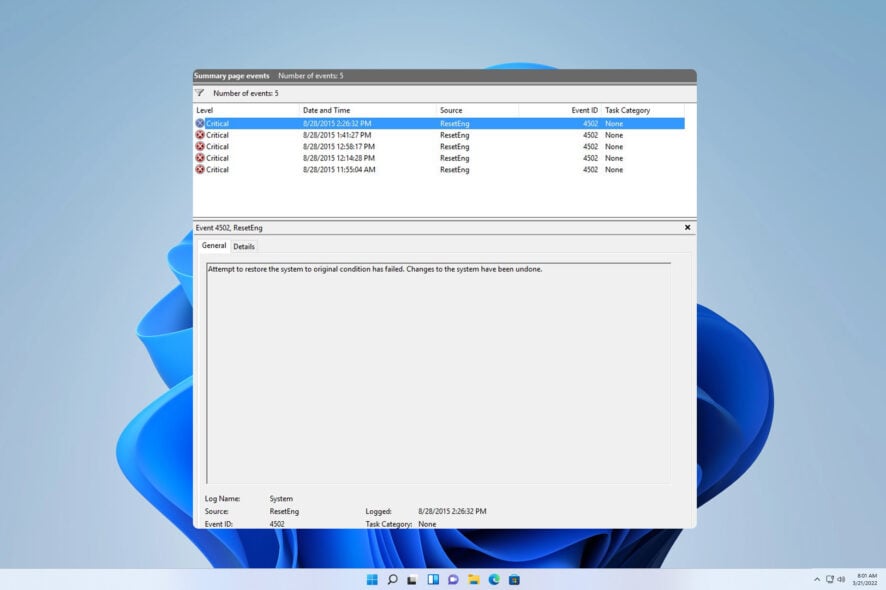
Event 4502 ist eine typische Meldung des WinREAgent im Windows-Ereignisprotokoll, häufig nach Windows-Updates oder bei zu klein bemessener Wiederherstellungspartition. Meist ist sie harmlos: Wenn das System normal funktioniert, müssen Sie nichts tun. Tritt jedoch ein Problem auf, helfen Systemwiederherstellung, das Entfernen letzter Updates oder das Anpassen der Wiederherstellungspartition.
Was ist die Event-ID 4502?
- Das ist eine Meldung, die im Windows-Ereignisprotokoll (Event Viewer) auftaucht.
- Häufige Ursache: Windows Update oder Änderungen an der Wiederherstellungsumgebung (WinRE).
- Kann auftreten, wenn die Wiederherstellungspartition zu klein ist.
Wichtiger Hinweis: Eine Event-ID ist primär ein Informationssignal. Wenn Ihr System normal läuft, ist das Ereignis meist unkritisch.
Wie behebe ich Event 4502 (WinREAgent) unter Windows 11?
Hier sind drei praktikable Ansätze — von einfach bis fortgeschritten. Wählen Sie je nach Symptom und Komfortniveau.
1) Systemwiederherstellung ausführen (sicher und schnell)
Wenn das Problem kurz nach einer Änderung oder einem Update auftrat, kann eine Rückkehr zu einem Wiederherstellungspunkt helfen.
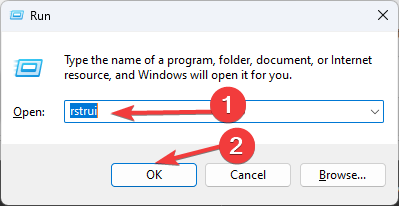
- Drücken Sie Windows-Taste + R, geben Sie rstrui ein und drücken Sie Enter.
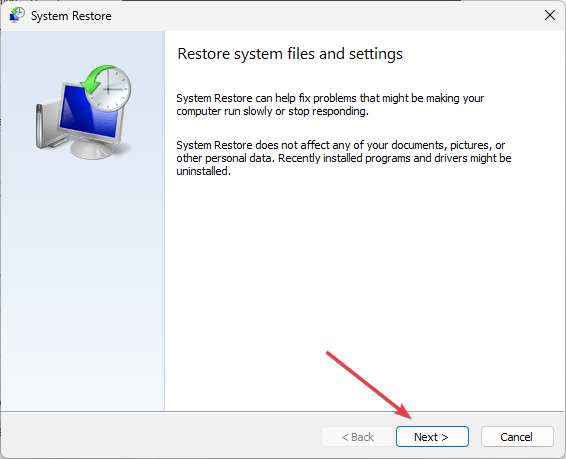
- Das Fenster “Systemwiederherstellung” öffnet sich. Klicken Sie auf “Weiter”.
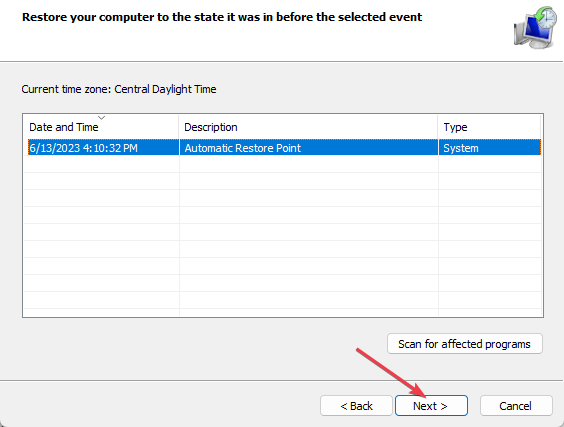
- Wählen Sie den gewünschten Wiederherstellungspunkt und klicken Sie erneut auf “Weiter”.
- Folgen Sie den Anweisungen auf dem Bildschirm, bis der Vorgang abgeschlossen ist.
Hinweis: Systemwiederherstellung beeinflusst installierte Programme und Registry-Einträge, aber normalerweise keine persönlichen Dateien.
2) Letzte Windows-Updates entfernen (vorübergehend nützlich)
Wenn ein bestimmtes Update die Ursache ist, können Sie es deinstallieren.
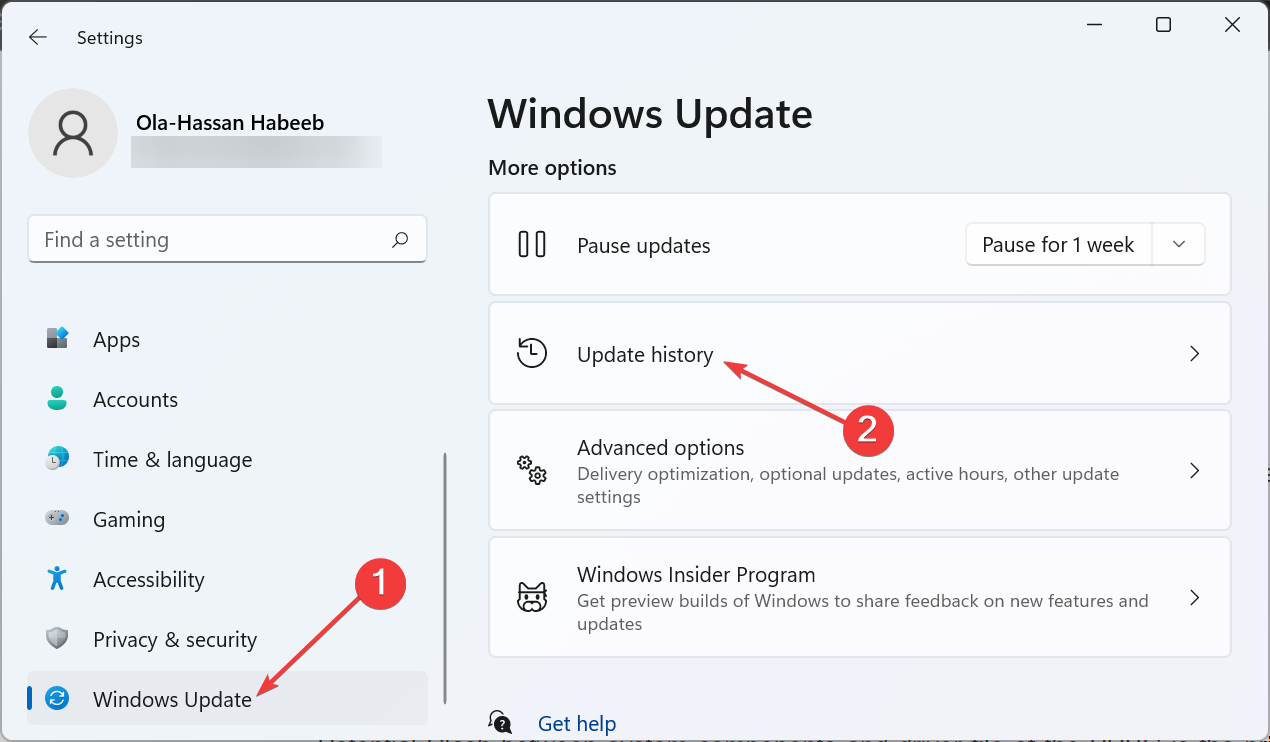
- Drücken Sie Windows-Taste + I, um Einstellungen zu öffnen.
- Wählen Sie “Windows Update” → “Updateverlauf”.
- Klicken Sie auf “Updates deinstallieren”.
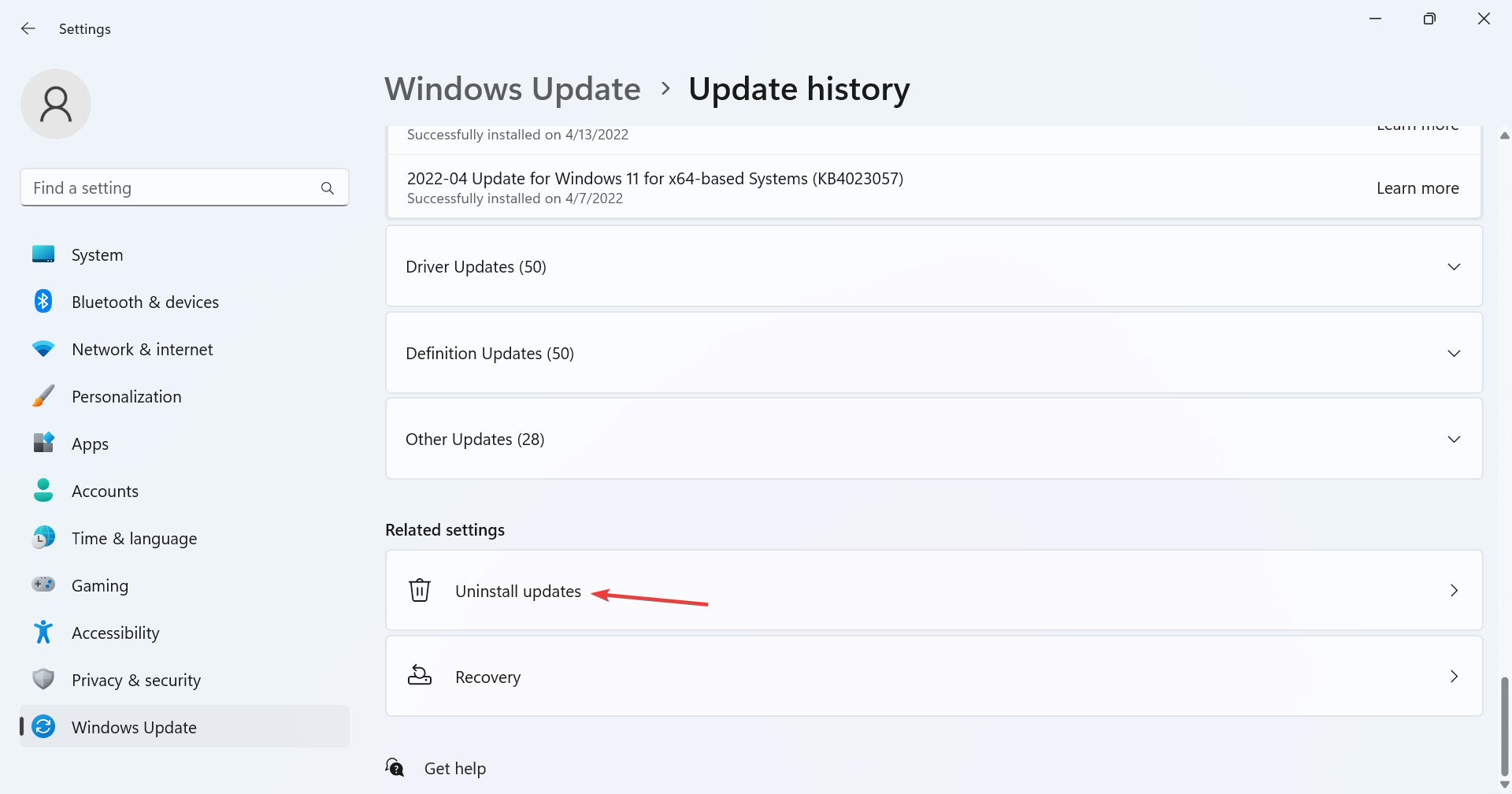
- Wählen Sie das Update aus, klicken Sie auf “Deinstallieren” und folgen Sie den Anweisungen.
Warnung: Updates deinstallieren reduziert kurzfristig den Schutz oder behebt nur Symptome; installieren Sie kritische Patches später erneut, wenn ein fix verfügbar ist.
3) Größe der Wiederherstellungspartition ändern (fortgeschritten; Risiko)
Important: Dieser Abschnitt ist fortgeschritten. Sichern Sie Ihre Daten, bevor Sie Partitionen ändern. Fehler können Datenverlust oder ein nicht bootfähiges System verursachen.
Kurzbeschreibung (Mini‑Methodologie):
- Ziel: WinRE deaktivieren, alte Recovery-Partition entfernen, neue größere Partition anlegen, WinRE neu registrieren.
- Voraussetzungen: Administratorrechte, Backup, Platz auf der Systemplatte.
Schritte (Konsole als Administrator):
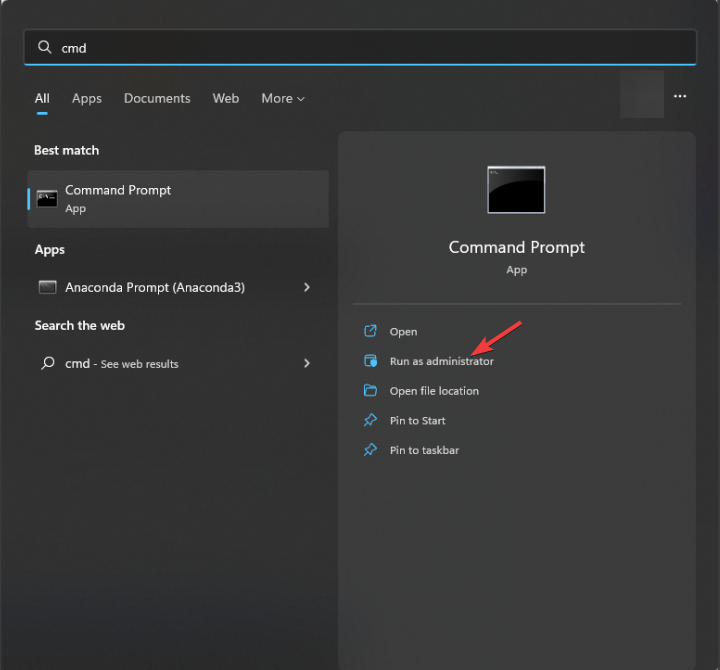
- Öffnen Sie die Eingabeaufforderung als Administrator (Windows-Taste + S → cmd → “Als Administrator ausführen”).
- Notieren Sie die WinRE-Informationen:
reagentc /info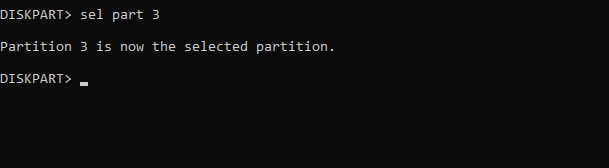
- Deaktivieren Sie WinRE temporär:
reagentc /disable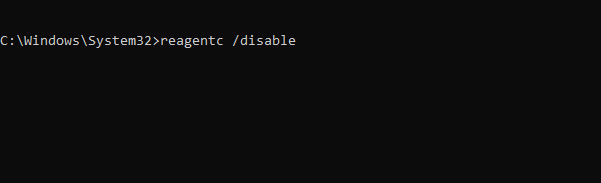
- Starten Sie diskpart:
diskpart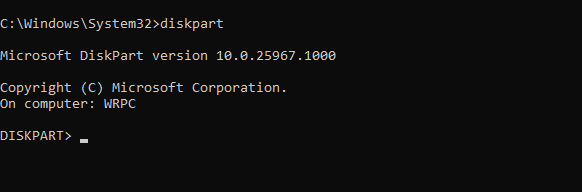
- Anzeigen der Datenträger:
list disk- Datenträger wählen (Beispiel: Datenträger 0):
sel disk 0- Partitionen auflisten:
list part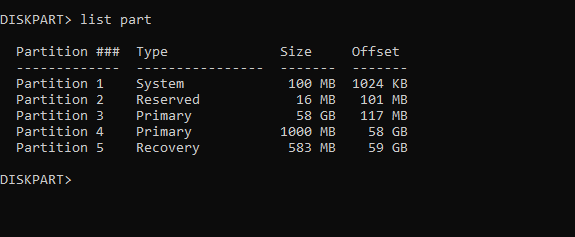
- Systempartition(en) anpassen: wählen Sie die Partition, die Sie verkleinern möchten (Beispiel: sel part 3), dann:
shrink desired=500 minimum=500(Die Werte sind in Megabyte angegeben; passen Sie sie an Ihre Bedürfnisse an.)
- Wählen Sie die WinRE/Recovery-Partition (Beispiel: sel part 5) und löschen Sie sie:
del part override- Neue Partition erstellen und schnell-formatieren:
create partition primary
format fs=ntfs quick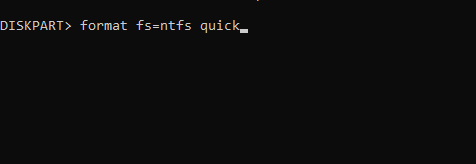
- Attribute und Laufwerksbuchstabe zuweisen (Beispiel verwendet R):
set id=de94bba4-06d1-4d40-a16a-bfd50179d6ac
gpt attributes=0x8000000000000001
assign letter=R- Diskpart beenden:
exit- WinRE-Daten kopieren und WinRE neu registrieren:
mkdir R:\Recovery\WindowsRE
xcopy /h C:\Windows\System32\Recovery\Winre.wim R:\Recovery\WindowsRE
reagentc /setreimage /path R:\Recovery\WindowsRE /target C:\Windows
reagentc.exe /enable
reagentc.exe /info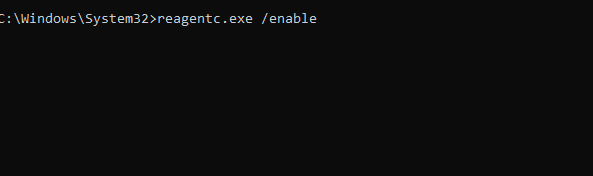
Hinweis: Ersetzen Sie Laufwerksbuchstaben und Partitionsnummern durch Ihre tatsächlichen Werte. Prüfen Sie reagentc /info am Ende, um sicherzustellen, dass WinRE korrekt eingerichtet ist.
Wann lohnt sich eine Reparatur — Entscheidungsbaum (Kurz)
flowchart TD
  A[Event 4502 erkannt] --> B{System läuft normal?}
  B -- Ja --> C[Keine Aktion nötig, überwachen]
  B -- Nein --> D{Problem nach Update aufgetreten?}
  D -- Ja --> E[Update deinstallieren oder Systemwiederherstellung]
  D -- Nein --> F{Recovery-Partition zu klein?}
  F -- Ja --> G[Partition anpassen 'fortgeschritten']
  F -- Nein --> H[Weitere Diagnose: Logs prüfen, Support kontaktieren]
Gegenbeispiele / Wann eine Reparatur nicht hilft
- Event 4502 tritt auf, aber das System bootet und funktioniert: Reparieren ist nicht notwendig.
- Wenn Hardwarefehler, Dateisystemfehler oder andere Event-IDs (z. B. Boot- oder Storage-Fehler) vorliegen, behebt das Vergrößern der Recovery-Partition das Problem nicht.
Rollenbasierte Checkliste
Für Endbenutzer:
- Backup wichtiger Dateien erstellen.
- Systemwiederherstellung ausprobieren.
- Updates deinstallieren nur, wenn Probleme direkt nach Installation auftraten.
Für IT-Administratoren:
- reagentc /info protokollieren vor Änderungen.
- Vor Partitionierungsoperationen vollständiges Image erstellen.
- Nach Änderungen WinRE-Status prüfen und sichern.
Incident-Runbook / Rollback (Kurz)
- Vor Änderung: Vollständiges Image oder Systemabbild anfertigen.
- Änderungen durchführen (Partition/Updates).
- Wenn Bootfehler: Wiederherstellungsimage einspielen oder Backup zurückspielen.
- Dokumentieren: Uhrzeit, Befehle, beteiligte Systeme, Outcome.
Kurzes Glossar (1‑Zeiler)
- WinRE: Windows Recovery Environment — die Windows-Wiederherstellungsumgebung.
- reagentc: Kommandozeilen-Tool zur Konfiguration von WinRE.
- Recovery-Partition: Dedizierter Bereich auf der Festplatte, der Wiederherstellungsdateien enthält.
Fazit
In den meisten Fällen ist Event 4502 eine informative Meldung ohne unmittelbare Auswirkungen. Wenn Ihr System jedoch Probleme zeigt, beginnen Sie mit sicheren Schritten (Systemwiederherstellung, Updates entfernen) und greifen zu Partitionierungsmaßnahmen nur mit Backup und administrativer Erfahrung.
Wichtig: Verändern Sie Partitionen nur, wenn Sie ein Backup haben und genau wissen, welche Partitionen betroffen sind.
Weiterlesen
- D3dx11_42.dll Not Found: How to Fix it
- Windows 11 Shutdown After Inactivity: 4 Ways to Stop it
- Windows Shuts Down Instead of Restarting: 4 Ways to Fix it
- Error no Ace Condition 804 (0x324): Fix it With 4 Steps
Haben Sie Event 4502 (WinREAgent) erlebt? Wie haben Sie das Problem gelöst? Teilen Sie Ihre Lösung in den Kommentaren.

Ähnliche Materialien

Podman auf Debian 11 installieren und nutzen
Apt-Pinning: Kurze Einführung für Debian

FSR 4 in jedem Spiel mit OptiScaler
DansGuardian + Squid (NTLM) auf Debian Etch installieren

App-Installationsfehler auf SD-Karte (Error -18) beheben
