
Pop-ups in Microsoft Edge erlauben
Inhaltsverzeichnis
- Kurzanleitung
- Auf dem Desktop (Windows und Mac)
- Auf Mobilgeräten (Android und iOS)
- Pop-ups nur für bestimmte Websites erlauben
- Fehlerbehebung: Wenn Pop-ups weiterhin blockiert sind
- Best Practices für Sicherheit und Privatsphäre
- Entscheidungshilfe: Wann global erlauben vs. nur Sites
- Checklisten nach Rolle
- Zusammenfassung
- FAQs
Kurzanleitung
- Desktop: Edge öffnen → Menü (drei Punkte) → Einstellungen → Cookies und Websiteberechtigungen → Pop-ups und Weiterleitungen → Schalter auf Ein.
- Mobil: Edge-App öffnen → Menü (drei Punkte) unten → Einstellungen → Datenschutz und Sicherheit → Websiteberechtigungen → Pop-ups und Weiterleitungen → Schalter auf An.
- Nur für bestimmte Sites: Website öffnen → Schloss-Symbol in der Adressleiste → Berechtigungen für diese Website → Pop-ups und Weiterleitungen auf Zulassen setzen.
1. Auf dem Desktop (Windows und Mac)
Folgen Sie diesen Schritten, um Pop-ups global auf Ihrem Computer zu aktivieren.
- Öffnen Sie Microsoft Edge.
- Klicken Sie oben rechts auf das Menü mit den drei Punkten.
- Wählen Sie Einstellungen.
- Gehen Sie zu Cookies und Websiteberechtigungen.
- Scrollen Sie nach unten und klicken Sie auf Pop-ups und Weiterleitungen.
- Schalten Sie den Schalter auf Zulassen.
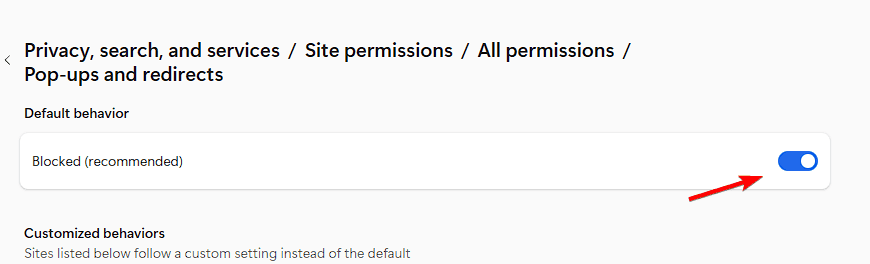
Wenn Sie feinere Kontrolle möchten, fügen Sie stattdessen einzelne vertrauenswürdige Websites in der Liste unter “Zulassen” hinzu. Das ist sicherer als eine globale Erlaubnis.
Hinweis zur Technik: Microsoft Edge startet über die ausführbare Datei msedge.exe. Probleme beim Start oder bei der Performance hängen manchmal mit dieser Datei zusammen. Das Verständnis dieses Ablaufs hilft bei der Fehlersuche.
2. Auf Mobilgeräten (Android und iOS)
Die Schritte in der mobilen Edge-App sind ähnlich:
- Öffnen Sie die Edge-App auf Ihrem Smartphone oder Tablet.
- Tippen Sie unten auf die drei Punkte, um das Menü zu öffnen.
- Wählen Sie Einstellungen.
- Tippen Sie auf Datenschutz und Sicherheit.
- Gehen Sie zu Websiteberechtigungen.
- Wählen Sie Pop-ups und Weiterleitungen.
- Schalten Sie den Schalter ein.

Wenn Sie unterwegs sind, ist es meist besser, Pop-ups nur für bestimmte Websites zuzulassen, um mobile Datennutzung und unerwünschte Inhalte zu reduzieren.
3. Pop-ups nur für bestimmte Websites erlauben
So erlauben Sie Pop-ups gezielt für eine einzelne, vertrauenswürdige Website:
- Besuchen Sie die gewünschte Website in Edge.
- Klicken oder tippen Sie auf das Schloss-Symbol links neben der Adresszeile.
- Wählen Sie Berechtigungen für diese Website.
- Suchen Sie Pop-ups und Weiterleitungen und setzen Sie den Wert auf Zulassen.
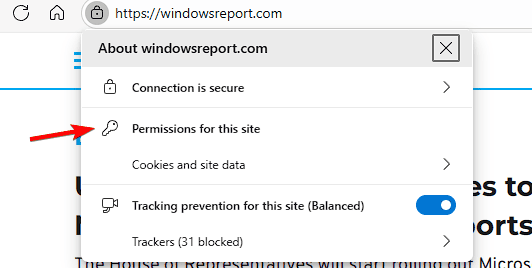
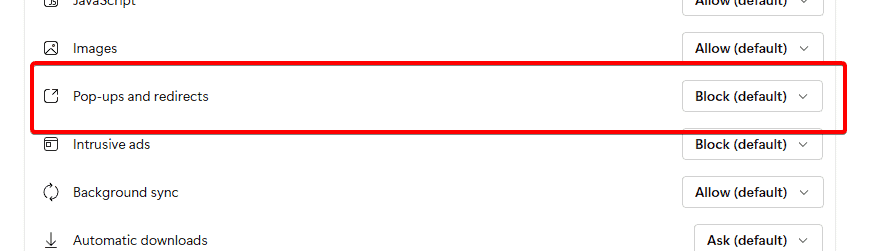
Diese Methode gewährleistet, dass nur die ausgewählten Seiten Pop-ups anzeigen dürfen. Alle anderen Seiten bleiben blockiert.
Fehlerbehebung: Wenn Pop-ups weiterhin blockiert sind
Wichtig: Wenn Sie Pop-ups aktiviert haben, diese aber weiter blockiert werden, prüfen Sie folgende Punkte:
- Erweiterungen: Werbeblocker oder Sicherheits-Add-ons können Pop-ups zusätzlich blockieren. Deaktivieren Sie die Erweiterung testweise oder fügen Sie die Website zur Whitelist der Erweiterung hinzu.
- Browser-Neustart: Starten Sie Edge neu. Manche Änderungen benötigen einen Neustart.
- Browser-Updates: Stellen Sie sicher, dass Edge auf dem neuesten Stand ist.
- Profil- und Sync-Einstellungen: Bei mehreren Geräten können synchronisierte Einstellungen das Verhalten beeinflussen.
- Unternehmensrichtlinien: In einem Firmenprofil können Administratoren Pop-ups per Richtlinie blockieren.
Best Practices für Sicherheit und Privatsphäre
- Erlauben Sie Pop-ups nur für Websites, denen Sie vertrauen.
- Nutzen Sie die site-spezifische Erlaubnis statt einer globalen Freigabe.
- Prüfen Sie regelmäßig installierte Erweiterungen und deren Freigaben.
- Halten Sie Edge und Ihre Sicherheitssoftware aktuell.
Wichtig: Pop-ups können legitime Funktionen haben (z. B. Zahlungsfenster, Login-Dialogs). Sie werden aber auch für unerwünschte Werbung oder Phishing genutzt. Vorsicht ist geboten.
Entscheidungshilfe: Wann global erlauben vs. nur Sites
Merken Sie sich dieses mentale Modell: “Whitelist statt All-Access”. Erlauben Sie global nur, wenn viele vertrauenswürdige Dienste regelmäßig Pop-ups benötigen und site-spezifische Einstellungen unpraktisch sind.
flowchart TD
  A[Brauche ich Pop-ups regelmäßig?] -->|Nein| B[Nur für einzelne Sites erlauben]
  A -->|Ja| C[Überlegen: sind die Sites vertrauenswürdig?]
  C -->|Ja| D[Globale Erlaubnis möglich]
  C -->|Nein| B
  D --> E[Test: Erweiterungen prüfen]
  B --> E
Checklisten nach Rolle
Endanwender:
- Nur vertrauenswürdige Seiten freigeben.
- Erweiterungen bei Problemen prüfen.
- Einstellungen nach Nutzung zurücksetzen, wenn nötig.
IT-Administrator:
- Gruppenrichtlinien prüfen, die Pop-ups beeinflussen.
- Nutzer anleiten, site-spezifische Berechtigungen zu verwenden.
- Dokumentation für Support-Fälle bereitstellen.
Web-Entwickler:
- Prüfen, ob Ihr Workflow Pop-ups benötigt (z. B. OAuth-Logins).
- Alternative UI-Ansätze anbieten (modale Dialoge statt Pop-ups), wenn möglich.
Zusammenfassung
Sie wissen jetzt, wie Sie Pop-ups in Microsoft Edge auf Desktop und Mobilgeräten aktivieren. Bevorzugen Sie die site-spezifische Erlaubnis für mehr Sicherheit. Prüfen Sie bei Problemen Erweiterungen, Browser-Updates und Unternehmensrichtlinien.
FAQs
Wie blockiere ich Pop-ups wieder, nachdem ich sie erlaubt habe?
Gehen Sie zu Einstellungen > Cookies und Websiteberechtigungen > Pop-ups und Weiterleitungen und schalten Sie den Schalter aus.
Ist es sicherer, alle Pop-ups zu erlauben oder nur bestimmte Seiten?
Erlauben Sie Pop-ups nur für vertrauenswürdige Seiten. Das reduziert unerwünschte Inhalte und erhöht die Sicherheit.
Warum werden Pop-ups weiterhin blockiert, obwohl ich sie aktiviert habe?
Eine Erweiterung wie ein Adblocker kann Pop-ups zusätzlich blockieren. Deaktivieren Sie die Erweiterung testweise oder fügen Sie die Site zur Whitelist der Erweiterung hinzu.
Kann ich Pop-ups nur temporär für eine Sitzung erlauben?
Ja. Verwenden Sie das Schloss-Symbol in der Adressleiste, setzen Sie die Berechtigung auf Zulassen und ändern Sie sie später zurück.
Setzen Edge-Updates meine Pop-up-Einstellungen zurück?
Nein. Ihre Pop-up-Einstellungen bleiben in der Regel erhalten, außer Sie setzen den Browser auf Standard zurück.

Ähnliche Materialien

Podman auf Debian 11 installieren und nutzen
Apt-Pinning: Kurze Einführung für Debian

FSR 4 in jedem Spiel mit OptiScaler
DansGuardian + Squid (NTLM) auf Debian Etch installieren

App-Installationsfehler auf SD-Karte (Error -18) beheben
