
iTools für Windows herunterladen und installieren
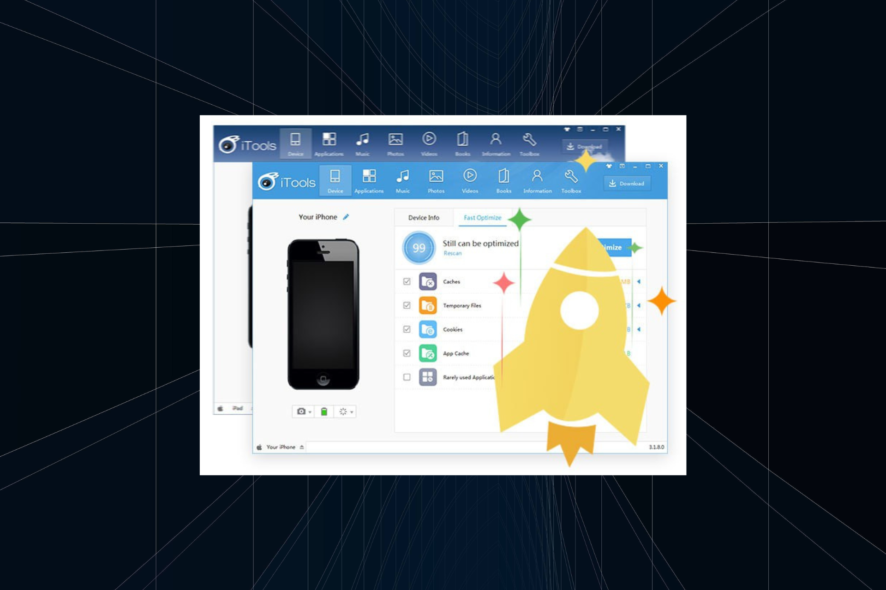
iTools ist eine kostenlose Alternative zu iTunes für Windows (inkl. Windows 7/10/11). Diese Anleitung zeigt, wie Sie iTools sicher herunterladen, installieren und typische Probleme beheben. Am Ende finden Sie Checklisten, eine Kompatibilitätsübersicht und Alternativen.
Ein iPhone-Besitzer mit Windows-PC steht oft vor dem Problem, dass iTunes nicht die gewünschte Flexibilität bietet. iTools ist eine beliebte Alternative, die kein Jailbreak erfordert und viele Dateitransfer- und Verwaltungsfunktionen bereitstellt. Diese Anleitung erklärt aktuelle Versionen, Installationsschritte und nützliche Tipps.
Kurzeinführung
iTools ist ein Desktop-Programm für Windows, das Dateiübertragung, Backup, Medienverwaltung und Geräteinformationen zwischen PC und iPhone/iPad ermöglicht. Es ist für Anwender gedacht, die eine einfache, iTunes-freie Verwaltung suchen.
Wichtig: Laden Sie iTools nur von der offiziellen Website oder vertrauenswürdigen Mirrors herunter, um Malware oder manipulierte Installationspakete zu vermeiden.
Kann man iTools auf einen PC herunterladen?
Ja. iTools wurde für Windows-PCs konzipiert und ermöglicht den Datenaustausch zwischen Windows und iOS-Geräten. Die Software wirkt wie ein Dateimanager/Transfer-Tool und wird in der Regel regelmäßig aktualisiert, um Kompatibilität und Leistung zu verbessern.
Wann iTools sinnvoll ist
- Wenn Sie iTunes nicht verwenden möchten oder iTunes für Ihre Verwaltungsaufgaben zu umständlich finden.
- Wenn Sie schnelle Medienübertragungen, Backups oder App-Datenverwaltung benötigen (eingeschränkte Möglichkeiten je nach iOS-Version).
Wie installiere ich iTools auf Windows 10?
Download iTools 4 von der offiziellen Website
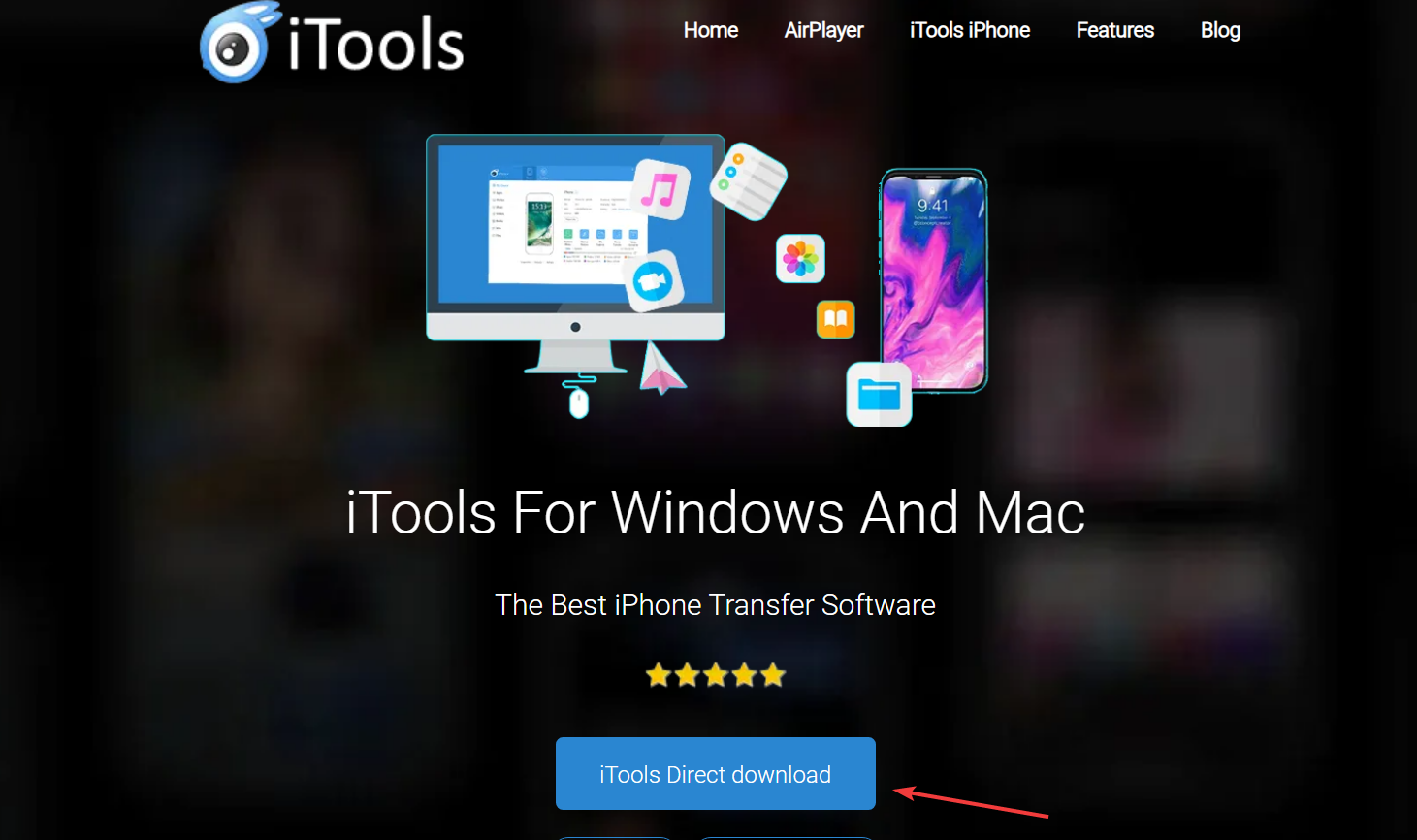
- Besuchen Sie die offizielle iTools-Webseite und klicken Sie auf die Schaltfläche iTools Direct download.
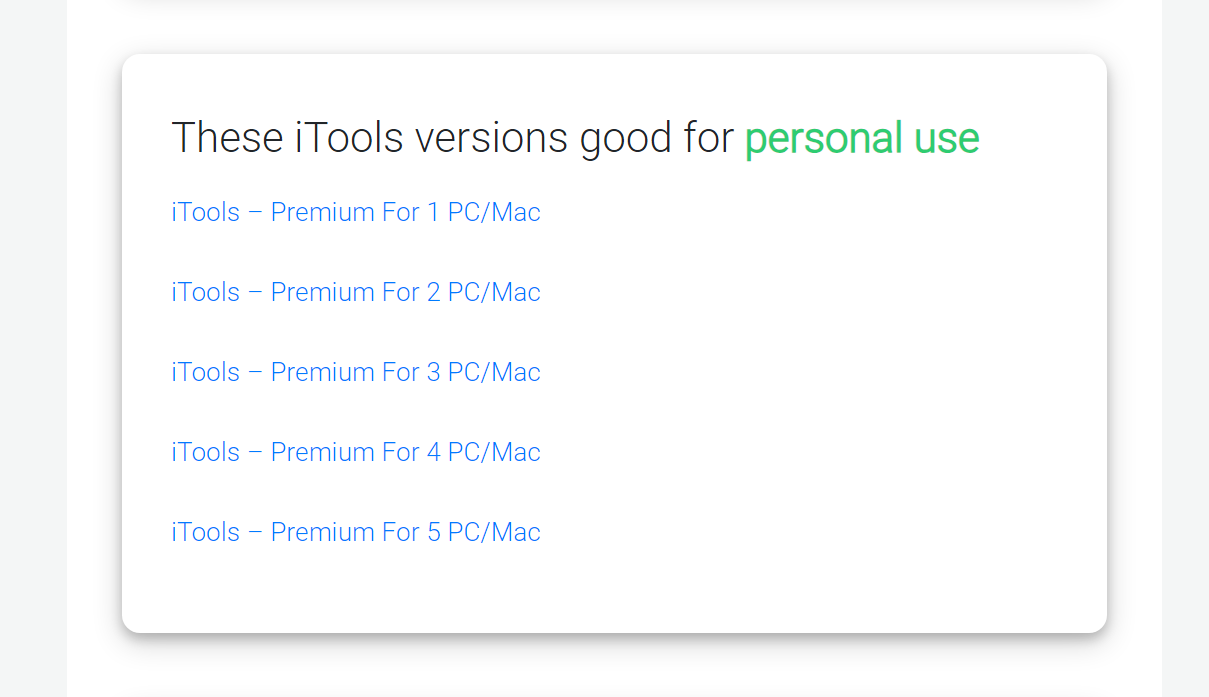
- Folgen Sie den Anweisungen auf der Website, bis die verfügbaren Versionen angezeigt werden, und wählen Sie die passende Version.
- Führen Sie die Installationsdatei aus und folgen Sie dem Setup-Assistenten, um iTools zu installieren.
Hinweis: Manche Versionen bieten eine kostenlose Basisfunktionalität und zusätzliche kostenpflichtige Features. Lesen Sie die Versionstexte, bevor Sie eine Lizenz erwerben.
Schritt-für-Schritt-Installations-Checkliste
- Offizielle Webseite aufrufen.
- Downloadpaket für Ihre Windows-Version auswählen.
- Prüfen: Dateigröße und SHA256-Hash (sofern angegeben).
- Installer als Administrator starten.
- Firewall/Antivirus bei Bedarf temporär konfigurieren (nur während Installation).
- iPhone per USB verbinden und „Diesem Computer vertrauen“ bestätigen.
- iTools starten und Gerät erkennen lassen.
Mini-Methodik: Sicher installieren und testen
- Erstellen Sie ein Schnellbackup mit iTunes oder iCloud vor der Installation. Kurzbeschreibung: Sichert Einstellungen und Daten.
- Installieren Sie iTools vom offiziellen Download.
- Verbinden und prüfen Sie, ob iTools Gerätedaten korrekt anzeigt.
- Testen Sie eine einfache Dateiübertragung (z. B. Foto-Export).
- Prüfen Sie das Ergebnis auf dem PC und auf dem iPhone.
Kompatibilitätsmatrix (Kurzüberblick)
| Windows-Version | Empfehlung |
|---|---|
| Windows 7 | Funktioniert mit älteren iTools-Versionen; eingeschränkter Support |
| Windows 10 | Empfohlen — volle Unterstützung für iTools 4 |
| Windows 11 | In der Regel kompatibel; prüfen Sie neueste Version |
| iOS-Version | Hinweise |
|---|---|
| Ältere iOS (vor iOS 10) | Basisfunktionen verfügbar |
| iOS 10–14 | Gute Unterstützung für Medien/Backups |
| iOS 15+ | Funktionen variieren; manche Systemzugriffe sind eingeschränkt |
Wichtig: Apple-Updates können die Funktionalität von Drittanbieter-Tools beeinflussen. Wenn eine iOS-Version neu ist, warten Sie auf kompatible iTools-Updates.
Fehlerbehebung: Wenn etwas nicht funktioniert
- Gerät wird nicht erkannt
- Probieren Sie ein anderes USB-Kabel oder einen anderen USB-Port.
- Bestätigen Sie auf dem iPhone “Diesem Computer vertrauen”.
- Deaktivieren Sie vorübergehend Antivirus/Firewall und testen Sie erneut.
- Installationsfehler
- Installer als Administrator ausführen.
- Prüfen Sie freien Speicherplatz und Systemanforderungen.
- Funktionen fehlen oder schlagen fehl
- Prüfen Sie, ob Ihre iOS-Version von der iTools-Version unterstützt wird.
- Lesen Sie das Änderungsprotokoll auf der offiziellen Seite.
Wenn Probleme bestehen bleiben, deinstallieren Sie iTools, starten Sie den PC neu und installieren Sie die neueste Version erneut.
Alternativen zu iTools
- CopyTrans (Windows) — stark bei Musik und Kontaktdaten.
- iMazing — umfangreiche Backup- und Exportfunktionen (kommerziell).
- Syncios — einfache Medienverwaltung und Konvertierung.
Jedes Tool hat Stärken und Schwächen. Wählen Sie nach Priorität: Backup-Sicherheit, Medienverwaltung oder einfacher Dateitransfer.
Role-basierte Schnell-Checklisten
Für Privatanwender
- Backup prüfen
- USB-Kabel testen
- Kleine Testübertragung durchführen
Für IT-Administratoren
- Installer vorab auf Malware scannen
- Treiber-/MTP-Kompatibilität prüfen
- Gruppenrichtlinien für USB-Geräte beachten
Wann iTools nicht die beste Wahl ist
- Wenn Sie vollständige offizielle Apple-Backups mit lokalen Verschlüsselungsoptionen benötigen, ist iTunes oder iMazing oft besser geeignet.
- Bei Unternehmensgeräten mit strikten Sicherheitsrichtlinien kann die Nutzung von Drittanbieter-Tools blockiert sein.
Zusammenfassung
iTools ist eine praktische, kostenlose iTunes-Alternative für Windows-Nutzer, die einfache Dateiübertragung und Geräteverwaltung ohne Jailbreak wünschen. Laden Sie die Software von der offiziellen Website, prüfen Sie Kompatibilität mit Ihrer Windows- und iOS-Version und verwenden Sie die obige Checkliste für eine sichere Installation.
Wenn Sie Fragen oder eine kurze Rezension zu iTools haben, hinterlassen Sie einen Kommentar unten.
Häufig gestellte Fragen
Kann ich iTools kostenlos nutzen?
Viele Basisfunktionen sind kostenlos. Einige erweiterte Funktionen können eine Lizenz erfordern. Prüfen Sie die Angebotsseite für Details.
Funktioniert iTools mit der neuesten iOS-Version?
Das hängt von der iTools-Version ab. Offizielle Updates erhöhen die Kompatibilität nach einem neuen iOS-Release. Prüfen Sie die Versionshinweise der Entwickler.
Was ist, wenn mein PC iTools nicht erkennt?
Siehe Fehlerbehebung weiter oben: Kabel, Trust-Hinweis, Treiber und Antivirus-Einstellungen prüfen.

Ähnliche Materialien

Podman auf Debian 11 installieren und nutzen
Apt-Pinning: Kurze Einführung für Debian

FSR 4 in jedem Spiel mit OptiScaler
DansGuardian + Squid (NTLM) auf Debian Etch installieren

App-Installationsfehler auf SD-Karte (Error -18) beheben
