
Dark Souls III: Häufige Probleme auf dem PC beheben
Dark Souls III ist ein Action-Rollenspiel mit schnellen Kämpfen, großen Gegnern und fordernden Umgebungen. Auf dem PC treten jedoch häufiger Probleme auf als erwartet — von FPS-Einbrüchen bis zu Controller-Fehlern. In diesem Artikel findest du getestete Workarounds, eine praktische Prüfliste und ein kurzes Troubleshooting-Playbook, damit du schneller wieder spielst.
Wie behebe ich häufige Dark Souls III-Probleme?
1. FPS-Einbrüche bei NVIDIA-Grafikkarten
Schritte:
- Installiere die neuesten NVIDIA-Treiber.
- Öffne die NVIDIA-Systemsteuerung und bearbeite das Profil für Dark Souls III. Deaktiviere FXAA und sämtliche Texture-Filtering-Optionen.
- Wähle bei allen relevanten Optionen die Einstellung für maximale Leistung. Aktiviere nur Triple Buffering, VSync, Segmentoptimierung und setze “Max of pre-rendered frames” auf 4 sowie “VR pre-rendered frames” auf 1.
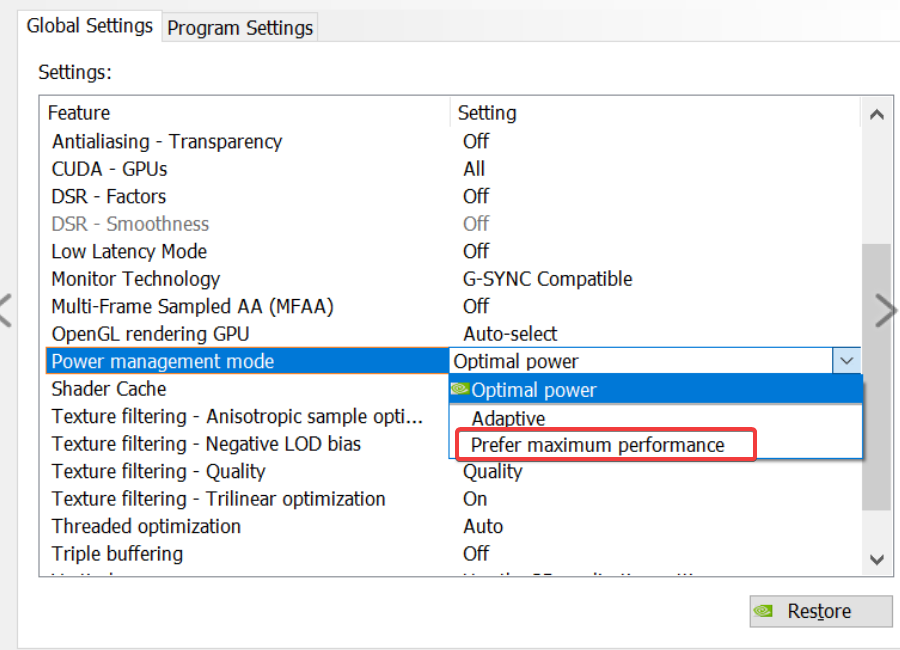
- In der NVIDIA-Systemsteuerung unter “3D-Einstellungen verwalten” wähle dein Dark Souls III-Profil und stelle den Energieverwaltungsmodus auf “Bevorzuge maximale Leistung”.
- Setze die Energieoptionen deines Betriebssystems ebenfalls auf maximale Leistung.
Hinweis: Viele FPS-Probleme lassen sich durch diese Profil-Anpassungen schnell beheben.
2. FPS-Einbrüche bei AMD- oder Intel-Grafik
Schritte:
- Installiere die aktuellen Treiber von AMD oder Intel.
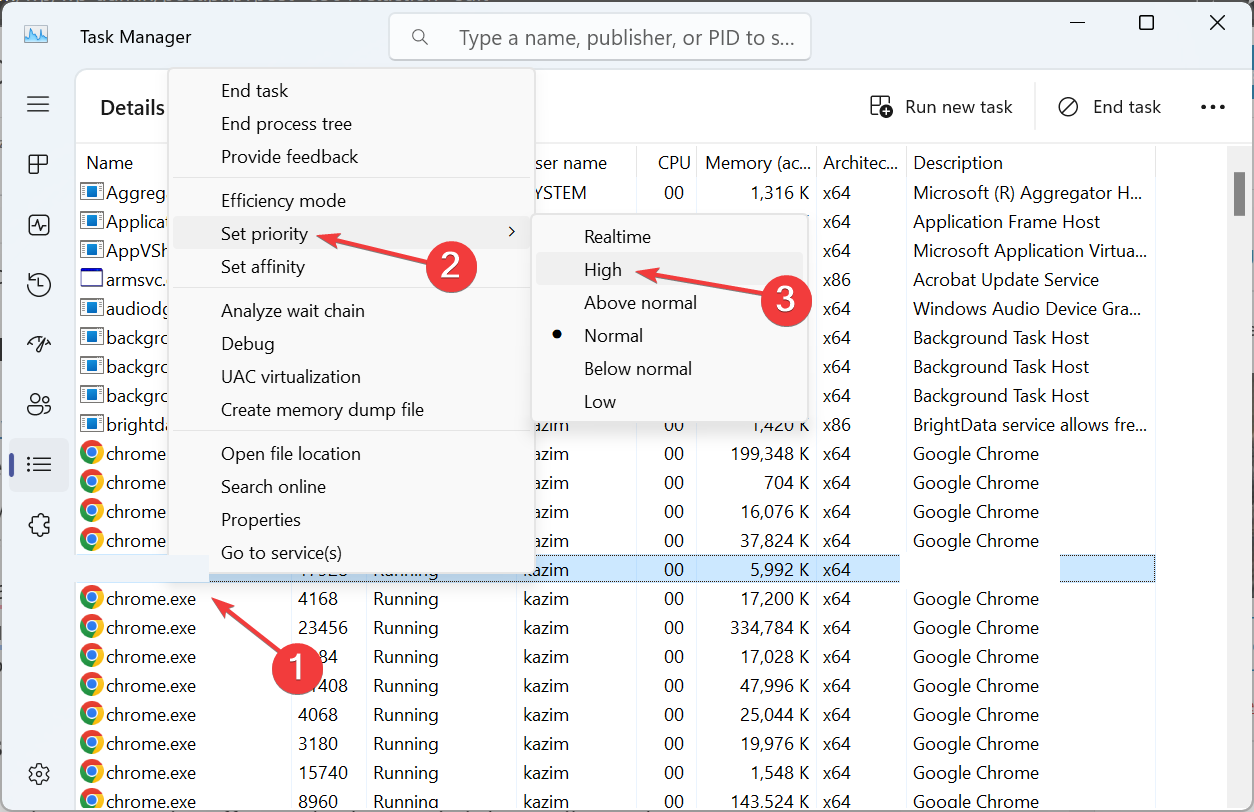
- Starte das Spiel, öffne den Task-Manager (Strg + Shift + Esc), finde Darksouls3.exe, klicke mit der rechten Maustaste auf “Priorität festlegen” und wähle “Hoch”.
- Erhöhe die Haupt-Thread-Frequenz durch BIOS-Anpassungen: deaktiviere bei Intel gegebenenfalls HEIST oder SpeedStep; bei AMD deaktiviere “Cool & Quiet”.
- Bei Quad-, Hexa- oder Octa-Core-CPUs kann das Deaktivieren von Hyper-Threading helfen.
- Bei Dual-Core-CPUs aktiviere Hyper-Threading, falls verfügbar.
Wichtig: BIOS-Änderungen beeinflussen das gesamte System. Sichere vorher deine Einstellungen und notiere Änderungen.
3. Dark Souls III stürzt ab
Schritte:
- Reduziere im Spiel die Grafikoptionen: Effekte, Schatten und Lichtqualität auf “Niedrig”.
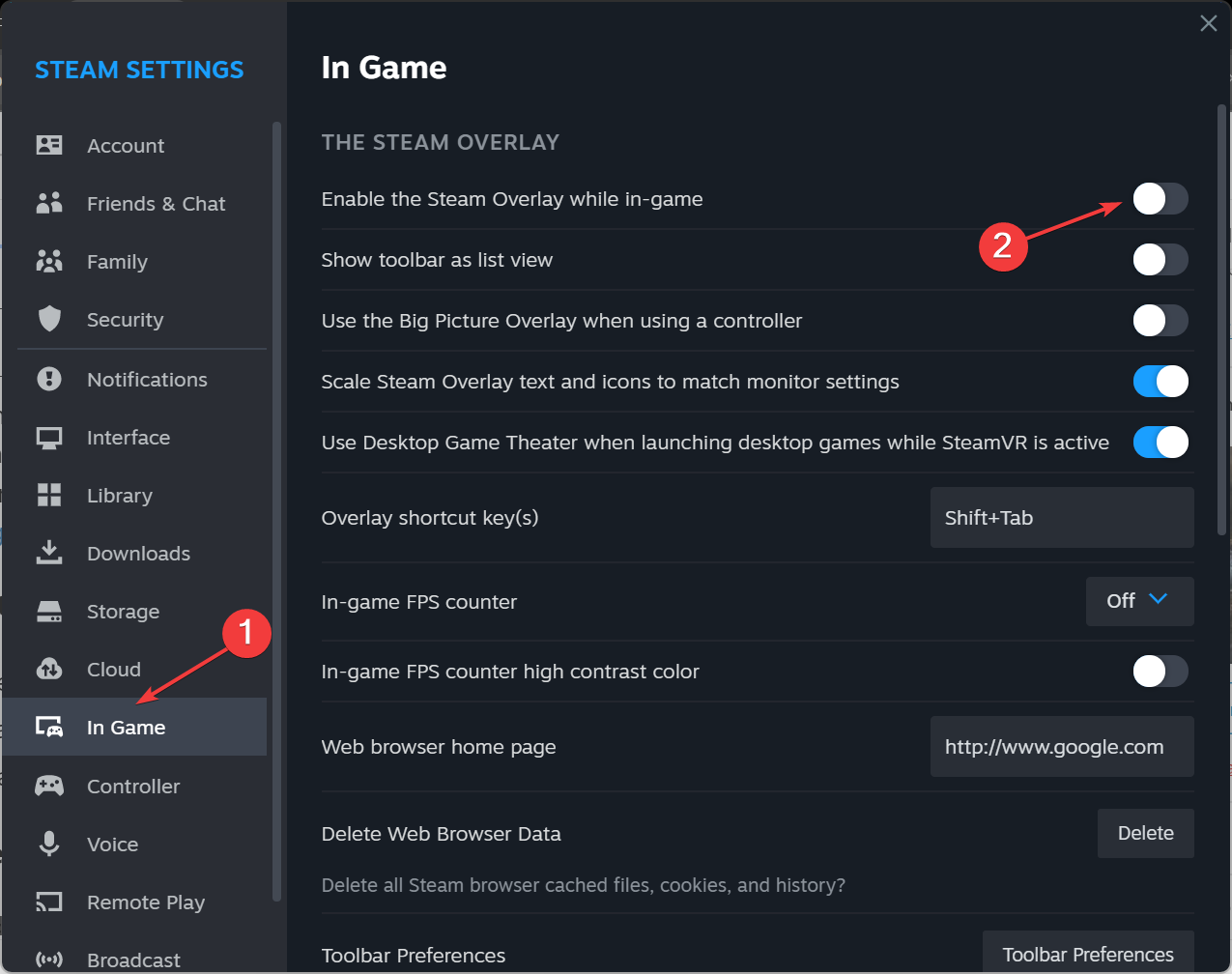
- Deaktiviere das Steam-Overlay: Öffne Steam → Einstellungen → Im Spiel und entferne das Häkchen bei “Steam-Overlay im Spiel aktivieren”.
- Wenn Abstürze weiter auftreten: Deinstalliere das Spiel und lade es neu herunter.
Hinweis: Overlay- und Grafikoptionen sind häufige Ursachen für Abstürze. Teste nach jeder Änderung das Spiel kurz.
4. Stottern und Mikro-Ruckler beseitigen
Schritte und Optionen:
- Verschiebe GameOverlayRenderer.dll und GameOverlayRenderer64.dll aus dem Steam-Installationsordner in einen anderen Ordner. Setze anschließend die Datei GameOverlayRenderer.log auf schreibgeschützt.
- Aktualisiere GPU-Treiber auf die neueste Version.
- Bei Dual-GPU-Systemen (Onboard + dedizierte GPU) empfiehlt es sich, die Onboard-Grafik zu deaktivieren.
Erklärung in einer Zeile: Stottern entsteht oft durch Ressourcen-Konflikte zwischen Overlay-, Logging- und Grafik-Treibern.
5. Controller funktioniert nicht
Lösungen:
- Aktualisiere die Controller-Treiber und lade gegebenenfalls die Firmware beim Hersteller herunter.
- Bei einem DualShock 4 (DS4) nutze DS4 Windows: aktiviere die Option “DS4-Controller verbergen” (Hide DS4 Controller) in den DS4-Settings und starte das Spiel neu. Der Controller sollte nun korrekt erkannt werden.
Tipp: Manchmal hilft es, das Steam-Eingabe-Handling (Steam Input) für das Spiel umzuschalten: in Steam → Eigenschaften des Spiels → Controller.
Schnell-Checkliste (Playbook)
Vor dem Start:
- Treiber: GPU- und Controller-Treiber aktualisieren.
- Energie: Windows-Energieprofil auf “Höchstleistung” setzen.
- Hintergrundprozesse: unnötige Programme schließen.
Beim Starten des Spiels:
- Grafik auf mittlere/niedrige Einstellungen setzen.
- Overlay-Programme deaktivieren (Steam, Discord-Overlay).
- Priorität in Task-Manager auf “Hoch” setzen (nur temporär).
Wenn Abstürze/Stottern bleiben:
- Log-Dateien prüfen: GameOverlayRenderer.log und die Spiel-spezifischen Logs.
- DLL-Dateien wie GameOverlayRenderer temporär verschieben.
- Spiel neu installieren.
Mini-Methodik: Troubleshooting in 5 Schritten
- Reproduzieren: Beschreibe das Problem exakt (Zeit, Ort, Aktion).
- Basischecks: Treiber, Energieprofile, Overlay-Status.
- Isolieren: Hardware/Software getrennt testen (anderer Controller, andere GPU-Konfiguration).
- Eingrenzen: Eine Änderung nach der anderen testen.
- Bestätigen: Spiel mehrfach starten und auf Stabilität prüfen.
Rollen-Checkliste
Spieler:
- Treiber aktuell halten.
- Vor jedem Patch die Einstellungen notieren.
- Nach Änderungen das Spiel neu starten.
Technischer Support:
- Logs anfordern (Spiel-Logs, Windows-Ereignisanzeige).
- BIOS- und Treiberversionen dokumentieren.
- Reproduktionsschritte notieren.
System-Administrator:
- Energieprofile und Treiberverteilung verwalten.
- Sicherheits- und Update-Richtlinien prüfen.
Wichtig: Änderungen im BIOS und an Stromsparfunktionen können andere Programme beeinflussen. Notiere alte Einstellungen, bevor du sie veränderst.
Abnahmekriterien
- FPS stabil über die vorherige Schwelle (z. B. kein sichtbarer Drop unter Ziel-FPS im normalen Spielverlauf).
- Keine Abstürze innerhalb einer Testsession von 30 Minuten in schwierigen Arealen.
- Controller wird zuverlässig erkannt und Eingaben sind verzögerungsfrei.
Wann die vorgeschlagenen Lösungen nicht helfen
- Wenn Hardware defekt ist (überhitzte GPU/CPU, fehlerhafter RAM), beheben Software-Workarounds das Problem nicht.
- Netzwerkbedingte Latenz und Multiplayer-Verbindungsabbrüche brauchen separate Diagnosen (Router, ISP, Ports).
Sicherheit und Datenschutz
- Lade Treiber nur von offiziellen Herstellerseiten.
- Teile keine sensiblen System-Logs öffentlich; sende sie verschlüsselt an Support, wenn nötig.
Kurze Checkliste für Release-Notes / Support-Anfragen
- Betriebssystem + Build
- GPU-Modell + Treiberversion
- CPU und RAM
- Schritte zur Reproduktion
- Log-Dateien (falls vorhanden)
Zusammenfassung
Die häufigsten Dark Souls III-Probleme lassen sich meist durch drei Maßnahmen beheben: Treiber aktualisieren, Overlays/Logging minimieren und gezielte Konfigurationsänderungen (NVIDIA-/BIOS-Einstellungen). Nutze die Schnell-Checkliste und das fünfstufige Troubleshooting, um systematisch vorzugehen. Falls Hardwarefehler vorliegen, wird ein Software-Fix nicht ausreichen.
Wenn du eine Lösung kennst, die hier fehlt, poste die Schritte in den Kommentaren, damit andere Spieler profitieren können.

Ähnliche Materialien

Podman auf Debian 11 installieren und nutzen
Apt-Pinning: Kurze Einführung für Debian

FSR 4 in jedem Spiel mit OptiScaler
DansGuardian + Squid (NTLM) auf Debian Etch installieren

App-Installationsfehler auf SD-Karte (Error -18) beheben
