
Server execution failed — Probleme beim Abrufen von Rollen‑ und Features‑Daten
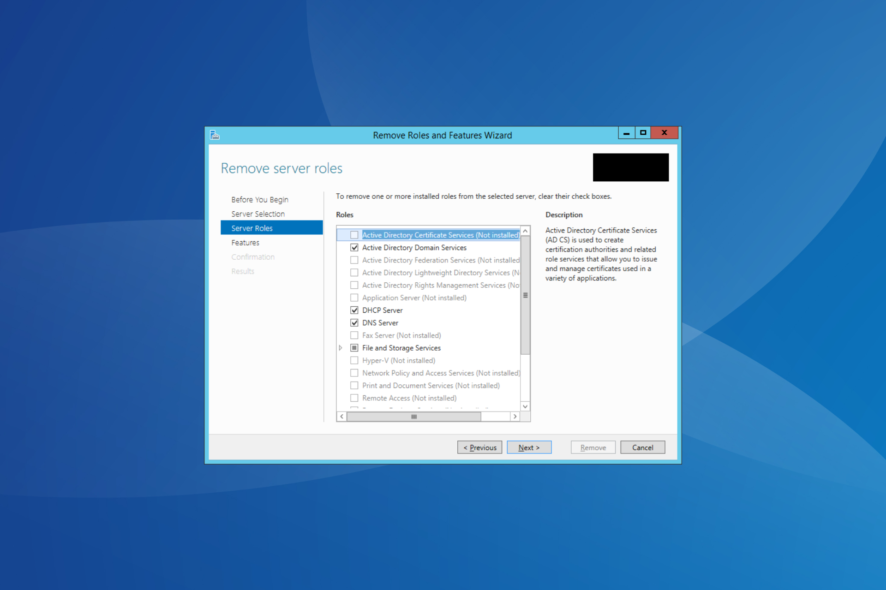
Wenn im Assistenten “Rollen und Features hinzufügen” der Fehler “Server execution failed” oder “The request to list features available on the specified server failed” auftaucht, sind das meist beschädigte Systemdateien, ein inkonsistenter Komponentenstore oder fehlende Updates. Folgen Sie der Reihenfolge: 1) SFC-Scan, 2) DISM-Wiederherstellung, 3) Neustart, 4) Reparaturinstallation vom Installationsmedium. Jedes Verfahren hat klare Abgrenzungen und eine kurze Checkliste weiter unten.
Symptome und kurzer Hintergrund
Viele Administratoren sehen beim Öffnen des Assistenten “Rollen und Features hinzufügen” die Meldung “Server execution failed” oder eine Ablehnung beim Auflisten verfügbarer Features. Obwohl Berichte oft Server 2019 nennen, tritt der Fehler besonders häufig auf Server 2012 R2 und kann auch Server 2016 betreffen.
Kurzdefinitionen
- SFC: System File Checker, prüft und repariert geschützte Systemdateien.
- DISM: Deployment Image Servicing and Management, repariert den Windows-Komponentenstore.
Schritt 1 — SFC ausführen (PowerShell als Administrator)
Wozu: SFC ersetzt beschädigte oder veränderte Systemdateien, die den Assistenten stören können.
Drücken Sie Windows + X und wählen Sie Windows PowerShell (Administrator).
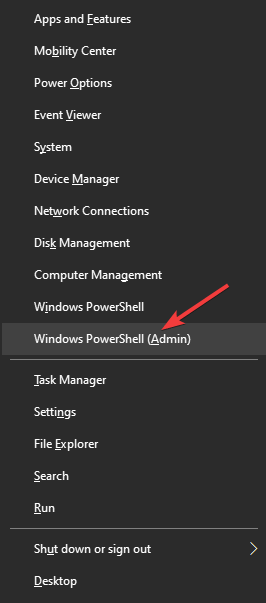
Führen Sie folgenden Befehl aus und drücken Sie Enter:
sfc /scannowWarten Sie, bis der Scan abgeschlossen ist, und notieren Sie die Ausgabe.
Ergebnis: SFC behebt direkt reparierbare Systemdateien. Wenn SFC Fehler nicht beheben kann, fahren Sie mit DISM fort.
Wichtig: Führen Sie SFC als Administrator aus. Andernfalls hat der Befehl nicht ausreichend Rechte.
Schritt 2 — DISM ausführen (PowerShell als Administrator)
Wozu: DISM repariert den Windows-Komponentenstore, aus dem Features und Rollen bereitgestellt werden.
Öffnen Sie Windows PowerShell (Administrator) wie oben.
Führen Sie aus:
dism /online /cleanup-image /restorehealth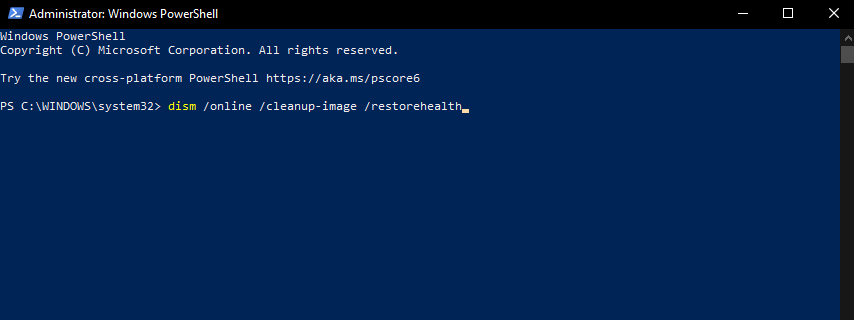
Warten Sie die Fertigstellung ab. Je nach Zustand des Systems kann das mehrere Minuten dauern.
Starten Sie nach DISM den
sfc /scannow-Befehl erneut, um verbleibende Probleme zu prüfen.
Hinweis: DISM benötigt manchmal Internetzugang, um fehlende Komponenten nachzuladen. Auf isolierten Systemen verwenden Sie ein lokales Installationsabbild als Quelle.
Schritt 3 — Neustart durchführen
Manchmal reicht ein Neustart, weil ausstehende Updates oder gesperrte Prozesse das Abrufen der Daten verhindern.
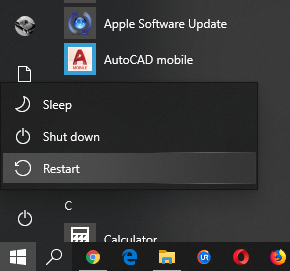
Empfehlung: Neustart nach SFC/DISM oder nach Installation fehlender Windows-Updates.
Schritt 4 — Reparaturinstallation mit Installationsmedium
Wenn SFC und DISM nichts ändern und ein Neustart nicht hilft, führen Sie eine Reparaturinstallation (In‑Place Upgrade / Repair Install) mit dem passenden Installationsmedium durch.
Ablauf - Kurz:
- Verbinden Sie das Installationsmedium (ISO oder USB) mit dem Server.
- Starten Sie die Setup.exe aus dem laufenden Windows heraus.
- Wählen Sie die Option zur Beibehaltung von Dateien und Einstellungen, wenn möglich.
- Folgen Sie dem Assistenten und führen Sie die Reparatur durch.
Wichtig: Erstellen Sie vorher ein Backup. Prüfen Sie Hardware‑ und Treiberkompatibilität.
Wann diese Schritte versagen — Gegenbeispiele
- Fehlerhafte Treiber oder Drittanbieter‑Software blockieren den Komponentenstore. Dann hilft nur Treiberaktualisierung oder Entfernen der Software.
- Defekte Festplatte: Dateisystemfehler können Reparaturtools sabotieren. Prüfen Sie das Laufwerk mit
chkdsk. - Netzwerkisolierte Umgebungen ohne Zugriff auf Windows Update benötigen ein lokales Quellenabbild für DISM.
Alternative Ansätze
- Lokales Quellenabbild für DISM verwenden:
dism /online /cleanup-image /restorehealth /source:wim:X:\sources\install.wim:1 /limitaccess(passen Sie Pfad und Index an). - Temporäres Entfernen/Deinstallieren kürzlich installierter Rollen oder Features, die den Komponentenstore beschädigen könnten.
- System- oder Update-Logs prüfen: Event Viewer → Anwendungen und Diensteprotokolle → Microsoft → Windows → Servicing.
Prüfcheckliste vor einer Reparaturinstallation
- Backup: Systemabbild und wichtige Daten sichern.
- Updates: Letzte Windows‑Updates prüfen und installieren.
- Festplattenstatus:
chkdsk /fausführen. - Treiber: Kritische Treiber aktualisieren oder auf Standardeinstellungen zurücksetzen.
- Quelle: Passendes Installationsmedium bereithalten.
Playbook (Kurzverfahren für Administratoren)
- Sichern
sfc /scannowausführendism /online /cleanup-image /restorehealthausführen- Neustart
- Wenn Fehler bleiben,
dismmit lokalem Image verwenden - Wenn weiter Fehler: Reparaturinstallation vorbereiten
Kurze Glossarzeile
- Komponentenstore: Systembestandteil, der Windows-Features, Updates und Pakete verwaltet.
Faktenbox
- Tools: SFC und DISM sind standardmäßig in Windows-Servern vorhanden.
- Reihenfolge: Zuerst SFC, dann DISM, dann Neustart, dann Reparaturinstallation.
- Risiko: Reparaturinstallation kann Zeit und Reboot erfordern; Backup vorher anlegen.
Zusammenfassung
Wenn der Assistent “Rollen und Features hinzufügen” die Meldung “Server execution failed” oder Probleme beim Auflisten anzeigt, starten Sie mit SFC und DISM, führen Sie einen Neustart durch und prüfen Sie fehlende Updates. Nur wenn diese Schritte nicht helfen, planen Sie eine Reparaturinstallation vom Installationsmedium. Überprüfen Sie Logs, Festplattenintegrität und mögliche Drittanbieter‑Konflikte, bevor Sie die Reparatur starten.
Wichtig: Testen Sie alle Schritte zuerst in einer Testumgebung, wenn möglich. Teilen Sie in den Kommentaren mit, welche Maßnahme bei Ihnen funktioniert hat.

Ähnliche Materialien

Podman auf Debian 11 installieren und nutzen
Apt-Pinning: Kurze Einführung für Debian

FSR 4 in jedem Spiel mit OptiScaler
DansGuardian + Squid (NTLM) auf Debian Etch installieren

App-Installationsfehler auf SD-Karte (Error -18) beheben
