
Как создать и использовать клавиатурные макросы в Windows 11

Клавиатурный макрос — это сочетание клавиш, которое запускает заранее записанную или запрограммированную последовательность действий. В Windows 11 уже есть встроенные горячие клавиши для часто используемых задач (например, Ctrl + C копирует текст). Такие сочетания можно считать встроенными макросами.
Макросы помогают автоматизировать повторяющиеся операции. Если бы сочетания вроде Ctrl + C не существовали, вам пришлось бы вручную открывать меню «Правка» и выбирать «Копировать» каждый раз.
Есть несколько способов создать собственные клавиатурные макросы в Windows 11:
- Записать макрос с помощью ПО (рекордер).
- Написать скрипт и привязать его к сочетанию клавиш.
- Создать ярлык программы и назначить ему горячую клавишу.
- Использовать AutoHotkey для гибких сценариев.
Быстрый план статьи
- Как записать макрос с TinyTask — пошагово.
- Как назначить сочетание клавиш для ярлыка программы.
- Как создать .bat файл и привязать его к горячей клавише.
- Как писать и запускать скрипты AutoHotkey.
- Когда макросы не подходят и альтернативы.
- Меры безопасности и рекомендации.
- Чек-листы, шаблоны и примеры скриптов.
Что такое клавиатурный макрос — одно предложение
Клавиатурный макрос — это шаблон действий, запускаемый определённым сочетанием клавиш, чтобы заменить ручные шаги.
1. Запись клавиатурного макроса с TinyTask
TinyTask — простой портативный рекордер макросов. Он записывает нажатия клавиш и действия мыши и воспроизводит их по горячей клавише.
- Перейдите на страницу Portable TinyTask на GitHub.
- Дважды щёлкните файл TinyTaskPortable, чтобы скачать программу.

- После загрузки дважды щёлкните исполняемый файл, чтобы запустить приложение.
- Нажмите кнопку Rec на панели TinyTask.

- Выполните задачи, которые должны войти в макрос (открытие программ, последовательность кликов, ввод и т. п.).
- Нажмите Rec ещё раз, чтобы остановить запись.
- По умолчанию воспроизведение запускается сочетанием Ctrl + Shift + Alt + P. Нажмите его, чтобы проверить макрос.
- Чтобы изменить горячую клавишу, откройте Preferences → Playback → Hotkey и выберите новую комбинацию.

- Нажмите Save на панели TinyTask, чтобы сохранить макрос в файл.

- Дайте макросу имя, выберите папку и нажмите Save.
- В будущем нажмите Open в TinyTask, выберите файл макроса и запустите его горячей клавишей.
Важно: TinyTask записывает конкретные координаты мыши и положения окон. При изменении разрешения экрана, масштаба или расположения окон воспроизведение может работать некорректно.
2. Назначение горячей клавиши для запуска программы (ярлык)
Этот способ подходит, если макрос — просто запуск приложения или набора приложений.
- Нажмите значок Windows в панели задач, чтобы открыть меню «Пуск».
- Выберите «Все приложения», чтобы увидеть список программ.

- Перетащите нужную программу на рабочий стол левой кнопкой мыши — создастся ярлык.

- Кликните правой кнопкой по ярлыку и выберите Свойства.

- Кликните в поле «Клавиша» (или «Shortcut key» в англоязычном интерфейсе).
- Нажмите клавишу, например T — система создаст сочетание Ctrl + Alt + T.

- Нажмите Применить, затем ОК.
- Теперь сочетание Ctrl + Alt + выбранная клавиша будет открывать приложение.
Совет: ярлыки работают только для текущего пользователя и в том случае, если файл-ярлык доступен (не удалён, не перенесён).
3. Макрос через пакетный (.bat) файл
Пакетные файлы полезны для простых последовательностей запуска программ или веб-сайтов.
- Нажмите значок Поиска на панели задач, введите notepad и откройте Блокнот.
- Впишите команду(ы) для батника.

- В меню Файл выберите Сохранить как.

- В поле «Тип файла» выберите «Все файлы».

- Удалите расширение .txt из названия, добавьте .bat. Например: Keyboard Macro.bat
- Выберите папку и сохраните.
- Откройте папку, правой кнопкой по файлу → «Показать дополнительные параметры» → Создать ярлык.

- Назначьте горячую клавишу ярлыку, как в разделе 2.
- Нажмите сочетание — батник выполнится.
Пример простого .bat файла, который откроет два сайта по умолчанию в браузере:
@echo off
start https://www.google.com
start https://www.bing.com
Скрипт откроет Google и Bing в браузере по умолчанию.
Примечание: .bat файлы запускаются в рамках прав пользователя. Если для выполнения команд нужны администраторские права, назначение через ярлык не даст автоматического повышения — потребуется запуск от имени администратора.
4. Создание макроса с AutoHotkey
AutoHotkey (AHK) — мощный инструмент для гибкой автоматизации: горячие клавиши, текстовые расширения, макросы мыши и взаимодействие с окнами.
- Откройте сайт AutoHotkey.
- Нажмите Download на главной странице.

- Запустите скачанный установщик и выполните «Express Installation».
- На рабочем столе правой кнопкой → Создать → AutoHotkey Script.

- Дайте файлу имя, правой кнопкой → Открыть с помощью → Выбрать другое приложение → Notepad.
- Впишите скрипт горячей клавиши. Документация AutoHotkey объясняет синтаксис горячих клавиш и команд.
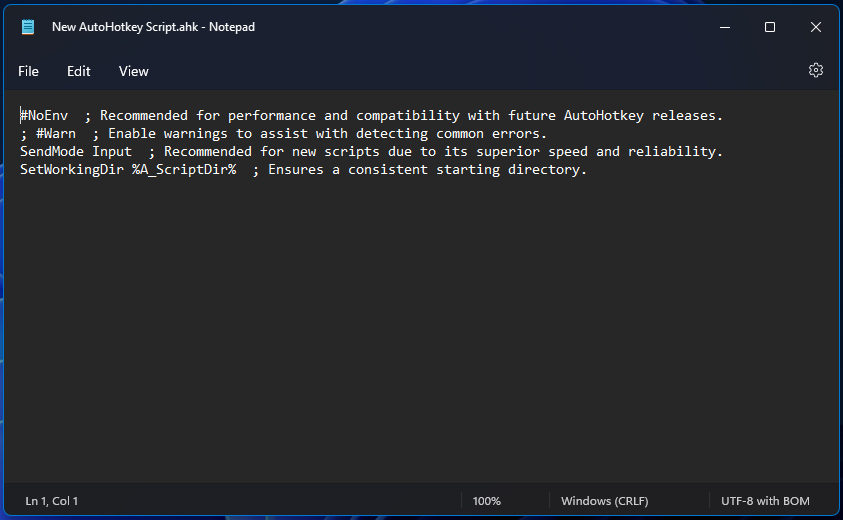
- Сохраните файл (Файл → Сохранить как → «Все файлы»), затем запустите двойным щелчком.
- Скрипт работает в трей (рядом с часами). Нажмите назначенную комбинацию — макрос выполнится.
- При желании создайте ярлык на скрипт и назначьте горячую клавишу ярлыку.
Простой пример AHK-скрипта для открытия двух сайтов:
^!g::
Run, https://www.google.com
Run, https://www.bing.com
return
Здесь ^!g означает Ctrl + Alt + G.
Совет: AutoHotkey умеет:
- Перехватывать и переназначать клавиши.
- Автоматически вводить текстовые шаблоны.
- Взаимодействовать с окнами по их заголовкам.
- Выполнять циклы и условия для сложной логики.
Когда макросы не подойдут — ограничения и ошибки
- Изменение расположения окон и разрешения экрана может «сломать» рекордеры, которые используют координаты мыши.
- Макросы, требующие ввода капчи или элементов, зависящих от внешней среды, ненадёжны.
- Скрипты, которые запускают небезопасный код, могут угрожать безопасности системы.
Пример, когда рекордер не сработает:
- Вы записали макрос кликов по координатам на окне с определённым масштабом. При изменении масштаба клики попадут не в те места.
Альтернативы:
- AutoHotkey вместо рекордера: оперируйте элементами по классам окон и тексту, а не по координатам.
- Task Scheduler для запуска по расписанию.
- Power Automate для потоков с подключениями к облакам (но без привязки к горячим клавишам).
Лучшие практики и рекомендации
- Всегда тестируйте макрос в нескольких сценариях и при разных разрешениях экрана.
- Дайте осмысленные имена файлам макросов и храните их в контролируемой папке.
- Используйте проверку «is-running» в скриптах, чтобы избежать одновременного запуска нескольких инстансов.
- Для критичных сценариев добавьте подтверждение от пользователя (MsgBox) перед выполнением.
Безопасность и приватность
- Не загружайте макросы из ненадёжных источников. Скрипты могут содержать команды для удаления файлов или передачи данных.
- Не храните в макросах конфиденциальные пароли в открытом виде.
- Для автоматизации в корпоративной среде согласуйте использование макросов с отделом безопасности.
Типовые задачи и примеры макросов
- Открыть набор приложений (браузер, почта, мессенджер).
- Открыть набор веб-сайтов (новостные ленты, дашборды).
- Вставлять часто используемые шаблоны текста.
- Быстро переключаться между макетами окон и раскладками.
- Запуск диагностических скриптов и логирования.
Пример AHK для вставки шаблона письма:
::sig::
Send, С уважением,{Enter}Иван Иванов{Enter}Должность
return
Набирая sig и пробел, вы получите подпись.
Чек-лист перед публикацией макроса в рабочей среде
- Тестирование на чистой машине.
- Тестирование при разном DPI/масштабе экрана.
- Проверка отсутствия «жёстких» координат.
- Проверка на утечки данных и паролей.
- Документация: назначение, сочетание клавиш, как отключить.
Шаблоны и примеры (быстрый набор)
- Батник для открытия пяти сайтов:
@echo off
start https://intranet.company.local
start https://email.company.local
start https://jira.company.local
start https://confluence.company.local
start https://dashboard.company.local- AutoHotkey: открыть папку и запустить программу, если она не запущена:
^!o::
IfWinExist, MyApp - Название
{
    WinActivate
}
else
{
    Run, "C:\Program Files\MyApp\MyApp.exe"
}
return- TinyTask: записать последовательность открытия двух окон и изменения их размеров. (Запишите один раз, сохраните файл, назначьте горячую клавишу.)
Отладка и тесты приёмки
Критерии приёмки макроса:
- Макрос запускается назначенной комбинацией.
- Выполняет сценарий в 95% случаев для типичных рабочих условий (разрешение, масштаб).
- Не требует вмешательства пользователя, если это не предусмотрено сценарием.
- Безопасен: не меняет системные настройки и не передаёт конфиденциальные данные.
Тесты:
- Запуск на чистой учетной записи.
- Запуск при разном масштабе экрана.
- Проверка на одновременный запуск двух инстансов.
Ментальные модели и эвристики при работе с макросами
- Стройте макросы как модульные блоки — один макрос = одна задача.
- Отдавайте предпочтение скриптам (AutoHotkey) для гибкости и надёжности.
- Используйте рекордеры (TinyTask) для быстрых прототипов и тестирования ручных процедур.
Роли и обязанности (корпоративный контекст)
- Пользователь: создает макрос для личной продуктивности.
- Администратор: проверяет безопасные сценарии перед распространением.
- Отдел ИБ: одобряет макросы, имеющие доступ к сетевым ресурсам.
Альтернативные инструменты
- Power Automate — потоковая автоматизация, интеграция с облаком (без горячих клавиш).
- Microsoft PowerToys — утилиты для продуктивности, но не рекордер макросов.
- Коммерческие продукты для автоматизации (например, программные роботы RPA) — для корпоративных задач.
Когда использовать что
- Нужны простые «запустить программу» — ярлык с горячей клавишей.
- Нужна автоматизация последовательности пользовательских действий — TinyTask для прототипа, AutoHotkey для боевого варианта.
- Требуется интеграция с облаком или API — Power Automate или RPA.
Короткое резюме
Клавиатурные макросы ускоряют рутинную работу в Windows 11. Для быстрой записи используйте TinyTask. Если нужна надёжность и гибкость — AutoHotkey. Для простого запуска приложений подойдёт ярлык с горячей клавишей. Батники хороши для простых последовательностей. Тестируйте макросы, соблюдайте правила безопасности и документируйте назначение сочетаний.
Важно: никогда не запускайте скрипты из ненадёжных источников и не храните пароли в явном виде в макросах.
Если у вас есть конкретная задача, которую вы хотите автоматизировать, опишите её — я помогу подобрать метод и написать пример скрипта.
Ключевые разделы этой статьи:
- Запись: TinyTask — для быстрых прототипов.
- Ярлыки: назначение Ctrl + Alt + клавиша для запуска программ.
- Батники: простые последовательности через .bat файлы.
- AutoHotkey: мощные и гибкие макросы.

Замечание: Power Automate входит в экосистему Windows, но не умеет запускаться по сочетанию клавиш. Для задач, требующих именно горячих клавиш, используйте методы, описанные выше.

Похожие материалы

Несколько аккаунтов Skype: Multi Skype Launcher

Журнал для работы: повысить продуктивность

Персональные звуки уведомлений на Android

Скачивание шоу Hulu для офлайн‑просмотра

Microsoft Start: персонализированная новостная лента
