
Что такое PowerShell и как им пользоваться
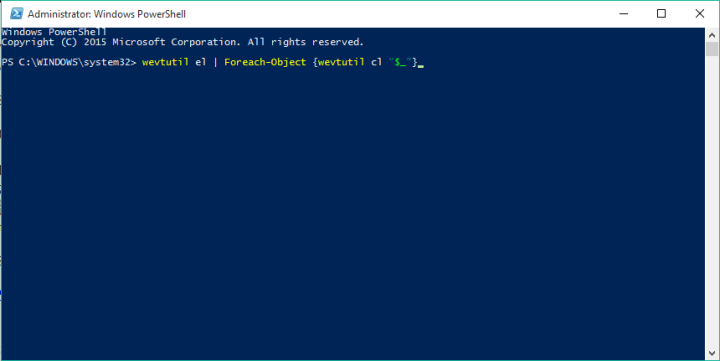
Краткое определение
PowerShell — инструмент автоматизации и управления конфигурацией в виде командной строки. Определение в одну строку: оболочка, которая оперирует .NET-объектами и упрощает комплексные административные задачи.
Почему PowerShell важен
PowerShell предоставляет расширенные возможности по сравнению с классической командной строкой. Она интегрируется с экосистемой Windows, поддерживает удалённое выполнение, пакеты командлетов и скрипты для массовых операций. Это делает PowerShell незаменимым инструментом для сетевых администраторов и продвинутых пользователей.
Ключевые возможности
- Работа с объектами .NET вместо строчного ввода/вывода. Это упрощает передачу данных между командами.
- Поддержка стандартных команд CMD и собственных командлетов (cmdlets).
- Удалённое выполнение команд и запуск скриптов на множестве машин.
- Планирование задач, управление приложениями, сервисами и компонентами системы.
- Встроенные средства автоматизации и отладки (PowerShell ISE, интеграция с редакторами).
История и масштаб
PowerShell появился как проект Monad в 2003 году, первая официальная версия была выпущена в 2006 году. Сегодня PowerShell поддерживает более 1285 разных команд, что позволяет решать широкий спектр задач администрирования и автоматизации.
Как открыть PowerShell в Windows 10
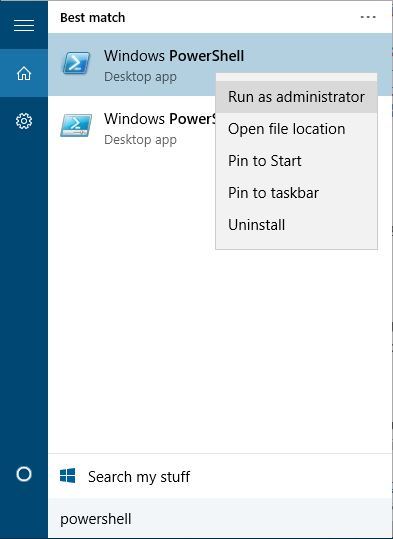
- Нажмите Windows + S.
- Введите PowerShell.
- Выберите программу в списке результатов и, при необходимости, запустите от имени администратора.
Примеры реальных задач и команд
Ниже — короткие практические примеры команд. Команды можно вводить в интерактивной оболочке или сохранять в скриптах с расширением ps1.
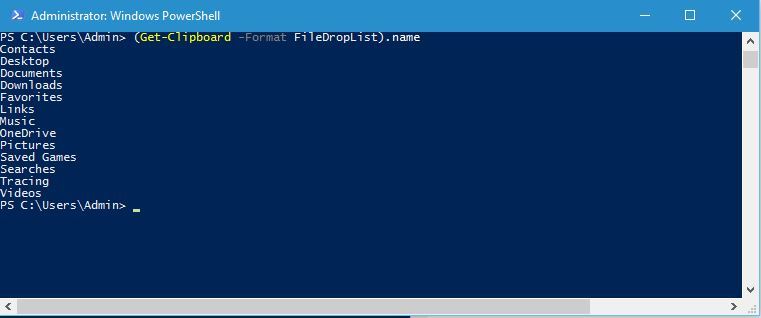
Пример: добавить вывод команды в буфер обмена и затем выполнить
# Добавляет вывод команды dir в буфер обмена
dir | Set-Clipboard

# Получает список файлов/папок из буфера обмена
Get-Clipboard -Format FileDropList

# Вывод только имён папок
(Get-Clipboard -Format FileDropList).name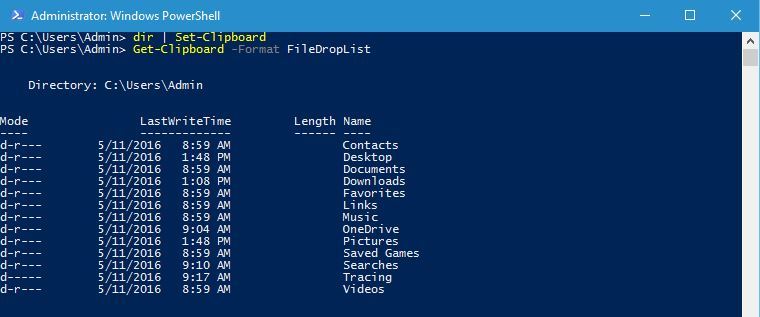
Список установленных драйверов на машине
# Показывает драйверы в образе системы, когда система онлайн
Get-WindowsDriver -Online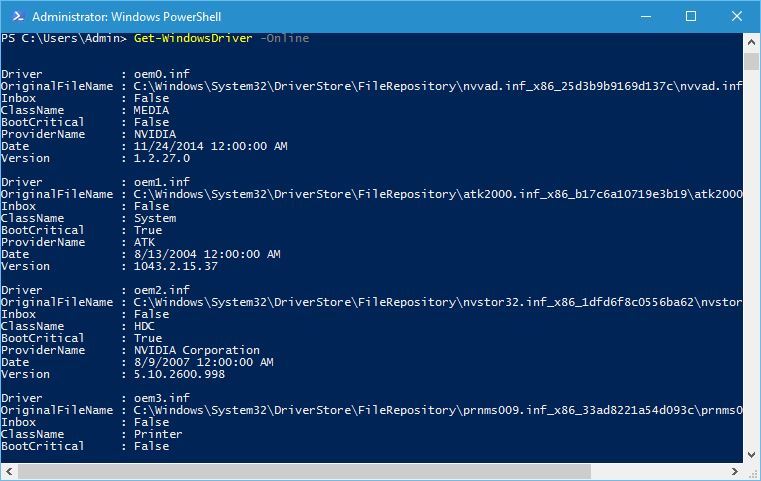
Сканирование с помощью Windows Defender
# Быстрое сканирование Windows Defender
Start-MpScan -ScanType QuickScan
Удаление и повторная установка приложений из набора установленных пакетов
# Получить пакет приложения
Get-AppxPackage -Name *SomeApp*

# Удалить пакет приложения
Remove-AppxPackage -Package
PowerShell для массовых операций и удалённого выполнения
Если нужно выполнить одну и ту же задачу на многих компьютерах, PowerShell позволяет автоматизировать процесс с помощью скриптов и удалённых сеансов. Для этого используются функции remoting, задачи пакетного запуска и управление через Group Policy или конфигурации Desired State Configuration.
Среды разработки и отладки
PowerShell ISE — встроенная среда с графическим интерфейсом, упрощающая написание скриптов. Есть также поддержка в современных редакторах, таких как Visual Studio Code, с расширениями для подсветки синтаксиса, автодополнения и отладки.
Риски и меры предосторожности
PowerShell — мощный инструмент. Он способен удаления критичных компонентов и изменения конфигурации. Применяйте следующие рекомендации:
Важно: никогда не выполняйте скрипты из ненадёжных источников. Всегда проверяйте код перед запуском.
- Запускайте PowerShell от имени администратора только по необходимости.
- Используйте политику исполнения (Execution Policy) для контроля запуска скриптов.
- Включите журналирование команд для аудита.
- Ограничьте удалённый доступ и используйте аутентификацию и шифрование.
Мини-методология изучения PowerShell
- Освойте базовые команды и работу с объектами. 2–3 дня практики с командлетами: Get-Help, Get-Command, Get-Member.
- Научитесь фильтровать и формировать цепочки команд с помощью pipeline.
- Переход к написанию функций и модулей.
- Освойте работу со скриптами и практики тестирования небольших сценариев.
- Изучите remoting, DSC и вопросы безопасности.
Ролевые чеклисты
Администратор:
- Настроить политику исполнения и аудит.
- Использовать строгое управление правами и ротацию учётных записей.
- Писать idempotent-скрипты (повторяемые и безопасные).
Продвинутый пользователь:
- Изучить основные командлеты и pipeline.
- Использовать PowerShell ISE или редактор с поддержкой PowerShell.
- Хранить часто используемые сниппеты в персональной библиотеке.
Разработчик автоматизации:
- Писать модульные тесты для скриптов.
- Следовать соглашениям о наименованиях и оформлении параметров.
- Документировать входные параметры и ожидаемые результаты.
Ментальные модели и эвристики
- Полезно думать не строками текста, а потоками объектов: команды принимают объекты, а не только текст.
- Разделяйте задачу на маленькие части: сначала получить данные, затем отфильтровать, затем изменить и сохранить.
- Если команда работает локально, сначала тестируйте в песочнице перед массовым запуском.
Когда PowerShell не подходит
- Для простых одноразовых задач, где достаточно графического интерфейса.
- На платформах, где PowerShell недоступен или негибок в контексте используемых инструментов.
- В сценариях, где требуется минимальная привязанность к Windows и предпочтительны кроссплатформенные оболочки без зависимости от .NET.
Альтернативы и совместимость
- Классическая командная строка CMD для простых команд.
- Bash и другие оболочки в средах Linux или в WSL для кроссплатформенных сценариев.
- PowerShell Core / PowerShell 7 для кроссплатформенной совместимости.
Безопасность и приватность
- Логи и выводы команд могут содержать чувствительные данные. Очищайте и шифруйте логи при необходимости.
- Соблюдайте политические и правовые требования при доступе к данным пользователей и при удалённом выполнении.
Полезная сводка и числа
| Показатель | Значение |
|---|---|
| Год появления проекта Monad | 2003 |
| Первая официальная версия | 2006 |
| Примерное количество команд | более 1285 |
Краткая инструкция по началу работы
- Откройте PowerShell (Windows + S, введите PowerShell).
- Выполните Get-Help Get-Command для изучения команд.
- Попробуйте простые команды и изучите работу pipeline.
- Пишите скрипты в PowerShell ISE или VS Code.
Заключение
PowerShell — мощная и гибкая среда автоматизации для Windows. Она требует времени на изучение, но даёт большое преимущество в управлении системами и автоматизации рутинных задач. Соблюдайте практики безопасности и начните с маленьких скриптов, постепенно переходя к более сложным сценариям.
Важное замечание: используйте PowerShell ответственно и регулярно проверяйте скрипты перед применением в продакшене.
Критерии приёмки
- Вы смогли открыть PowerShell и выполнить базовую команду Get-Help.
- Вы выполнили простой скрипт в тестовой машине без ошибок.
- Политики исполнения и журналирование настроены в соответствии с требованиями безопасности.

Похожие материалы

Несколько аккаунтов Skype: Multi Skype Launcher

Журнал для работы: повысить продуктивность

Персональные звуки уведомлений на Android

Скачивание шоу Hulu для офлайн‑просмотра

Microsoft Start: персонализированная новостная лента
