
Открытые альтернативы для приложений при переходе на Linux
Переход на Linux — это не только про новую систему. Это про выбор приложений, которые будут делать вашу работу. Хорошая новость: экосистема свободного ПО на Linux богата и зрелая. Многие инструменты устанавливаются за пару минут и готовы к продуктивной работе. Ниже — подробный обзор популярных замен для коммерческих приложений, советы по установке, возможные ограничения и готовые чеклисты для миграции.
LibreOffice — заменяет Microsoft Office
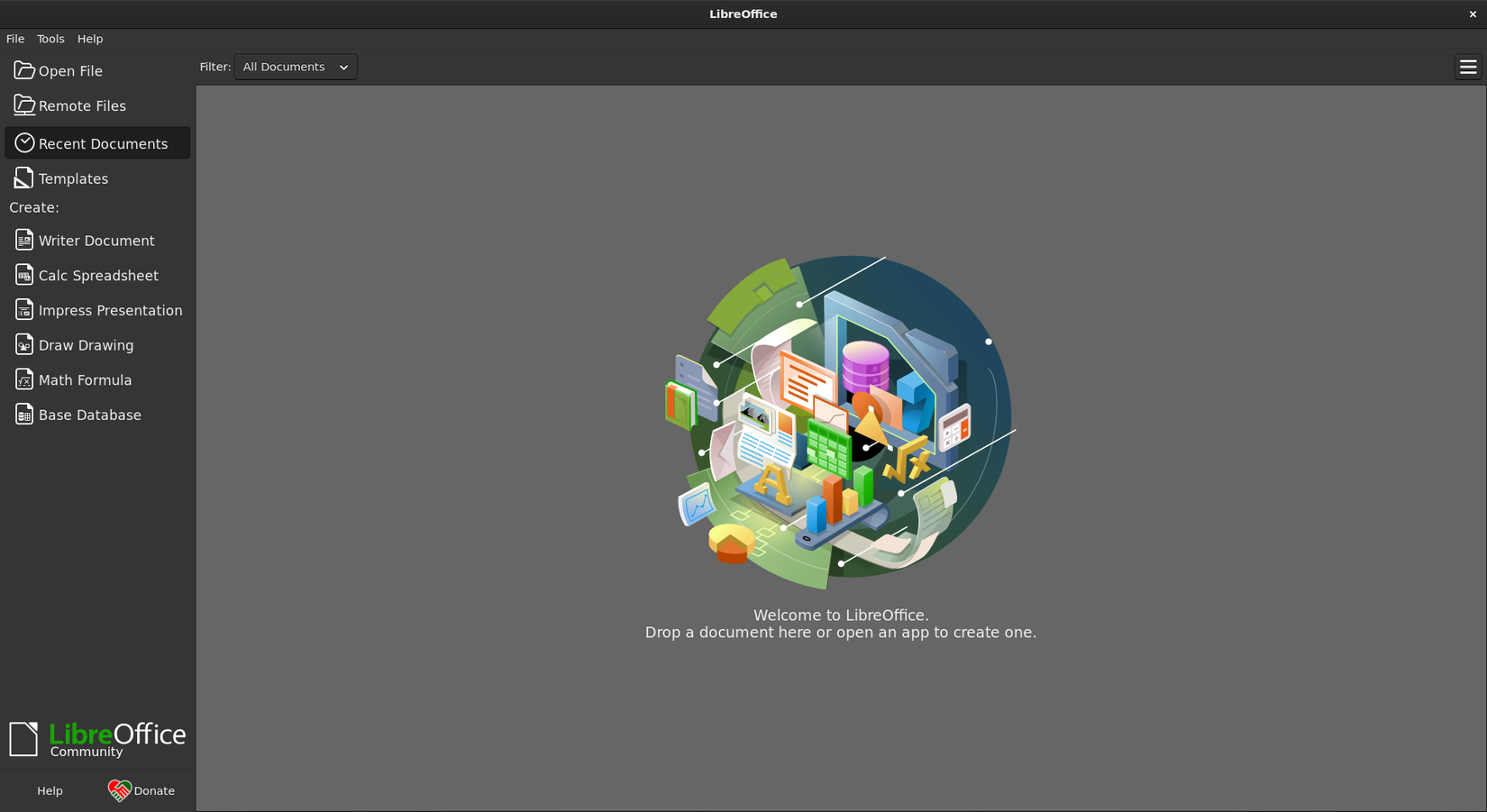
Если нужно установить только одну программу, поставьте LibreOffice. Это полноценный офисный пакет: текстовый редактор, таблицы, презентации и простые базы данных. Он хорошо работает с форматами Microsoft Office, включая DOCX и XLSX.
Как установить:
- В большинстве дистрибутивов LibreOffice доступен в репозитории: sudo apt install libreoffice или dnf install libreoffice.
- Также есть сборки в формате Flatpak и Snap для совместимости между дистрибутивами.
Преимущества:
- Бесплатно и без подписки.
- Хорошая совместимость с файлами Office.
- Поддержка макросов и расширений.
Когда не подходит:
- Сложные макросы на VBA могут требовать адаптации.
- Очень продвинутые Excel-модели с макросами и специфическими надстройками могут работать не полностью.
Альтернативы:
- OnlyOffice — лучше работает в командной работе и с облачной синхронизацией.
- Google Docs — веб-альтернатива для совместного редактирования.
Практический совет: перед массовым переходом откройте критические документы в LibreOffice и проверьте форматирование и формулы.
GIMP — заменяет Adobe Photoshop
GIMP — мощный растровый редактор. Здесь есть слои, маски, кисти и плагины. Интерфейс отличается от Photoshop, но основные рабочие приёмы присутствуют.

Установка:
- sudo apt install gimp или через менеджер пакетов вашего дистрибутива.
- Также доступен Flatpak и снап-пакет.
Особенности и ограничения:
- Поддержка PSD-файлов есть, но сложные наборы слоёв и смарт-объекты могут не восстановиться идеально.
- Для ретуши фотографий и сложной полиграфии GIMP вполне подходит; для профессиональной цветокоррекции может потребоваться дополнительное ПО.
Советы для миграции:
- Настройте горячие клавиши под привычные сочетания.
- Используйте наборы плагинов для автоматизации задач.
Альтернативы:
- Darktable и RawTherapee для работы с RAW-файлами.
- Krita для цифровой живописи и иллюстраций.
Inkscape — заменяет Adobe Illustrator
Inkscape — основной инструмент для векторной графики. Отлично работает с SVG и подходит для создания логотипов, иконок и иллюстраций.

Преимущества:
- Сильная поддержка SVG и экспорт в форматы для веба.
- Бесплатно, без лицензий и ограничений.
Ограничения:
- При переходе с Illustrator потребуются привыкание к некоторым рабочим приёмам.
- Интеграция с коммерческими сервисами может быть ограничена.
Советы дизайнеру:
- Научитесь работать с кривыми и узлами — это ключ к точной векторной работе.
- Храните исходники в SVG для лучшей совместимости.
Krita — цифровая живопись и иллюстрация
Krita ориентирована на художников. Здесь богатая система кистей, стабилизаторы для плавных мазков и макеты рабочего пространства для рисования и комиксов.

Подходит для:
- Иллюстраторов, веб-художников и комиксистов.
- Пользователей графических планшетов.
Когда выбрать другое ПО:
- Для векторной графики используйте Inkscape.
- Для фоторетуши продолжайте применять GIMP или специализированные плагины.
Thunderbird — почта и календарь
Thunderbird от Mozilla — стабильный почтовый клиент с поддержкой нескольких аккаунтов, календаря и расширений для интеграции с корпоративными сервисами.

Источник: Thunderbird / Mastodon
Установка и особенности:
- Доступен через репозиторий или как Flatpak.
- Поддерживает расширения для синхронизации с Exchange и другими сервисами.
Подсказка для перехода с Outlook:
- Экспортируйте контакты и календари в формате CSV/iCal и импортируйте в Thunderbird.
VLC Media Player — универсальный медиаплеер
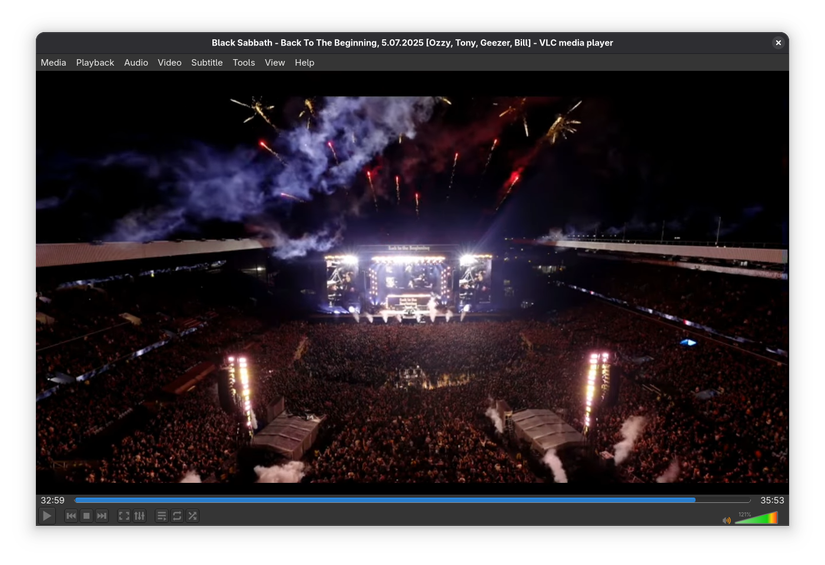
VLC воспроизводит практически любые аудио- и видеоформаты. Он также умеет потоковую передачу, конвертацию и проигрывание DVD.
Почему ставят первым:
- Решает проблему совместимости с форматами и кодеками.
- Нет необходимости искать проприетарные кодеки в интернете.
Советы:
- Для воспроизведения защищённого контента обратите внимание на лицензионные ограничения в вашем регионе.
Audacity — базовый редактор аудио
Audacity подходит для записи подкастов, базового монтажа и применения эффектов. Он лёгкий и интуитивный.

Ограничения:
- Для профессионального сведения и MIDI-редактирования может понадобиться DAW вроде Ardour.
Альтернативы:
- Ardour — более продвинутый цифровой аудиоработный стол для профессионалов.
Shotcut — видеомонтаж для начинающих и среднего уровня
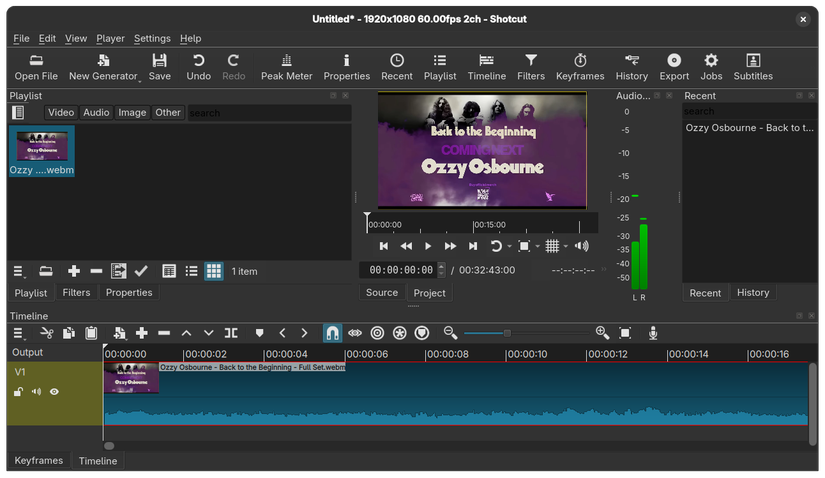
Shotcut предоставляет таймлайн, фильтры и экспорт в современные форматы. Он удобнее для быстрых задач, чем профессиональные NLE.
Кому подойдёт:
- Создателям видео для YouTube, блогерам и тем, кто монтирует домашние ролики.
Когда искать другое решение:
- Для комплексных проектов с многокамерным монтажом лучше использовать DaVinci Resolve (проприетарное, но имеет бесплатную версию) или Kdenlive как альтернативу.
Nextcloud — личное облако вместо OneDrive и Dropbox
Nextcloud даёт вам контроль над данными. Вы можете развернуть сервер самостоятельно или выбрать провайдера с управляемым хостингом.

Источник: JT McGinty / How-to Geek
Ключевые возможности:
- Синхронизация файлов между устройствами.
- Совместная работа над документами через LibreOffice Online или Collabora.
- Расширения: календарь, контакты, заметки, видеозвонки и т. п.
Приватность и безопасность:
- Ваши данные хранятся там, где вы решите. Это снижает риск использования их для таргетированной рекламы.
- Настройте резервное копирование и шифрование диска сервера.
Когда не выбирать Nextcloud:
- Если вам нужна бесшовная интеграция с проприетарными сервисами Google или Microsoft на уровне корпоративного облака, потребуется дополнительная интеграция.
Совет по развертыванию:
- Для простоты начните с управляeмого провайдера Nextcloud. Позже можно мигрировать на собственный сервер при необходимости полного контроля.
Мини-методика по миграции на Linux за 7 шагов
- Оцените текущие приложения и зависимости — составьте список критичных программ и файловых форматов.
- Попробуйте альтернативы в режиме «живая USB-сессия» или виртуальной машины.
- Установите основные инструменты (LibreOffice, GIMP, VLC, Thunderbird) и проверьте совместимость.
- Настройте рабочее окружение и горячие клавиши для повышения продуктивности.
- Мигрируйте данные: контакты, письма, документы, медиатеку и резервные копии.
- Обучите себя в нужных областях: плагины, экспорт форматов, сценарии автоматизации.
- Поддерживайте резервные копии и тестируйте критические рабочие процессы.
Ролевые чеклисты для быстрой настройки
Домашний пользователь:
- Установить LibreOffice, VLC, Firefox/Chromium, Thunderbird.
- Перенести медиатеку и документы.
- Настроить резервное копирование на внешнем диске или в Nextcloud.
Дизайнер:
- Установить Inkscape, GIMP, Krita, шрифты и плагины.
- Проверить экспорт в форматы печати и SVG.
Видеоблогер:
- Установить Shotcut/DaVinci Resolve, VLC, Audacity.
- Настроить кодеки и экспортные пресеты для YouTube.
Разработчик:
- Установить IDE, Git, Docker и терминал с нужными инструментами.
- Настроить SSH-ключи и синхронизацию конфигурации через dotfiles.
Критерии приёмки после миграции
- Все критические документы открываются и редактируются без потери данных.
- Почта и календарь синхронизированы, контакты доступны.
- Медиаконтент воспроизводится корректно и можно экспортировать проекты в нужные форматы.
- Резервные копии настроены и протестированы.
- Команда или члены семьи подтвердили, что их рабочие процессы работают как раньше.
Когда переход может не сработать
- Если вы зависите от узконаправленного профессионального ПО, доступного только на Windows или macOS.
- Если предприятие использует закрытую систему с жёсткой интеграцией в Windows AD и специализированные плагины.
- При сильной зависимости от коммерческих облачных сервисов без открытых API.
В таких случаях возможны гибридные варианты: виртуальная машина с Windows, Wine/Proton для запуска отдельных программ или удалённый рабочий стол до полной миграции.
Совместимость, упаковки и обновления
- Форматы распространения: DEB, RPM, Flatpak, Snap и AppImage. Flatpak и AppImage удобны для унифицированной установки между дистрибутивами.
- Обновления: используйте системные репозитории для стабильности или Flatpak для более свежих версий.
- Проверьте зависимости и возможные конфликты версий библиотек.
Факто-бокс: что учесть перед переходом
- Стоимость лицензий: часто нулевая при использовании открытого ПО.
- Обучение: потребуется время на привыкание, особенно для сложных рабочих процессов.
- Поддержка: большая часть ПО имеет активные сообщества и исчерпывающую документацию.
Практические шаблоны и короткие команды
- Установка основных пакетов в Ubuntu:
sudo apt update
sudo apt install libreoffice gimp inkscape krita vlc thunderbird audacity shotcut- Установка Flatpak и популярных приложений:
sudo apt install flatpak
flatpak install flathub org.libreoffice.LibreOffice
flatpak install flathub org.gimp.GIMP
Безопасность и приватность
- Обновляйте систему и приложения регулярно.
- Для Nextcloud на собственном сервере включите HTTPS и настройте бэкапы.
- Проверьте разрешения приложений и избегайте установки непроверенных репозиториев.
Локальные особенности и советы для русскоязычных пользователей
- Пакеты и репозитории популярных дистрибутивов на русском доступны на официальных сайтах Ubuntu, Fedora и Linux Mint.
- В некоторых регионах стоит проверить доступность аппаратных драйверов, особенно для графических карт и принтеров.
- Русскоязычные сообщества по Linux активны и помогут с настройкой через форумы и чаты.
Небольшая decision-диаграмма для выбора замены
flowchart TD
  A[Нужна замена приложению] --> B{Тип приложения}
  B -->|Офис| C[LibreOffice]
  B -->|Растровая графика| D[GIMP или Krita]
  B -->|Векторная графика| E[Inkscape]
  B -->|Видео| F[Shotcut или DaVinci Resolve]
  B -->|Аудио| G[Audacity или Ardour]
  B -->|Облако| H[Nextcloud]
Часто задаваемые вопросы
Поддерживают ли эти приложения форматы Microsoft Office?
Да, LibreOffice и OnlyOffice читают и сохраняют форматы DOCX и XLSX, но сложные макросы и специфичное форматирование могут требовать проверки.
Смогу ли я запускать Windows-приложения на Linux?
Иногда — через Wine, Proton или виртуальные машины. Для полноценных рабочих программ часто удобней виртуальная машина с Windows.
Как быстро вернуться, если что-то пойдёт не так?
Всегда держите резервные копии и, при необходимости, установите виртуальную машину с вашей старой ОС для критических задач.
Краткое резюме
Переход на Linux — это в первую очередь про выбор инструментов и адаптацию рабочих процессов. Большинство распространённых задач покрываются зрелыми приложениями: LibreOffice для офиса, GIMP и Krita для графики, Inkscape для векторов, VLC для медиа и Nextcloud для хранения. Планирование миграции, тестирование ключевых рабочих сценариев и настройка резервного копирования помогут сделать переход гладким.
Источник изображений сохранён в описаниях. Удачного перехода — и помните: сообщество открытого ПО всегда готово помочь.

Похожие материалы

Несколько аккаунтов Skype: Multi Skype Launcher

Журнал для работы: повысить продуктивность

Персональные звуки уведомлений на Android

Скачивание шоу Hulu для офлайн‑просмотра

Microsoft Start: персонализированная новостная лента
