
История буфера обмена в ChromeOS: как пользоваться и почему это удобно
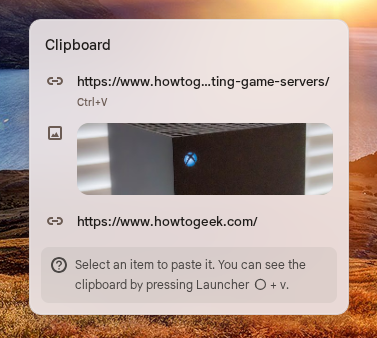
Что такое история буфера обмена на ChromeOS?
История буфера обмена — это список последних элементов, которые вы копировали (текст, ссылки, изображения и т. п.). На ChromeOS эта функция встроена в систему и сохраняет до пяти последних объектов, к которым вы можете быстро получить доступ и вставить их в любое поле для ввода.
Факт-бокс
- Хранит: до 5 последних элементов
- Поддерживает: текст, ссылки, изображения
- Быстрый доступ: сочетание клавиш Launcher/Поиск + V
Важно: история не заменяет продвинутые менеджеры буфера обмена и рассчитана на быстрые сценарии вставки.
Почему стоит использовать историю буфера обмена?
История буфера обмена экономит время и клики. Вместо многократного копирования и вставки вы можете поочерёдно скопировать несколько элементов, а затем вставить их в нужном порядке.
Примеры использования:
- Поделиться информацией: вы копируете название заведения, номер телефона и изображение, а затем вставляете всё в одном сообщении.
- Написание исследований: собираете цитаты и ссылки, затем вставляете их в документ по мере необходимости.
- Подготовка сообщения: копируете разные фрагменты текста из нескольких вкладок и быстро собираете итоговое сообщение.
Примечание: для одноразовых быстрых задач встроенной истории обычно достаточно. Если вам нужно хранить больше элементов, стоит рассмотреть внешние решения.
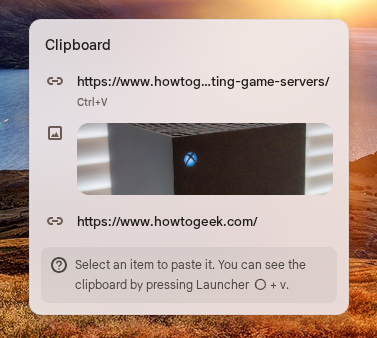
Как открыть историю буфера обмена
Чтобы открыть историю буфера обмена на Chromebook:
- Скопируйте как минимум два элемента (например, текст и картинку).
- Нажмите сочетание клавиш Launcher/Поиск + V. Это откроет всплывающее окно рядом с курсором.
- Кликните по элементу в списке — он будет вставлен в текущее поле ввода.
Подсказки по использованию:
- Вместо привычного Ctrl+V используйте Launcher/Поиск + V для выбора из истории.
- В всплывающем окне есть крестик «X» для удаления отдельного элемента из истории.
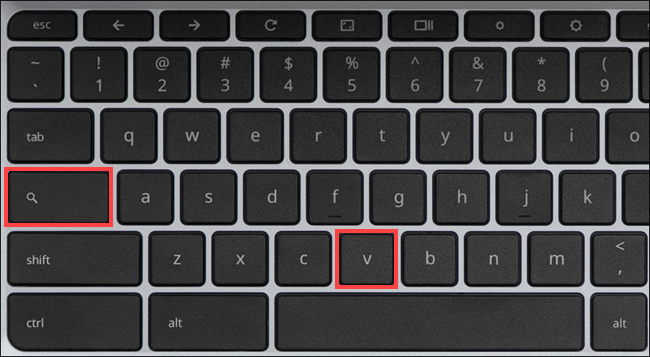
Кредит: Acer | Google Store
Практическое руководство: пошаговый пример
Шаг 1 — собрать элементы
- Откройте веб-страницу и выделите название компании, нажмите Ctrl+C.
- Переключитесь на другую вкладку, скопируйте номер телефона.
- Сделайте снимок экрана или скопируйте изображение и нажмите Ctrl+C.
Шаг 2 — вставить всё сразу
- Откройте приложение для сообщений или почты.
- Нажмите Launcher/Поиск + V.
- Выберите из списка сначала название, потом номер, затем изображение — все элементы будут вставлены по очереди в то место, где находится курсор.
Мини-методология тестирования
- Тест 1: Скопируйте пять разных текстов и проверьте, что отображаются все пять.
- Тест 2: Скопируйте изображение и текст, убедитесь, что оба типа поддерживаются.
- Тест 3: Удалите отдельный элемент через «X» и проверьте, что он больше не доступен.
Безопасность и приватность
Важно: элементы в истории могут содержать личные или чувствительные данные (пароли, номера карт, коды). Удаляйте такие элементы сразу через «X» во всплывающем окне.
Рекомендации по безопасности:
- Не копируйте пароли и данные банковских карт в обычный буфер обмена.
- При работе в публичных или совместно используемых устройствах очищайте историю перед выходом.
- Для хранения чувствительных данных используйте менеджеры паролей или специализированные защищённые приложения.
Краткая заметка о приватности (GDPR/локальные правила)
Если вы работаете с персональными данными других людей, учитывайте локальные требования по хранению и удалению данных. История буфера обмена — временное локальное хранилище, которое не предназначено для долгого или централизованного хранения персональной информации.
Ограничения и случаи, когда функция не подойдёт
- Ограничение по количеству: сохраняются только последние пять элементов — если вам нужно больше, встроенной истории будет недостаточно.
- Временное хранение: функция ориентирована на быстрые задачи — для долговременного хранения используйте заметки, документы или специализированные менеджеры.
- Возможные несовместимости: некоторые приложения или веб-страницы могут по-разному работать с изображениями в буфере обмена, и в редких случаях изображение может не вставиться корректно.
Контрпример: если вы собираете десятки фрагментов для масштабного исследования, лучше использовать отдельный документ или приложение заметок, а не полагаться на встроенную историю.
Альтернативы и расширения
Если встроенной истории недостаточно, доступны альтернативные подходы:
- Расширения из Chrome Web Store и приложения из Google Play: предлагают расширенные возможности истории, синхронизацию между устройствами и метки для элементов.
- Документы и заметки: Google Документы, Keep или другие заметки подойдут для структурированного сбора информации.
- Менеджеры буфера обмена для профессионалов: сторонние приложения могут хранить больше элементов и обеспечивать шифрование.
Примечание: при выборе сторонних решений проверяйте права доступа приложений и политику конфиденциальности.
Роль‑ориентированные чеклисты
Для студентов
- Используйте историю для сбора цитат и ссылок.
- Перемещайте важные цитаты в отдельный документ для цитирования.
Для журналистов и исследователей
- Группируйте собранные фрагменты по теме в черновике.
- Не храните чувствительные сведения в обычном буфере.
Для менеджеров/маркетологов
- Собирать контактные данные и изображения для быстрой отправки подрядчикам.
- Синхронизируйте постоянные шаблоны в Google Keep или документах.
HP Chromebook Plus x360 14b — пример устройства
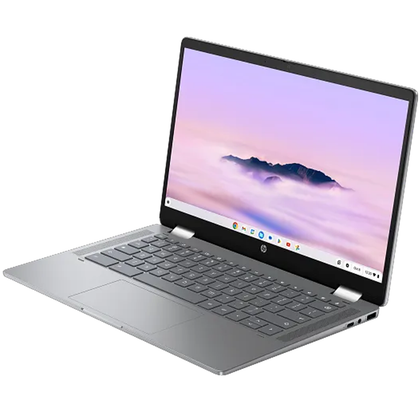
Кредит: HP
HP Chromebook Plus x360 14b
Операционная система
ChromeOS
CPU
Intel i3-N305
HP Chromebook x360 14b оснащён процессором Intel i3-N305 с 8 ядрами, 8 ГБ LPDDR5 и 128 ГБ UFS — это сбалансированный ноутбук для повседневных задач. 14-дюймовый 1080p сенсорный экран и петля на 360° делают его удобным как для работы, так и для развлечений.
$660 at HP
Краткая сводка
История буфера обмена в ChromeOS — простой инструмент, который экономит время при передаче нескольких фрагментов информации. Он удобен для быстрых рабочих сценариев, но имеет ограничения по объёму и приватности, поэтому для долгосрочного хранения или чувствительных данных лучше использовать специализированные решения.
Важно
- Используйте Launcher/Поиск + V для доступа.
- Удаляйте чувствительные элементы сразу через «X».
- Для более сложных сценариев рассмотрите сторонние менеджеры буфера обмена.
FAQ
Q: Сколько элементов хранит история буфера обмена?
A: До пяти последних элементов.
Q: Как открыть историю буфера обмена?
A: Нажмите сочетание клавиш Launcher/Поиск + V.
Q: Можно ли отключить историю буфера обмена?
A: Встроенной глобальной настройки для отключения истории нет; ограничьте использование функции и удаляйте элементы вручную. Для полного контроля используйте внешние решения с настройками приватности.
Конец статьи.

Похожие материалы

Несколько аккаунтов Skype: Multi Skype Launcher

Журнал для работы: повысить продуктивность

Персональные звуки уведомлений на Android

Скачивание шоу Hulu для офлайн‑просмотра

Microsoft Start: персонализированная новостная лента
