
Автоматизация задач в Windows с помощью BAT‑файлов
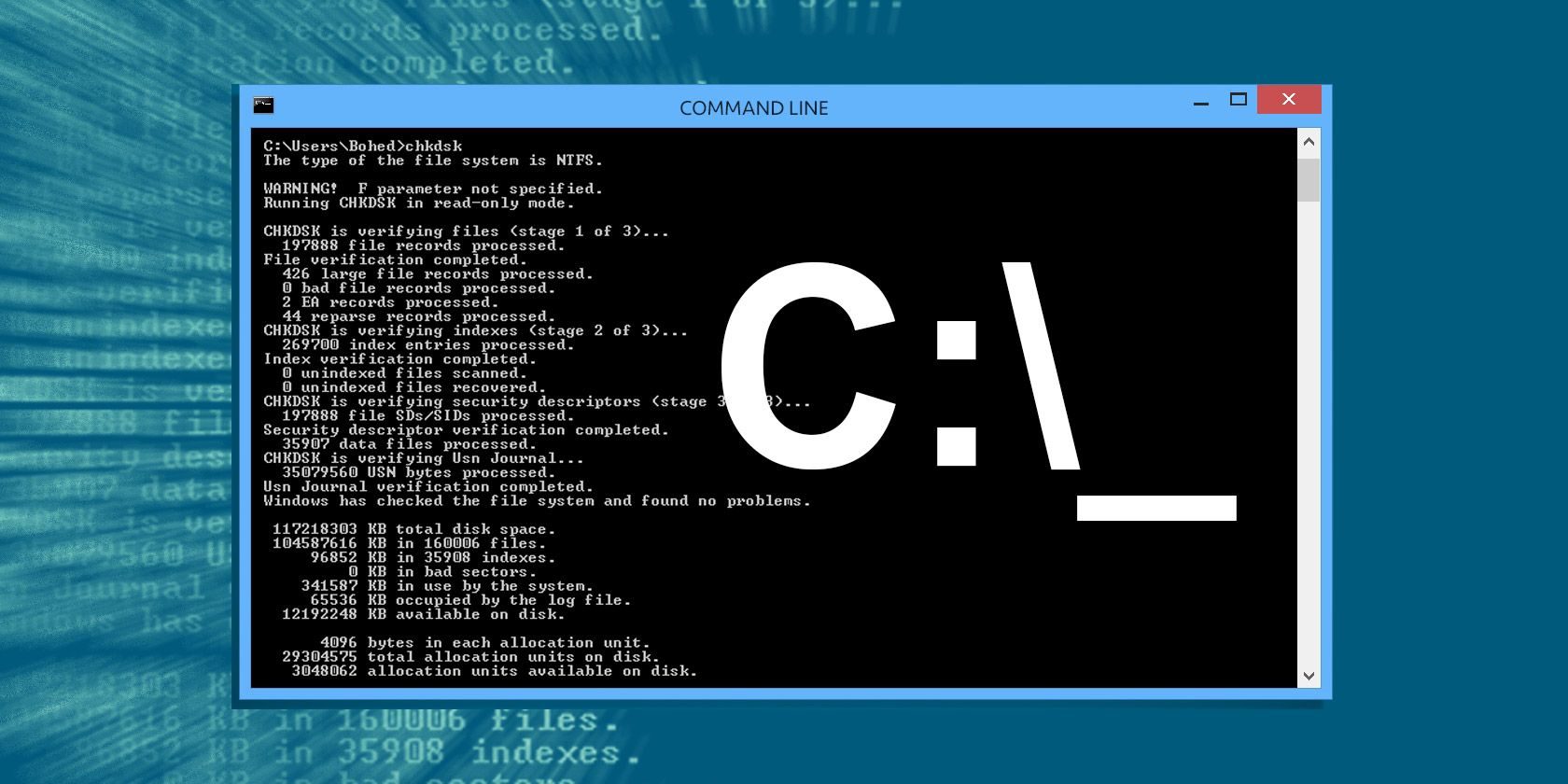
Что такое BAT‑файл
BAT‑файл (батник) — это обычный текстовый файл с расширением .bat или .cmd, содержащий последовательность команд для Интерпретатора командной строки Windows (cmd.exe). При запуске файл выполняет команды сверху вниз. BAT‑файлы хороши для простых автоматизаций: запуска программ, копирования файлов, удаления старых данных и базовой настройки сети.
Определение термина в одну строку: BAT‑файл — это скрипт для cmd.exe, сохраняемый как .bat, выполняющий набор команд без ручного ввода.
Важно: современные сценарии с сложной логикой и обработкой ошибок обычно лучше реализовать в PowerShell, но BAT остаётся лёгким, быстрым и широко совместимым решением.
Как создать BAT‑файл
- Откройте Блокнот (Notepad) или любой другой текстовый редактор (Notepad++, VS Code).
- Напишите команды. Каждая команда должна быть на отдельной строке.
- Сохраните файл через “Файл > Сохранить как” и укажите имя с расширением .bat (например, myscript.bat). Если редактор сохраняет как .txt, переименуйте файл в проводнике, изменив расширение .txt на .bat.
- При необходимости запустите файл от имени администратора: правый клик → “Запуск от имени администратора”.
Совет по отладке: добавляйте в начало @echo off, а временно используйте echo on для показа выполняемых команд. Команда pause полезна для удержания окна после выполнения.
Общие практики: стиль и безопасность
- Всегда заключайте пути в кавычки: “C:\Папка с пробелами\file.exe”.
- Не храните пароли в открытом виде в .bat.
- Для копирования и синхронизации используйте Robocopy, а не xcopy, если нужна надёжность и логирование.
- Тестируйте скрипт в «песочнице» с тестовыми файлами перед применением на продакшн‑наборе.
- Запускайте критические сценарии под учётной записью с минимальными правами, требующимися для работы.
Полезные BAT‑файлы с примерами и пояснениями
Ниже — расширенные варианты примеров из базовой коллекции, исправленные шаблоны и рекомендации по настройке.
1. Одновременный запуск нескольких программ и файлов
Пример: откройте браузер, документ Word и виртуальную машину.
@echo off

rem Перейти в папку Chrome и запустить браузер
cd "C:\Program Files\Google\Chrome\Application"
start "" chrome.exe

rem Открыть документ Word (полный путь указывается в start)
start "" "C:\Work\MUO\How to Batch Rename.docx"

rem Запустить VMware Player
cd "C:\Program Files (x86)\VMware\VMware Player"
start "" vmplayer.exe

exit
Пояснения:
- start “” <путь> — первый параметр после start — заголовок окна; его лучше указывать пустым “” если путь стартует в кавычках.
- cd меняет текущую директорию; если не нужно, её можно пропустить и запускать программы полным путём.
Кастомизация: добавляйте timeout /t <сек> между командами, если приложения конфликтуют за ресурсы при одновременном старте.
2. Удаление файлов старше N дней
Для безопасного удаления сначала тестируйте с параметром /c “cmd /c echo @path” чтобы увидеть, какие файлы попадут под удаление.
Удалить все файлы старше 3 дней в каталоге:
forfiles /p "C:\some\file\name\here" /s /m * /d -3 /c "cmd /c del @path"Удалить только .docx старше 3 дней:
forfiles /p "C:\some\file\name\here" /s /m *.docx /d -3 /c "cmd /c del @path"Пояснения и нюансы:
- forfiles обходит файлы и для каждого вызывает cmd /c <команда>.
- Маска /m принимает шаблоны с *. Если хотите точнее, указывайте расширение.
- На сетевых шарах убедитесь, что у учётной записи есть права на удаление.
Безопасность: используйте echo перед реальным del, ведите лог удаляемых файлов.
3. Автоматический бэкап папок
Ниже — три уровня простоты/надежности: Robocopy (рекомендуется), xcopy (базовый), Robocopy + завершение системы.
Метод 1 — Robocopy + лог
@echo off

ROBOCOPY "C:\your\filename\goes\here" "C:\your\backup\location\goes\here" /MIR /LOG:backuplog.txt /NP /R:3 /W:10

pause
Параметры Robocopy:
- /MIR — зеркалирование (внимание: удаляет в папке назначения файлы, которых нет в источнике).
- /LOG — сохраняет лог в файл.
- /NP — без прогресса в логе.
- /R и /W — число повторов и время ожидания между повторами при ошибках.
Метод 2 — xcopy с переменными (подходит для простых задач)
@echo off

set drive=X:\Backup
set backupcmd=xcopy /s /c /d /e /h /i /r /y

echo ### Backing up My Documents...
%backupcmd% "%USERPROFILE%\Documents" "%drive%\Documents"

echo ### Backing up Favorites...
%backupcmd% "%USERPROFILE%\Favorites" "%drive%\Favorites"

rem Резервное копирование реестра
if not exist "%drive%\Registry" mkdir "%drive%\Registry"
if exist "%drive%\Registry\regbackup.reg" del "%drive%\Registry\regbackup.reg"
regedit /e "%drive%\Registry\regbackup.reg"

echo Backup Complete!
@pause
Примечание: Начиная с современных версий Windows, многие пользовательские папки перемещены (Documents вместо My Documents). Проверьте правильные пути в вашей системе.
Метод 3 — Robocopy + завершение сеанса
Robocopy "C:\your\folder" "X:\your\backup\folder" /MIR /LOG:backup_mirror.log
shutdown -s -t 30
shutdown параметры:
- -s — выключение
- -t <сек> — задержка в секундах
Безопасность и тестирование: проверьте, что бэкап корректен, прежде чем включать /MIR или автоматическое выключение.
4. Смена IP‑настроек через BAT
Перед изменением сетевых настроек узнайте точное имя интерфейса: запустите netsh interface show interface.
Установить статический IP:
netsh interface ip set address name="Ethernet" static 192.168.1.50 255.255.255.0 192.168.1.1Вернуться на DHCP:
netsh interface ip set address name="Ethernet" source=dhcp
netsh interface ip set dns name="Ethernet" source=dhcp
Пояснения:
- Замените “Ethernet” на ваше имя интерфейса. Для Wi‑Fi может быть “Wi‑Fi”.
- Переключение DNS тоже нужно возвращать на DHCP, если вы использовали статические DNS.
- Альтернатива: netsh interface ipv4 set address … для IPv4‑специфичных вызовов в новых системах.
Когнитивная подсказка: сначала создайте BAT с командой echo network change planned, затем вручную примените и проверьте падежи (пинг шлюза и DNS) перед автоматизацией.
5. Таймер выключения для ребёнка (или напоминание)
Оригинальный пример содержит несколько ошибок синтаксиса и неточных сравнений времени. Более надёжный метод — опрашивать текущий час и минуту с помощью команды time /t или PowerShell. Простой исправленный BAT:
@echo off
:loop
for /f "tokens=1,2 delims=: " %%a in ("%time%") do set hour=%%a& set minute=%%b
if "%hour%"=="23" if "%minute%"=="30" goto :shutdownNow
timeout /t 30 /nobreak >nul
goto :loop

:shutdownNow
msg * "Пора спать — выключение через 120 секунд. Сохраните работу."
shutdown.exe /s /f /t 120 /c "Пора спать — выключение через 120 секунд"
Объяснение:
- Команда msg используется для вывода сообщения всем активным пользователям (в редакциях Pro/Enterprise). Если msg недоступна, используйте PowerShell‑вызов для MsgBox.
- timeout /t уменьшает нагрузку CPU при ожидании.
Важно: не давайте детям права администратора и не храните инструкции обхода в открытом виде.
6. Пакетное переименование и массовое удаление
Базовые методы:
- ren .txt .log — переименует расширение
- del /q “C:\папка*.tmp” — без запроса удалит *.tmp
Более продвинутый вариант: использование FOR для переименования с шаблоном:
@echo off
setlocal enabledelayedexpansion
set count=1
for %%f in ("C:\path\to\files\*.jpg") do (
  ren "%%~f" "image_!count!%%~xf"
  set /a count+=1
)
Альтернатива для сложных переименований — PowerShell (Get‑ChildItem | Rename‑Item с регулярными выражениями).
7. Игры и развлечения: PokéBatch
Есть текстовые игры, которые запускаются как .bat (например, PokéBatch). Для установки скачайте файл .txt, переименуйте в .bat и запустите. Это безопасно только если источник надёжен.
Когда BAT‑файлы не подходят — альтернативные подходы
- Сложная логика, API‑вызовы, парсинг JSON — используйте PowerShell, Python или Node.js.
- Кроссплатформенность — BAT работает только в Windows; для кросс‑OS используйте PowerShell Core, Python или скрипты на Bash в WSL.
- Требуется безопасное хранение учётных данных — используйте Windows Credential Manager или специализированные секрет‑хранилища, а не плейн‑текст в BAT.
Практические методики: мини‑методология создания и развёртывания BAT
- Формулируйте цель в одну строку (что именно автоматизировать).
- Напишите минимальную рабочую версию (POC) и протестируйте локально.
- Добавьте логирование и опции dry‑run (эхо перед фактическим действием).
- Проведите тесты на копии данных.
- Автоматизируйте запуск через Планировщик задач (Task Scheduler) при необходимости.
- Документируйте версии и размещайте резервные копии скриптов.
Чек‑листы ролей
Администратор:
- Проверил права на доступ к ресурсам.
- Тестировал скрипт в учётной записи с минимальными правами.
- Настроил логирование и ротацию логов.
Power User:
- Создал копии важных файлов перед тестовыми запусками.
- Проверил совместимость путей и имён пользователей.
- Убедился, что не сохраняются пароли в файлах.
Родитель:
- Настроил учётные записи детей без прав администратора.
- Проверил механизм уведомления перед выключением.
- Поставил резервный план (как отменить выключение).
Критерии приёмки
- Скрипт запускается без ошибок под назначенной учётной записью.
- Логи фиксируют успешное завершение и ошибки.
- Нет неожиданных удалений или перезаписей файлов.
- Время выполнения укладывается в план (для задач с SLA).
- Откат операции (rollback) возможен вручную или через резервную копию.
Тест‑кейсы для проверки BAT‑скриптов
- Dry‑run: заменить del/robocopy на echo и проверить список действий.
- Пустая папка: убедиться, что скрипт корректно обрабатывает отсутствие файлов.
- Права: запустить под учётной записью с ограниченными правами.
- Ошибка I/O: проверить поведение при недоступном диске назначения.
- Восстановление: проверить, как откатить изменения (например, восстановить из логов или бэкапов).
Матрица совместимости и советы по миграции
- Windows XP/7: BAT работает, но набор утилит (robocopy, forfiles) может отличаться. Для старых версий проверяйте доступность команд.
- Windows 10/11: полная поддержка, рекомендуется Robocopy и PowerShell для сложных задач.
- Если планируете перенос на Linux/macOS — перепишите в PowerShell Core или в Bash/Python.
Миграция к PowerShell — частые причины: работа с объектами, обработка JSON, HTTPS‑вызовы, управление Windows‑службами через модульные команды.
Безопасность и конфиденциальность
- Не оставляйте пароли и секреты в открытом виде.
- Ограничьте права на папку со скриптами (NTFS ACL).
- Подписывайте скрипты и проверяйте целостность при развёртывании (хеш‑контроль).
- При копировании личных данных учитывайте требования конфиденциальности: шифрование резервных копий и контроль доступа.
Решение: когда выбрать BAT, PowerShell или Task Scheduler
flowchart TD
  A[Нужна ли простая команда или цепочка?] -->|Да| B[BAT]
  A -->|Нет| C[Нужна логика/обработка данных]
  C --> D[PowerShell/Python]
  B --> E{Требуется регулярный запуск?}
  E -->|Да| F[Task Scheduler запускает BAT]
  E -->|Нет| G[Запуск вручную или ярлык]
  D --> H{Кроссплатформенно?}
  H -->|Да| I[Python/PowerShell Core]
  H -->|Нет| J[PowerShell]
Шаблоны и пресеты (чеки и быстрые сниппеты)
Шаблон логирования для Robocopy:
ROBOCOPY "%src%" "%dst%" /MIR /LOG:"%~dp0backup_%date:~6,4%-%date:~3,2%-%date:~0,2%.log" /NP /R:2 /W:5Шаблон безопасного удаления (dry‑run сначала):
@echo off
set target=C:\some\file\name\here
echo Dry run: перечисление файлов старше 7 дней
forfiles /p "%target%" /s /m * /d -7 /c "cmd /c echo @path"
rem После проверки уберите echo и выполните del
Краткое резюме
BAT‑файлы остаются полезным инструментом для быстрых, локальных автоматизаций в Windows. Они просты в создании, совместимы с большинством версий Windows и отлично подходят для задач вроде запуска программ, простого бэкапа, удаления старых файлов и управления сетью. Для сложных сценариев выбирайте PowerShell или языки общего назначения. Всегда тестируйте, логируйте и соблюдайте принцип наименьших привилегий.
Важно: перед массовыми операциями делайте резервные копии и прогоняйте dry‑run.
Дополнительные ресурсы и дальнейшие шаги:
- Перепишите критические BAT на PowerShell для улучшенной обработки ошибок.
- Настройте регулярное тестирование скриптов и систему оповещений при сбоях.

Похожие материалы

Несколько аккаунтов Skype: Multi Skype Launcher

Журнал для работы: повысить продуктивность

Персональные звуки уведомлений на Android

Скачивание шоу Hulu для офлайн‑просмотра

Microsoft Start: персонализированная новостная лента
