
VALUE в Excel: как и зачем преобразовывать текст в числа
О чём эта статья
В этой статье вы найдёте подробное руководство по использованию функции VALUE: синтаксис, практические примеры (извлечение чисел из кодов, разбиение разделённых строк), частые ошибки и их исправления, альтернативы и готовые шпаргалки. Поясняю также вопросы локали, форматирования и преобразования валют и процентов.
Важно: если в вашей версии Excel есть NUMBERVALUE, иногда это более безопасный выбор для строк с локальными разделителями.
Основная цель статьи
Показать, когда и как надёжно переводить текстовые представления чисел в числовой тип в Excel, чтобы результаты работали в вычислениях, сводных таблицах и форматировании.
Основные варианты поиска (primary intent и связанные варианты)
- VALUE в Excel
- преобразовать текст в число Excel
- TEXTSPLIT VALUE
- NUMBERVALUE использование
- извлечь числа из строки Excel
Функция VALUE: синтаксис и краткое введение
Синтаксис очень простой:
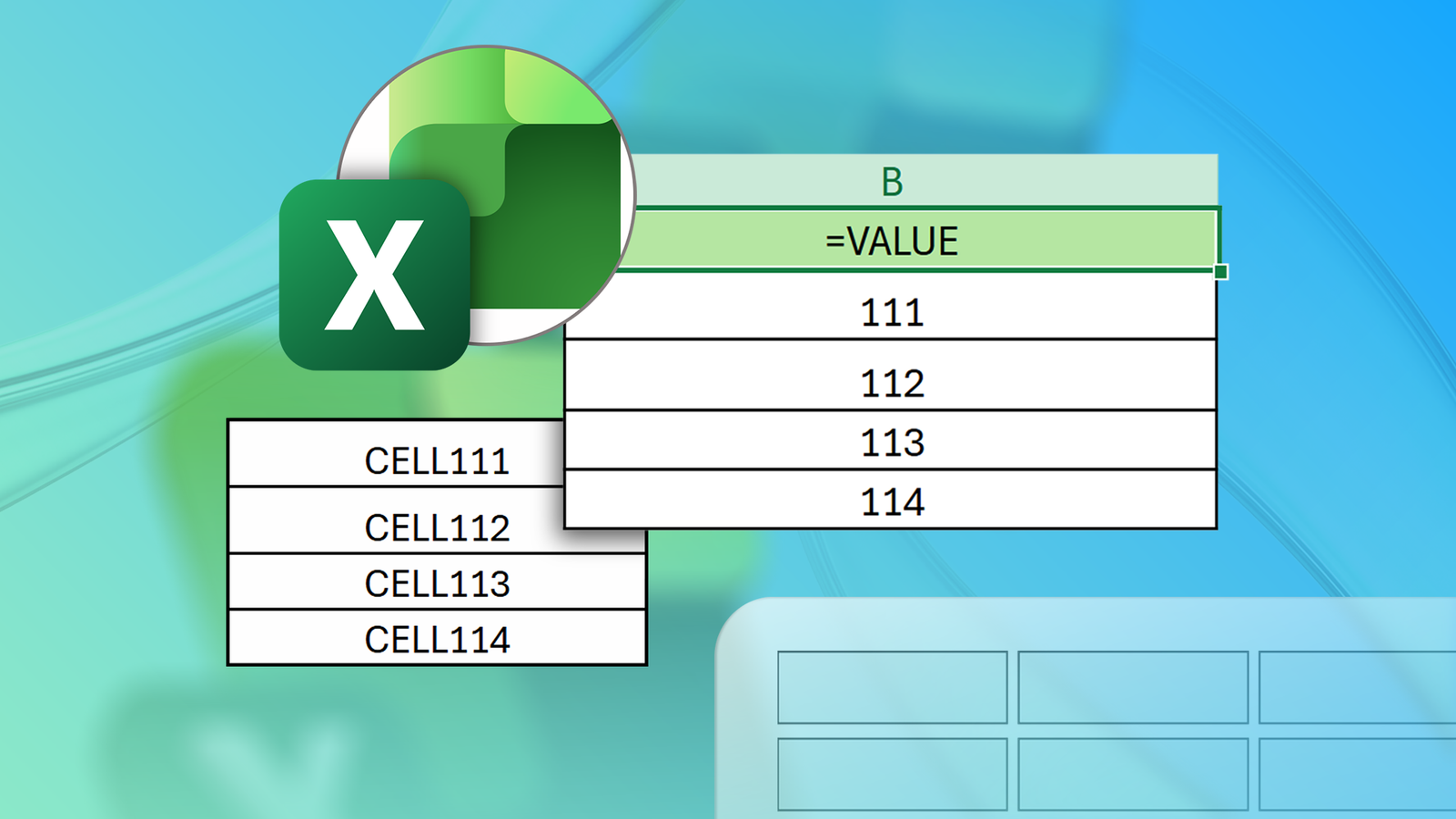
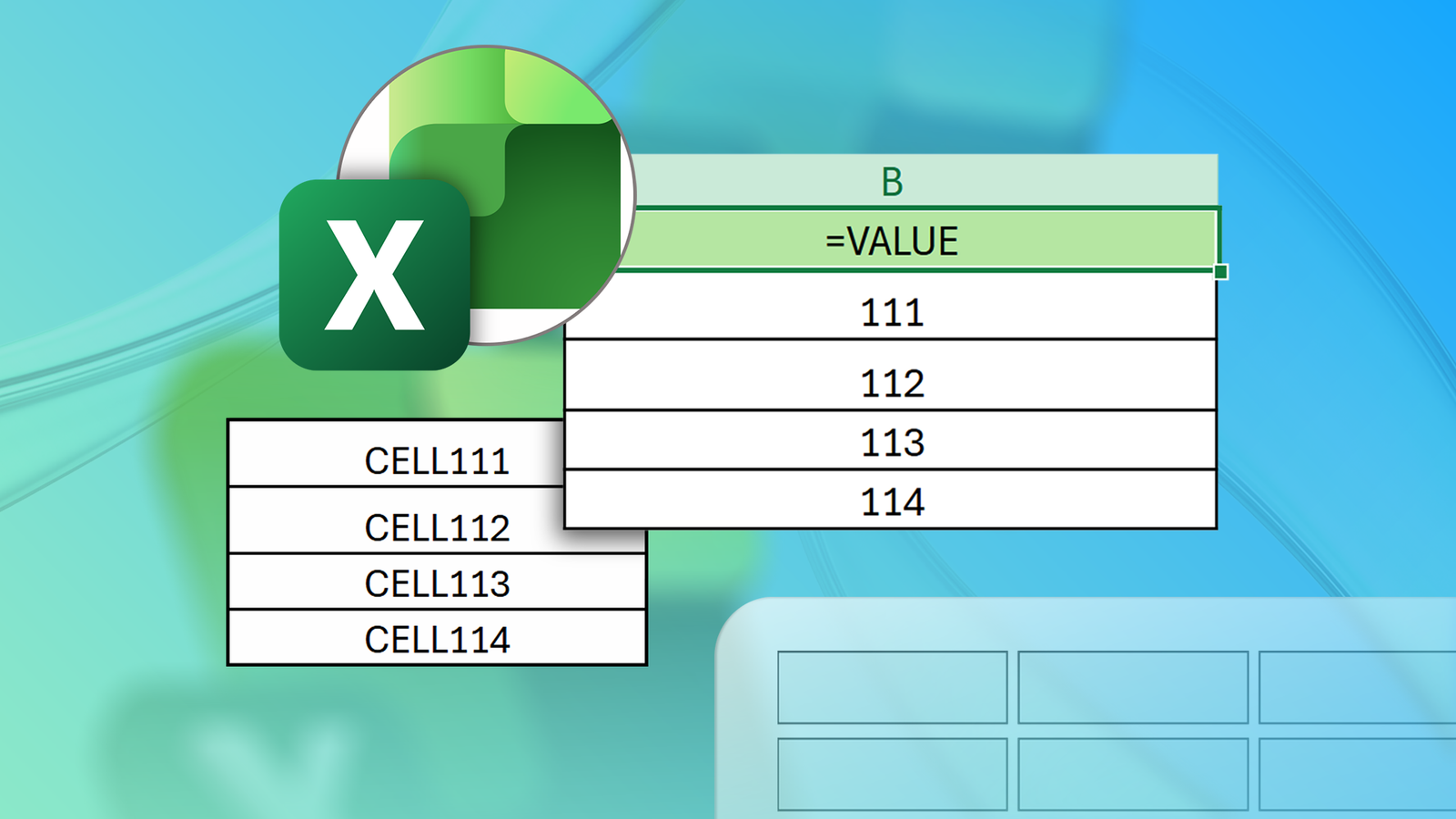
=VALUE(a)где a — строка (в кавычках) или ссылка на ячейку, содержащую текстовое представление числа. Если текст не может быть интерпретирован как число, функция вернёт ошибку #VALUE!.
Кратко: VALUE конвертирует числа, хранящиеся как текст, в реальные числовые значения, пригодные для математических операций и форматирования.
Примеры строк, которые VALUE преобразует корректно:
- “123” → 123
- “35.7%” → 0.357 (в некоторых случаях нужно дополнительно учесть локаль)
- “$10,000” → 10000 (при предварительной очистке)
- “14:00” → 0.583333… (временной формат)
Если Excel уже пометил ячейки зелёным треугольником (числа как текст), можно воспользоваться встроенной подсказкой «Преобразовать в число”. Но автоматическое исправление не всегда доступно — например, при динамических массивах, импортированных CSV с неожиданными символами, или когда данные приходят в тексте, смешанном с буквами.
Важное отличие: VALUE vs NUMBERVALUE
NUMBERVALUE — более современная и локально-чувствительная функция: она позволяет явно задать десятичный и групповой разделители, например:
=NUMBERVALUE("1.234,56"; ","; ".")Используйте NUMBERVALUE, если ваша строка использует нестандартные разделители (европейский формат, запятая как десятичный разделитель) или если нужна явная контрольная логика. VALUE не принимает параметры разделителей.
Когда VALUE особенно полезна
- Вы импортировали CSV/текст и числа стали текстом (Excel не распознал формат).
- Вы извлекаете часть строки текстовыми функциями (LEFT/RIGHT/MID/TEXTSPLIT) и хотите получить число, а не текст.
- Нужно превратить множество «видимых» чисел, которые Excel считает текстом, в реальные числа программно, в формулах.
Извлечение чисел из текстовой строки
Рассмотрим типовую задачу: в колонке A находятся коды вида A123, B045 и т. п. Нужно получить число (123, 45) в колонке B.
- Сначала извлекаем правые 3 символа функцией RIGHT:
=RIGHT([@Product],3)RIGHT вернёт строку, поэтому добавим VALUE:
=VALUE(RIGHT([@Product],3))Если нужно брать слева:
=VALUE(LEFT([@Product],3))Если нужно брать посередине:
=VALUE(MID([@Product],2,3))Примечание: если в извлечённой части могут быть пробелы или невидимые символы, оборачивайте в TRIM и CLEAN:
=VALUE(TRIM(CLEAN(RIGHT([@Product],3))))Для более читаемых и сложных формул используйте LET (доступно в новых версиях Excel):
=LET(s, TRIM([@Product]), VALUE(RIGHT(s,3)))Пример: разбиение строки из 1000 чисел (space-delimited)
Предположим, что в A1 у вас целая строка с 1000 чисел, разделённых пробелом. Желаете получить столбец чисел.
- Используем TEXTSPLIT для разделения по пробелу и получения вертикального массива:
=TEXTSPLIT(A1, , " ")Обратите внимание: второй аргумент — разделитель столбца — опущен, чтобы результат был в одном столбце; третий аргумент — разделитель строк — задан как пробел.
- TEXTSPLIT возвращает текст. Чтобы получить числа, заверните в VALUE:
=VALUE(TEXTSPLIT(A1, , " "))Результат — динамический массив, который автоматически “прольётся” (spilling). Вы увидите числа в столбце; их можно выделить и применить числовой формат (например, «Бухгалтерский» / Accounting).
Если нужно зафиксировать результат как значения: выделите любую ячейку массива, нажмите Ctrl+A (чтобы выделить весь разлившийся диапазон), затем Ctrl+C и Ctrl+Shift+V (Вставить как значения).
Важно: если строки содержат тысячи значений или нестандартные символы, предварительно удалите скрытые символы:
=VALUE(TRIM(CLEAN(TEXTSPLIT(A1, , " "))))Разбиение текста с числами на отдельные колонки (комбинированный текст и числа)
Рассмотрим строку, где ячейка содержит: “Shirt,2,3,1” (название товара, затем три числа по запятой). TEXTSPLIT удобно отделит элементы:
=TEXTSPLIT(A2, ",")Но колонки с числами будут текстовыми (слева выровнены). Чтобы превратить их в числа, можно применить VALUE ко всему массиву:
=VALUE(TEXTSPLIT(A2, ","))Проблема: функция VALUE вернёт ошибку, если встречает текстовую часть (например, “Shirt”). Чтобы избежать ошибки, используйте IFERROR и возвращайте оригинальное текстовое поле для тех позиций, где VALUE не применима:
=IFERROR(VALUE(TEXTSPLIT(A2,",")), TEXTSPLIT(A2,","))Этот приём даёт комбинированный массив: текст остаётся текстом, числа — числами.
Альтернатива: сначала применить TEXTSPLIT, затем в соседние колонки применять VALUE только к нужным столбцам, например:
=VALUE(INDEX(TEXTSPLIT(A2,","),1,2))Локаль и десятичные/тысячные разделители: NUMBERVALUE и SUBSTITUTE
Проблема: строки из разных регионов могут иметь запятую в качестве десятичного разделителя или точку для разделения групп разрядов. VALUE не позволяет указывать разделители.
- Если строка в формате “1,234.56” (англ.), VALUE обычно корректно переведёт её.
- Если строка в формате “1.234,56” (европ.), VALUE может ошибиться.
Решения:
- NUMBERVALUE (рекомендуется, если доступна):
=NUMBERVALUE("1.234,56"; ","; ".")параметры: текст, десятичный разделитель, разделитель групп.
- SUBSTITUTE: заменить символы перед вызовом VALUE.
=VALUE(SUBSTITUTE(SUBSTITUTE(A1, ".", ""), ",", "."))Эта формула сначала удаляет точки (разделители тысяч), затем заменяет запятую на точку для десятичного разделителя, после чего VALUE успешно конвертирует текст в число.
Внимание: будьте осторожны с валютными знаками и пробелами при использовании SUBSTITUTE; лучше сперва очистить строку:
=VALUE(TRIM(SUBSTITUTE(SUBSTITUTE(A1, "$", ""), CHAR(160), "")))CHAR(160) — неразрывный пробел, который часто встречается при копировании из веба.
Работа с валютой, процентами и временем
- Валюты: удалите символы валюты и групповой разделитель, затем примените VALUE/NUMBERVALUE.
=VALUE(SUBSTITUTE(A1, "$", ""))Для региональных форматов используйте NUMBERVALUE.
Проценты: VALUE(“35.7%”) вернёт 0.357, но в некоторых локалях может понадобиться предварительная замена запятой/точки.
Время: VALUE(“14:00”) вернёт дробное число (0.583333…), которое можно форматировать как время.
Типичные ошибки и примеры, когда VALUE не сработает
- Текст содержит буквы: VALUE(“A123”) → #VALUE!
- Невидимые символы: пробелы, неразрывные пробелы, табы → ошибка или неверный результат
- Неподходящий разделитель тысяч/десятичных знаков → #VALUE! или неверное число
- Различные валютные символы (¥, €) или локализованные пробелы → нужно очистить
Как отлавливать ошибки:
- Используйте TRIM и CLEAN, чтобы убрать пробелы и невидимые символы.
- Используйте IFERROR для подстановки дефолтного значения или оригинальной строки.
Пример обработки:
=IFERROR(VALUE(TRIM(SUBSTITUTE(A1, CHAR(160), ""))), "не число")Альтернативные подходы
- Встроенная подсказка Excel: зелёный индикатор -> Convert to Number (Преобразовать в число).
- Paste Special → Values → Multiply: помножьте диапазон на 1 (или на 1,0), это приведёт текст к числу.
- В пустой ячейке: введите 1, скопируйте её
- Выделите диапазон с текстовыми числами
- Правой кнопкой -> Paste Special -> Multiply- VALUE против NUMBERVALUE: используйте NUMBERVALUE, если нужно явно указать разделители.
- Power Query (Get & Transform): при импорте текста можно задать типы столбцов и автоматически конвертировать колонки в числа; полезно для больших объёмов данных.
Мини-методология: надёжный рабочий процесс при очистке импортированных чисел
- Оцените типы ошибок: разделители, валюты, буквы, время.
- Очистите невидимые символы: TRIM, CLEAN, SUBSTITUTE(CHAR(160), “”).
- Преобразуйте разделители, если нужно: SUBSTITUTE или NUMBERVALUE.
- Примените VALUE/NUMBERVALUE к результату.
- Обработайте ошибки: IFERROR(…, оригинал или “”)
- Зафиксируйте результаты: скопируйте результат и вставьте значения.
Пример формулы итоговой очистки:
=IFERROR(VALUE(SUBSTITUTE(TRIM(CLEAN(A1)), CHAR(160), "")), A1)Шпаргалка формул (часто используемые комбинации)
- VALUE с RIGHT: =VALUE(RIGHT(A2, 3))
- Удалить $ и пробелы: =VALUE(TRIM(SUBSTITUTE(A2, “$”, “”)))
- Европейский формат: =NUMBERVALUE(A2; “,”; “.”)
- Заменить неразрывный пробел: =VALUE(SUBSTITUTE(A2, CHAR(160), “”))
- Обработка ошибок: =IFERROR(VALUE(A2), “-“)
- LET + читаемость:
=LET(x, TRIM(A2), VALUE(SUBSTITUTE(x, "$", "")))Контроль качества и критерии приёмки
Критерии приёмки для данных после преобразования:
- Все числовые ячейки выровнены вправо (сигнал Excel)
- Формулы, использующие полученные значения, возвращают корректные результаты (сравните с эталоном)
- Нет ошибок #VALUE!, кроме ожидаемых текстовых полей
- Данные можно суммировать/усреднять без ошибок
- Спредшит готов для сводных таблиц и визуализаций
Тесты для проверки:
- Сумма исходных текстов vs сумма после преобразования
- Минимальное/максимальное значение
- Преобразование смешанных строк (текст+число)
Ролевые чек-листы (кто что делает)
Для аналитика данных:
- Проверить исходный файл на наличие неразрывных пробелов
- Прописать формулы очистки и прогнать тесты
- Зафиксировать результаты как значения
Для бухгалтера:
- Убедиться, что валютные символы удалены корректно
- Проверить соответствие форматов локали (десятичный/тысячный разделитель)
- Применить отчётные форматы (Accounting)
Для IT или администратора данных:
- Настроить импорт (Power Query) чтобы типы колонок определялись корректно
- При больших объёмах автоматизировать очистку
Пример инцидентного рукописа: восстановление после ошибочной замены
Сценарий: при массовой замене удалены все точки (включая десятичные) вместо только тысячных разделителей.
Шаги отката:
- Откройте историю файла (если доступно) и восстановите предыдущую версию.
- Если истории нет — используйте копию резервной таблицы.
- Если осталось только текущее представление, постройте контрольные проверки: суммы по группам, ожидаемые диапазоны значений.
Важно: до массовых преобразований всегда сохраняйте резервную копию файла.
Совместимость, миграция и версии Excel
- TEXTSPLIT, LET и динамические массивы (spilling) доступны в Microsoft 365 и в последних обновлениях Excel. В классическом Excel (2016 и ранее) их может не быть.
- NUMBERVALUE доступна в более новых версиях; если её нет — используйте SUBSTITUTE+VALUE.
- Power Query доступен в Excel 2016+ и в Microsoft 365. Для больших наборов данных Power Query намного надёжнее, чем формулы.
Миграционные советы:
- При экспортe из старой версии Excel используйте CSV с указанной локалью.
- В корпоративной среде стандартизируйте формат данных перед их распространением.
Приёмка и тестовые случаи
Набор простых тестов, которые быстро подтверждают корректность преобразования:
- Вход: “123” → ожидаемый результат: 123
- Вход: “ 1,234.56 “ (с пробелами) → ожидаемый: 1234.56
- Вход: “1.234,56” (европ) → ожидаемый при NUMBERVALUE: 1234.56
- Вход: “$1,234” → ожидаемый: 1234
- Вход: “A123” → ожидаемый: оставить как текст или вернуть “не число” в соответствии с IFERROR
Ментальные модели и эвристики
- “Если формула возвращает #VALUE!, значит где-то смешались буквы и цифры.”
- “TEXTSPLIT и VALUE — хорошая пара для простых разделений; NUMBERVALUE — для локали.”
- “Не правьте исходный столбец, сначала создайте копию и тестируйте в отдельной колонке.”
Примеры расширенных формул
Преобразование строки с валютой и пробелами в число с использованием LET:
=LET(raw, A2, cleaned, TRIM(SUBSTITUTE(raw, CHAR(160), "")), no_sym, SUBSTITUTE(cleaned, "$", ""), VALUE(no_sym))Разделение строки и явное преобразование только столбцов 2–4:
=LET(arr, TEXTSPLIT(A2, ","), col2, VALUE(INDEX(arr,1,2)), col3, VALUE(INDEX(arr,1,3)), col4, VALUE(INDEX(arr,1,4)), HSTACK(INDEX(arr,1,1), col2, col3, col4))Безопасность и приватность
При работе с импортированными данными проверяйте, что вы не случайно не разгласили конфиденциальную информацию при очистке или при выгрузке. Power Query и скрипты могут сохранять промежуточные шаги — удаляйте ненужные временные таблицы.
Галерея редких кейсов (Edge-case gallery)
- Числа представлены в виде экспоненциальной записи с пробелами: “1 23E3” — потребует сложной очистки.
- Наборы данных с различными валютами в одном столбце — рекомендуем нормализовать валюты перед конвертацией.
- Данные из PDF часто содержат неразрывные пробелы и странные символы — используйте CLEAN и SUBSTITUTE(CHAR(160)).
Социальный предпросмотр (OG)
Заголовок: VALUE в Excel — быстрое преобразование текста в числа
Описание: Практическое руководство по VALUE, TEXTSPLIT и NUMBERVALUE: очистка, локаль, ошибки и готовые шаблоны.
Краткое объявление (100–200 слов)
VALUE в Excel остаётся полезным инструментом при работе с импортированными данными. Эта статья объясняет, как применять VALUE вместе с LEFT/RIGHT/MID и TEXTSPLIT, когда DATA приходит «грязной»: с пробелами, символами валют, европейскими разделителями десятков. Вы узнаете, когда заменять VALUE на NUMBERVALUE, как обрабатывать ошибки через IFERROR, а также получите готовые формулы и чек-листы для аналитиков и бухгалтеров. Включены подходы для больших наборов данных (Power Query), рекомендации по тестам приёмки и примеры отката при ошибочных преобразованиях. Если вы регулярно собираете данные из разных источников — эти приёмы сэкономят часы ручной работы.

Microsoft 365 Personal
ОС
Windows, macOS, iPhone, iPad, Android
Бесплатная пробная версия
1 месяц
Microsoft 365 включает доступ к приложениям Office, таким как Word, Excel и PowerPoint на нескольких устройствах, 1 ТБ на OneDrive и дополнительный функционал.
$100 в Microsoft
Expand
Collapse
Подытог
- VALUE — простая и полезная функция для преобразования текстовых чисел.
- Для локали и явного задания разделителей используйте NUMBERVALUE.
- Перед вызовом VALUE очищайте строки (TRIM, CLEAN, SUBSTITUTE).
- Для сложных импортов рассматривайте Power Query.
Если хотите, я могу подготовить для вас готовые формулы, адаптированные под ваш файл (пришлите пример данных), или сценарий Power Query для автоматической очистки.

Похожие материалы

Несколько аккаунтов Skype: Multi Skype Launcher

Журнал для работы: повысить продуктивность

Персональные звуки уведомлений на Android

Скачивание шоу Hulu для офлайн‑просмотра

Microsoft Start: персонализированная новостная лента
