
Тренды и функция TREND в Excel: расчёт, визуализация и наклон
Быстрые ссылки
Что такое линия тренда?
Что такое функция TREND в Excel?
Как использовать TREND в Excel
Визуализация тренда на линейном графике
Как посчитать наклон тренда в Excel
Краткое содержание
- TREND прогнозирует будущие значения на основе известных X и Y и помогает выявлять смысловые закономерности в данных.
- Функция TREND строит лучшую линейную аппроксимацию и выводит прогнозы для заданных новых X.
- Наклон линии (коэффициент при X) показывает скорость изменения; вычисляется функцией SLOPE.
Тренды показывают, куда движется ряд и с какой скоростью. В Excel можно автоматически получить линию тренда и прогнозы с помощью функции TREND. Это даёт быстрые и воспроизводимые инсайты и упрощает принятие решений на основе данных.
Что такое линия тренда?
Линия тренда — это прямая, показывающая общее направление изменения данных (возрастание или убывание). Часто её применяют к временным рядам, где по оси X откладывают время, а по оси Y — измеряемое значение.
Линия тренда не обязательно проходит через все точки данных. Это наилучшее линейное приближение (метод наименьших квадратов) — она сглаживает шум и выделяет общее направление. Её уравнение обычно записывают как y = a*x + b, где a — наклон (скорость изменения), а b — пересечение с осью Y (интерцепт).
Важно: линию тренда используют не как гарантию будущих значений, а как модель — удобную для прогнозирования при условии, что поведение ряда остаётся похожим.
Что такое функция TREND в Excel?
TREND — статистическая функция, которая по известным значениям X и Y строит линейную аппроксимацию и вычисляет прогнозы для новых X.
Синтаксис:
=TREND([known_Ys], [known_Xs], [new_Xs], [const])- known_Ys — известные значения Y (зависимая переменная).
- known_Xs — соответствующие известные значения X (независимая переменная). Можно передавать одну или несколько переменных.
- new_Xs — новые значения X, для которых нужно получить прогнозы. Если аргумент опущен, TREND вернёт значения для known_Xs.
- const — логическое значение: TRUE (или опущено) — вычислить интерцепт b; FALSE — принять b = 0.
TREND использует метод наименьших квадратов. Он тесно связан с функциями FORECAST, LINEST и SLOPE: все они опираются на линейную регрессию, но дают разные представления (одна точка, массив прогнозов, коэффициенты модели и наклон соответственно).
Как использовать TREND в Excel — пошаговый пример
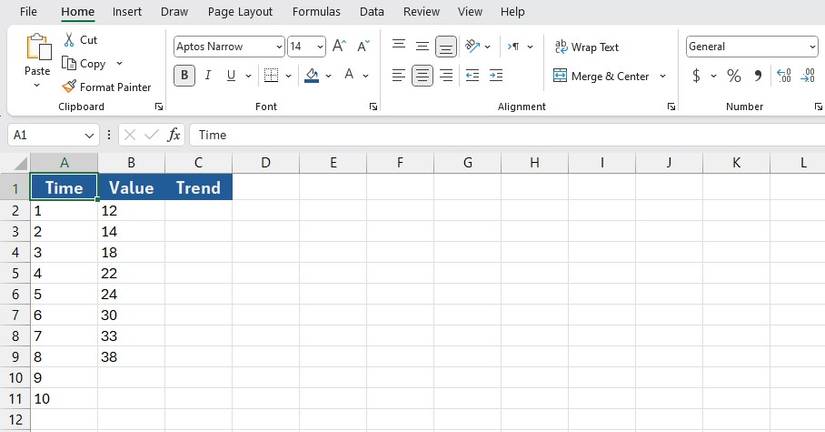
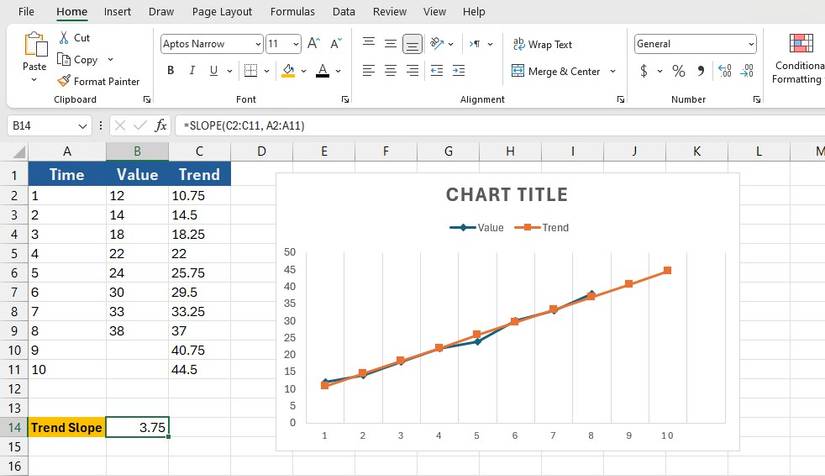
Предположим, у вас есть восемь известных значений Y (1–8) и соответствующие X (1–8). Вам нужно спрогнозировать значения для временных точек 9 и 10.
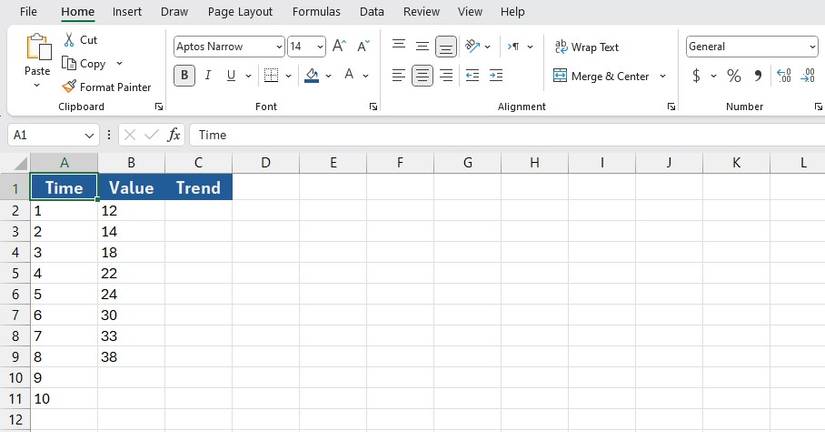
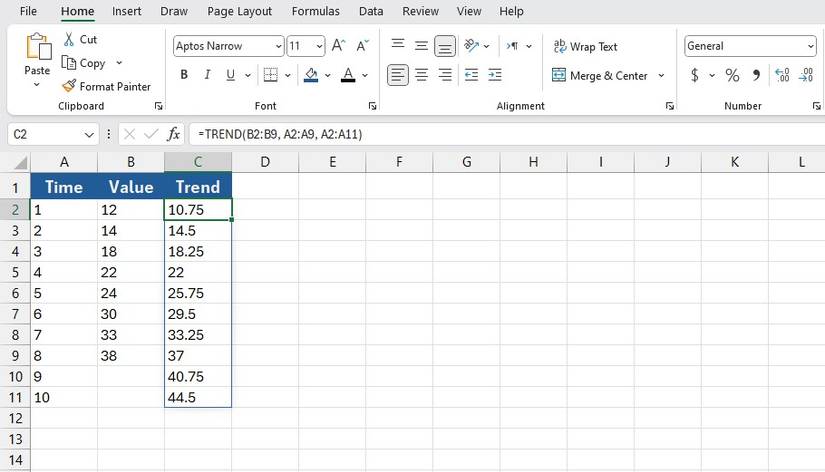
- Выделите ячейку, где хотите вставить новые Y (в примере это C2).
- В строке формул введите:
=TREND(B2:B9, A2:A9, A2:A11)- Нажмите Enter (или используйте ввод массива в старых версиях Excel: Ctrl+Shift+Enter).
Объяснение:
- B2:B9 — известные Y; A2:A9 — известные X.
- A2:A11 — X, для которых вы хотите получить значения (включая новые точки 9 и 10).
После выполнения Excel заполнит столбец рассчитанными значениями тренда — вы получите прогнозы для X=9 и X=10.
Совет: если ваши X — даты, Excel корректно обработает их как числовые значения времени; при необходимости отформатируйте ось X в графике.
Визуализация тренда на линейном графике
Линия тренда становится понятнее, когда вы визуализируете известные и прогнозные значения вместе.
Шаги для создания графика (линейный график с маркерами):
- Выделите два столбца: известные Y и новые Y (например, столбцы B и C).
- Перейдите на вкладку Вставка.
- Выберите «Линейчатая диаграмма» → «Линия с маркерами».
- Щёлкните правой кнопкой по диаграмме → «Выбрать данные».
- Нажмите «Изменить» под «Подписи по горизонтальной оси».
- Выделите известные значения X (например, A2:A11).
- Нажмите ОК.
Вы получите диаграмму, где прогнозные Y выходят за рамки известных точек и продолжают линию тренда.
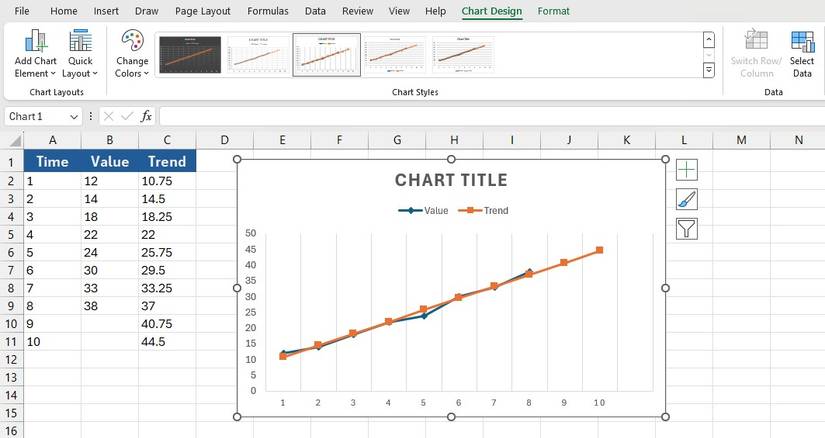
Примечание: инструмент Быстрый анализ (Quick Analysis) и спарклайны полезны, если нужно быстро увидеть тренд в одной ячейке, без большого графика.
Как посчитать наклон (скорость изменения) тренда
Наклон — это коэффициент a в уравнении y = a*x + b. Он показывает, насколько быстро меняется Y при изменении X на одну единицу.
Функция SLOPE вычисляет этот коэффициент:
=SLOPE(known_Ys, knownXs)В примере выше, где прогнозы находятся в C2:C11 и X — в A2:A11, используйте:
=SLOPE(C2:C11, A2:A11)Результат покажет среднюю скорость изменения ряда по выбранному диапазону.
Когда линейный TREND даёт слабые или вводящие в заблуждение результаты
Важно: линейный TREND работает хорошо только если связь между X и Y приближённо линейна.
Примеры, когда TREND может подвести:
- Данные имеют выраженную сезонность или циклы. Линейная модель не учтёт периодичность.
- Резкие скачки или выбросы искажают модель на малых выборках.
- Зависимость нелинейная (экспоненциальный рост/убывание, логистический рост).
- X и Y содержат пропуски или X не однозначны (несовместимые интервалы времени).
В таких ситуациях рассмотрите альтернативы.
Альтернативные подходы и дополнительные инструменты
- FORECAST/FORECAST.LINEAR — прогноз для одной точки, совместим с TREND по алгоритму линейной регрессии.
- LINEST — возвращает массив коэффициентов регрессии и статистику (точность модели, R^2 и др.). Используйте для проверки качества аппроксимации.
- LOGEST — аппроксимирует экспоненциальную зависимость.
- Скользящие средние и экспоненциальное сглаживание — для удаления сезонности и шумов.
- Специализированная модель ARIMA или Prophet — для сложных временных рядов.
Простая методика валидации тренда (мини-методология)
- Визуализируйте данные исходные и после применения TREND.
- Разбейте выборку: обучающая (например, 70%) и тестовая (30%).
- Постройте TREND на обучающей части и оцените ошибки (MAE, RMSE) на тестовой.
- Проверьте остатки: платнормальность и автокорреляцию (если есть автокорреляция, линейная модель может быть неполной).
- При необходимости примените нелинейные модели или трансформации (логарифм, полиномиальная регрессия).
Контрольные чек-листы по ролям
Аналитик:
- Проверить полноту данных X и Y.
- Визуально осмотреть ряд на сезонность/выбросы.
- Построить TREND и SLOPE, затем LINEST для проверки качества.
- Провести разделение на обучающую/тестовую выборки.
Менеджер продукта:
- Понять бизнес-ограничения прогнозов (горизонт, допустимая погрешность).
- Попросить аналитика предоставить доверительные интервалы и сценарии «пессимистичный/базовый/оптимистичный».
Инженер/разработчик отчётов:
- Автоматизировать расчёт TREND и обновление данных через Power Query/скрипты.
- Убедиться, что форматы дат и чисел стабильны.
Справочник формул и шпаргалка
- Прямая регрессия (получить коэффициенты):
=LINEST(known_Ys, known_Xs, TRUE, TRUE)- Прогноз отдельного значения:
=FORECAST.LINEAR(x, known_Ys, known_Xs)- Наклон:
=SLOPE(known_Ys, known_Xs)- Интерцепт (пересечение с осью Y):
=INTERCEPT(known_Ys, known_Xs)- Оценка качества (коэффициент детерминации R²):
LINEST возвращает статистику R² в своём массиве; можно также использовать корреляцию:
=RSQ(known_Ys, known_Xs)Диаграмма принятия решения (когда использовать TREND)
flowchart TD
  A[Данные временного ряда] --> B{Нелинейность или сезонность?}
  B -- Нет --> C[Использовать TREND + SLOPE]
  B -- Да --> D{Циклы/сезонность доминируют?}
  D -- Да --> E[Использовать скользящие средние или ARIMA/Prophet]
  D -- Нет --> F[Попробовать трансформации и полиномиальную регрессию]
  C --> G[Валидация: разделить на train/test]
  E --> G
  F --> G
  G --> H[Оценить MAE/RMSE и остатки]
Критерии приёмки результатов прогноза
- Прогнозы должны иметь MAE и RMSE в пределах заранее согласованной бизнес-метрики.
- Остатки не должны демонстрировать явную автокорреляцию (тест Дарбина—Уотсона или график ACF).
- Модель должна быть объяснимой стейкхолдерам: показатели SLOPE и INTERCEPT понятны и интерпретируемы.
Короткий глоссарий — одно предложение на термин
- TREND — функция Excel для получения линейной аппроксимации и массива прогнозов.
- SLOPE — функция для вычисления наклона линейной регрессии.
- INTERCEPT — функция для вычисления пересечения с осью Y.
- LINEST — функция, возвращающая коэффициенты регрессии и статистику модели.
Риски и как их смягчить
- Переобучение на шуме: разделяйте данные и проверяйте на тестовой выборке.
- Игнорирование сезонности: используйте сезонные модели или преобразования.
- Неправильная интерпретация наклона: всегда указывайте единицы измерения X и Y (например, ед./день).
Короткое резюме
TREND — быстрый и удобный способ получить линейные прогнозы в Excel. Для надёжных выводов всегда валидайте модель, оценивайте качество (LINEST/RSQ) и учитывайте альтернативы, если данные нелинейны или сезонны.
Важно: TREND — это инструмент, а не окончательная истина. Проверяйте модели, документируйте предположения и используйте дополнительные методы при необходимости.

Похожие материалы

Несколько аккаунтов Skype: Multi Skype Launcher

Журнал для работы: повысить продуктивность

Персональные звуки уведомлений на Android

Скачивание шоу Hulu для офлайн‑просмотра

Microsoft Start: персонализированная новостная лента
