IF в Google Таблицах: как использовать, вкладывать и комбинировать с AND/OR

Быстрые ссылки
Использование функции IF
Вложенные IF
IF вместе с AND и OR
Краткое введение
Функция IF проверяет логическое условие и возвращает одно значение, если условие TRUE (истина), и другое значение, если условие FALSE (ложь). Это основной строитель логики в формулах Google Таблиц — от простых проверок текста до ветвления сложных расчётов.
Определение в одну строку: IF(test, value_if_true, value_if_false) — если test вернёт TRUE, формула отдаст value_if_true, иначе — value_if_false.
Важно: логический тест всегда оценивается как TRUE или FALSE. В зависимости от локали разделителем аргументов в формулах может быть запятая или точка с запятой; используйте тот, который принят в вашей таблице.
Использование функции IF
Чтобы вставить базовую форму IF, введите в ячейку:
=IF(test, value_if_true, value_if_false)- test — логическое выражение (например, A1>10 или A2=”Готово”).
- value_if_true — что возвращать, когда test — TRUE.
- value_if_false — что возвращать, когда test — FALSE.
Пример 1: проверка текста
Если B3 содержит букву B, вернуть в A3 букву A, иначе вернуть C:
=IF(B3="B", "A", "C")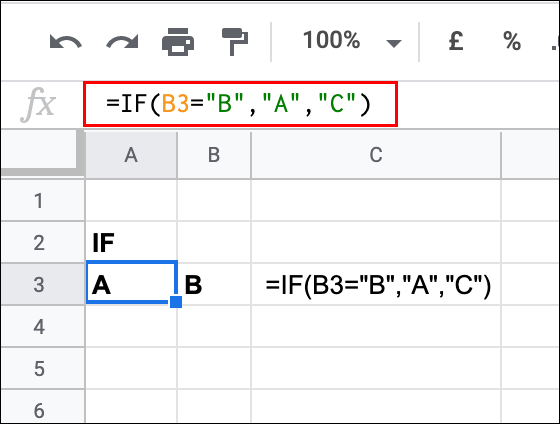
В примере выше B3 = “B”, поэтому условие истинно и в A3 появится “A”.
Пример 2: числовая проверка
Если B4 >= 10 вернуть 1, иначе 2:
=IF(B4>=10, 1, 2)
В примере B4 = 9, условие ложно, поэтому формула возвращает 2.
Советы по тестам:
- Для проверки пустых значений используйте ISBLANK(A1) или A1=””.
- Для проверки части текста применяйте REGEXMATCH или SEARCH.
- Если привод типов важен, явное приведение (TO_TEXT, VALUE) помогает избежать неожиданных результатов.
Вложенные IF
Для сложной логики можно вкладывать IF внутри IF. Общая схема вложения:
=IF(first_test, value_if_true, IF(second_test, value_if_true, value_if_false))Можно вкладывать много уровней по необходимости, но чем глубже вложенность, тем сложнее поддерживать формулу.
Пример: если B3 = 4 вернуть 3, иначе если B3 < 10 вернуть 10, иначе вернуть 0:
=IF(B3=4, 3, IF(B3<10, 10, 0))
Разбор примера:
- A3: первый тест TRUE → вернулся 4 (пример иллюстративен и показывает различные ветви).
- A4: первый тест FALSE, второй TRUE → вернулся 10.
- A5: оба теста FALSE → вернулся 0.
Вложенный IF можно также использовать в ветке value_if_true:
=IF(first_test, IF(second_test, value_if_true, value_if_false), value_if_false)Пример с двумя условиями в разных ячейках: если B3=3 и C3=4 вернуть 5, если B3=3 и C3≠4 вернуть 0, иначе вернуть 1:
=IF(B3=3, IF(C3=4, 5, 0), 1)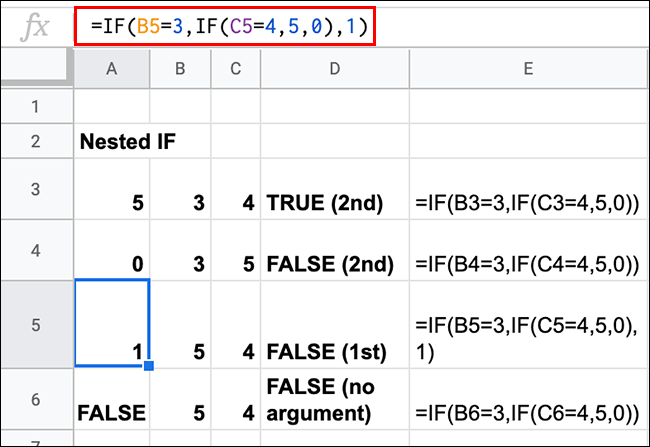
Примечание: если опустить аргумент value_if_false, Google Таблицы вернут текст FALSE по умолчанию.
IF с AND и OR
Для проверки нескольких критериев одновременно используйте AND и OR внутри IF.
- AND возвращает TRUE только если все аргументы истинны.
- OR возвращает TRUE если хотя бы один аргумент истинен.
Синтаксис IF с AND:
=IF(AND(condition1, condition2, ...), value_if_true, value_if_false)Синтаксис IF с OR:
=IF(OR(condition1, condition2, ...), value_if_true, value_if_false)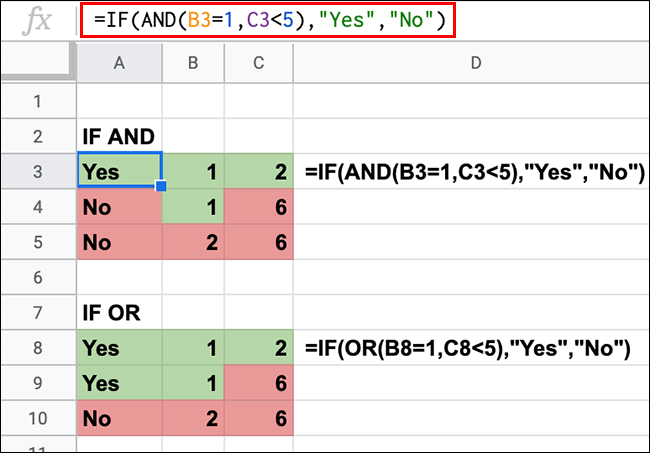
Пример использования:
=IF(AND(B3=1, C3<5), "Yes", "No")
=IF(OR(B3=1, C3<5), "Yes", "No")
В первом случае оба условия должны быть верны, во втором — достаточно одного.
Когда IF не лучший выбор (примеры отказа)
- Длинные цепочки вложенных IF трудно читать и отлаживать.
- Когда нужно проверить много вариантов по одному полю, удобнее IFS или таблица соответствий + VLOOKUP/INDEX+MATCH.
- Для операций над массивами подумайте об ARRAYFORMULA и булевых выражениях вместо поэлементных IF.
Альтернатива: функция IFS упрощает множественные последовательные проверки:
=IFS(condition1, result1, condition2, result2, TRUE, default_result)Switch полезен, если проверяете одно значение на соответствие множеству вариантов:
=SWITCH(value, match1, result1, match2, result2, default_result)Шаблоны и сниппеты (Cheat sheet)
Частые ситуации и решения:
- Проверка пустой ячейки:
=IF(ISBLANK(A1), "Пусто", "Есть данные")- Проверка, содержит ли текст подстроку:
=IF(REGEXMATCH(A1, "текст"), "Найдено", "Нет")- Возврат пустой строки вместо FALSE:
=IF(A1>0, A1, "")- Приведение к числу для сравнения:
=IF(VALUE(A1)>=100, "OK", "Ниже")- Использование массивов (поэлементная проверка):
=ARRAYFORMULA(IF(A2:A>10, "Больше 10", "<=10"))Методология разработки логики IF (мини-процесс)
- Определите простейший тест (единственное условие).
- Пронализируйте все возможные исходы — составьте таблицу соответствий (input → output).
- Выберите стратегию: одиночный IF, вложенные IF, IFS, SWITCH, или lookup-таблица.
- Напишите формулу и протестируйте все кейсы.
- Документируйте её поведение в отдельной ячейке/листe.
Эта мини-методология помогает избежать бесконечных вложенностей и непредвиденных ветвей.
Контроль качества: критерии приёмки
- Формула корректно обрабатывает все заранее перечисленные входные случаи.
- Нет неожиданных ошибок при пустых или нечисловых входных данных.
- Формула читаема: имена диапазонов/ячееk документированы (если нужно).
- Производительность: при применении к большим диапазонам формула не замедляет лист критически.
Рекомендации по читаемости и поддержке
- Предпочитайте IFS для последовательных проверок вместо глубоких вложенных IF.
- Для сопоставления множества значений используйте таблицу соответствий + VLOOKUP/INDEX+MATCH.
- Используйте именованные диапазоны для сложных условий — формулы легче читать.
- Добавляйте комментарии в ячейки или отдельный лист с описанием логики.
Роль‑ориентированные чеклисты
Аналитик:
- Описать все варианты входных данных.
- Уточнить ожидаемый вывод для каждого варианта.
Разработчик / автор формул:
- Выбрать подходящую структуру (IF/IFS/SWITCH/lookup).
- Добавить проверки на пустые/неправильные типы данных.
Тестировщик:
- Протестировать позитивные и негативные сценарии.
- Проверить производительность на реальных объёмах данных.
Тестовые случаи / приёмочные критерии
- Позитивный кейс: входное значение должно вернуть value_if_true.
- Негативный кейс: альтернативный вход должен вернуть value_if_false.
- Пустая ячейка: формула возвращает ожидаемое (например, “Пусто” или “”).
- Некорректный тип: формула корректно обрабатывает строки/числа или возвращает контролируемую ошибку.
Совместимость и локальные особенности
- Разделитель аргументов (запятая vs точка с запятой) зависит от локали Google Таблиц. Если формула не вставляется — замените запятые на точку с запятой.
- Excel поддерживает IF, IFS и SWITCH, но синтаксис и поведение функций могут отличаться; при миграции тестируйте ключевые формулы.
- В региональных настройках десятичный разделитель (запятая/точка) влияет на числовые литералы внутри формул.
Практические советы по производительности
- Избегайте миллиона вложенных IF при обработке больших массивов — предпочтительнее таблица поиска.
- ARRAYFORMULA с булевой логикой часто эффективнее поэлементных IF в больших диапазонах.
- Используйте вспомогательные столбцы: разбивает логику на шаги и облегчает отладку.
Примеры альтернативных подходов
- Таблица соответствий + VLOOKUP/INDEX+MATCH: подходит для большого числа вариантов ответа.
- IFS: читаемее при последовательных проверках.
- SWITCH: удобен для проверки одного значения на множество совпадений.
Ментальные модели и эвристики
- Если у вас «если-то-иначе» для 2 вариантов — используйте IF.
- Если вариантов более двух и они взаимно исключающие — используйте IFS или lookup-таблицу.
- Если хотите чистую, легко редактируемую логику — разбивайте на вспомогательные столбцы.
Диаграмма принятия решения (Mermaid)
flowchart TD
  A[Есть одно условие?] -->|Да| B[Использовать IF]
  A -->|Нет| C[Несколько условий]
  C --> D{Варианты взаимоисключающие?}
  D -->|Да| E[Использовать IFS или SWITCH]
  D -->|Нет| F[Использовать lookup 'VLOOKUP/INDEX']
  E --> G[Документировать логику]
  F --> G
  B --> G
Факто-бокс: ключевые понятия
- IF — основной бинарный оператор ветвления.
- AND/OR — логические композиторы для множественных критериев.
- IFS — альтернатива для последовательных проверок.
- SWITCH — альтернатива для множественного сравнения одного значения.
Безопасность и приватность
Формулы сами по себе не передают данные наружу. Тем не менее, при использовании внешних источников данных (импорт CSV, внешние скрипты) контролируйте права доступа и удаление чувствительной информации из результатов формул.
Итоги
Функция IF — базовый инструмент для принятия решений в Google Таблицах. Для простых ветвлений используйте IF; для множества последовательных проверок — IFS; для таблиц соответствий — lookup-методы. Разбивайте сложные условия, документируйте логику и тестируйте все ветви, чтобы обеспечить корректность и поддерживаемость формул.
Краткий список действий для внедрения:
- Описать все возможные входы и ожидаемые выходы.
- Выбрать подход (IF / IFS / SWITCH / lookup).
- Реализовать и протестировать формулу.
- Документировать и, при необходимости, разбить логику на вспомогательные столбцы.

Похожие материалы

Как продлить заряд и срок службы батареи

Gmail как приложение для рабочего стола

Как сохранить Mac прохладным в жару
Astro + Nano Stores: управление состоянием

Отключить «Не беспокоить» в Google Maps при вождении