
Как добавить и использовать японскую клавиатуру в Windows 10
Добавьте японский язык в «Time & Language», установите опциональные компоненты и активируйте индикатор ввода на панели задач. Используйте встроенный японский IME для набора на хирагане, катакане и для ввода кандзи через преобразование слов с помощью пробела.
Введение
Windows 10 позволяет устанавливать дополнительные языковые пакеты и использовать разные раскладки клавиатуры без замены физической клавиатуры. Для японского языка в системе присутствует встроенная подсистема ввода — Japanese IME, которая преобразует вводимые символы латинского алфавита в хирагану, катакану и кандзи.
Ключевые понятия в одной строке
- IME — input method editor, программа для ввода и преобразования текста с одной раскладки в другую.
- Ромадзи — написание японских слов латинскими буквами для удобного ввода.
- Кана — символы хираганы и катаканы, используемые для фонетической записи.
Что мы рассмотрим
- Как добавить японскую клавиатуру в Windows 10
- Как активировать и переключать режимы IME
- Что делать, если индикатор ввода не появляется
- Советы по выбору метода ввода: ромадзи vs кана
- Быстрый чек-лист для учащегося, продвинутого пользователя и администратора
1. Как добавить японскую клавиатуру в Windows 10
- Нажмите на значок Start и выберите Settings
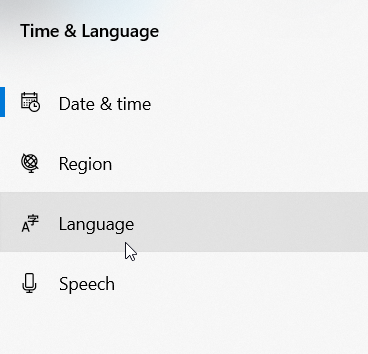
- Откройте Time & Language
- В левом меню выберите Language
- В разделе Preferred Languages нажмите на Add a language

- Введите Japanese в строку поиска, выберите язык и нажмите Next

- Выберите опциональные компоненты, которые хотите установить (handwriting, TTS и т. п.), и нажмите Install

- Система загрузит и установит языковой пакет и раскладку клавиатуры.
- После установки в правой части панели задач появится значок языковой панели — из него можно выбрать японскую раскладку

- Нажмите на значок “A” (латиница), чтобы переключиться на японский ввод. Значок изменится и отобразит символ «あ» для хираганы.
- Теперь можно вводить японский текст с помощью вашей клавиатуры

Важно: при добавлении языка можно выбрать дополнительные функции. Handwriting полезно, если вы хотите писать иероглифы стилусом, а TTS добавляет голосовое чтение.
2. Как вручную включить индикатор ввода, если его нет
Если в правом углу панели задач не появился индикатор ввода, включите его вручную:
- Нажмите Start и откройте Settings
- Выберите Personalization
- В левом меню откройте Taskbar

- Прокрутите вниз до Notification Area и нажмите Turn system icons on or off

- Найдите Input Indicator и переключите его в положение ON
- Значок появится в правом углу панели задач
После этого вы сможете переключаться между IME-режимами через маленький значок A / あ на панели задач. По умолчанию выбран режим half-width alphanumeric.
Если IME не работает, перейдите в раздел Решение проблем ниже.
3. Как менять режимы японской клавиатуры
- Щёлкните правой кнопкой по значку A или あ на панели задач, чтобы открыть контекстное меню с режимами ввода
- Доступные режимы: хирагана, катакана, половинная/полная ширина, алфавитный ввод
- Для ввода кандзи: наберите слово (через ромадзи или кана), затем нажмите пробел, чтобы система предложила варианты кандзи, и Enter для подтверждения
Совет: используйте стрелки и пробел для навигации по списку предложений при преобразовании в кандзи.
Понимание методов ввода: ромадзи и кана
- Ромадзи input — ввод японских слов латинскими буквами. Система автоматически преобразует набор в хирагану и далее предложит кандзи
- Kana input — каждая клавиша соответствует конкретной кана-ячейке; предпочитается небольшим числом пользователей и в профессиональной среде, но требует изучения соответствий клавиш
Преимущество ромадзи: легко для пользователей, знакомых с латиницей. Преимущество кана: более прямое и быстрое управление для опытных пользователей.
Когда это не работает: распространённые проблемы и решения
Важно: проверьте эти пункты, если японская клавиатура не работает корректно
- Язык установлен, но значок не появляется
- Убедитесь, что Input Indicator включён в Taskbar settings
- Перезапустите проводник explorer.exe или выполните перезагрузку
- IME не переключается или не отвечает
- В Settings → Time & Language → Language удалите Japanese и добавьте снова
- Установите все опциональные обновления в Windows Update
- Неправильное преобразование в кандзи
- Набирайте ромадзи корректно; иногда компоновка слов влияет на подсказки
- Используйте пробел для вызова вариантов и стрелки для выбора
- Отсутствует опция Handwriting или TTS
- При добавлении языка отметьте соответствующие чекбоксы; при необходимости добавьте позже через управление языками
Если проблема сохраняется, проверьте обновления Windows и права пользователя — корпоративные политики могут блокировать некоторые компоненты языковых пакетов.
Короткая методология: быстрые шаги для разных ролей
Чек-листы по ролям
- Для учащегося
- Установить Japanese через Settings → Time & Language
- Включить Input Indicator
- Выбрать режим Hiragana и практиковать ромадзи
- Для продвинутого пользователя
- Настроить сочетания клавиш для переключения IME
- Изучить Kana input для скорости
- Установить дополнительные словари для специализированной лексики
- Для администратора IT
- Проверить, что языковой пакет доступен в образах развертывания
- Предусмотреть политику обновлений и права установки
- Документировать процедуру восстановления IME
Мини‑шпаргалка (cheat sheet)
- Переключение между языками: Win + Space
- Переключение между режимами IME: щелчок по значку A / あ
- Ввод кандзи: ввести слово → пробел → стрелки → Enter
- Включение индикатора ввода: Settings → Personalization → Taskbar → Turn system icons on or off → Input Indicator
Альтернативы и расширения
- Онлайн‑сервисы: Google Japanese Input (имеет отдельный установщик для Windows), но он сторонний
- Расширения браузера: если вы много читаете японский текст, расширение типа Rikaikun для Firefox помогает получить чтение и перевод при наведении
- Физические клавиатуры: существуют клавиатуры с японской разметкой, но чаще удобнее использовать IME
Критерии приёмки
- Японская раскладка появляется в списке языков
- На панели задач присутствует индикатор ввода
- Можно вводить хирагану, получать предложения кандзи и подтверждать их
- Переключение режимов работает без перезапуска системы
Безопасность и приватность
Языковые пакеты и IME обрабатывают вводимый текст локально на компьютере. Сторонние решения и облачные словари могут отправлять данные в сеть. Если конфиденциальность критична, избегайте облачных сервисов и сторонних словарей без одобрения политики безопасности вашей организации.
Полезные советы и лучшие практики
- Практикуйте набор через ромадзи, если вы только начинаете
- Настройте сочетания клавиш, чтобы не отвлекаться от работы
- Добавьте специализированные словари, если работаете с технической или юридической терминологией
- При проблемах сначала перезагрузите explorer.exe, затем систему
Заключение
Добавление японской клавиатуры в Windows 10 занимает несколько минут и открывает гибкие возможности для ввода хираганы, катаканы и кандзи. Если индикатор ввода не виден, включите его в настройках панели задач. Для изучения японского языка полезны расширения браузера, такие как Rikaikun, и регулярная практика набора в режиме ромадзи.
Если у вас остались вопросы или требуется руководство по устранению конкретной ошибки IME, опишите проблему — я помогу составить пошаговый план решения.
Примечание: если вы используете браузер Firefox, расширение Rikaikun поможет при чтении японского онлайн.

Похожие материалы

Несколько аккаунтов Skype: Multi Skype Launcher

Журнал для работы: повысить продуктивность

Персональные звуки уведомлений на Android

Скачивание шоу Hulu для офлайн‑просмотра

Microsoft Start: персонализированная новостная лента
