
Как установить и использовать Core Temp для мониторинга температуры CPU
X
Установка нажатием на файл загрузки
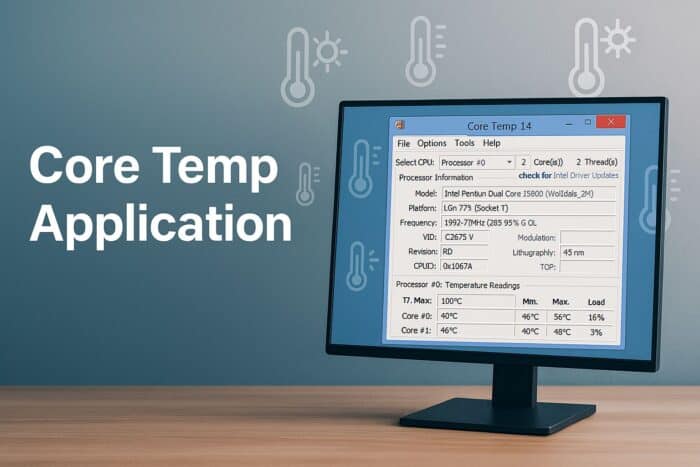
Поддержание низкой температуры ПК важно для стабильной работы и защиты оборудования. Если вы хотите видеть, насколько горячим становится процессор в реальном времени, Core Temp — одно из самых простых и точных приложений. В этом руководстве объясняется, что делает Core Temp, почему мониторинг температуры важен, как правильно установить и использовать приложение, а также какие есть альтернативы и лучшие практики.
Содержание
- Что такое Core Temp?
- Как скачать и установить Core Temp
- Как пользоваться Core Temp
- Просмотр температур в реальном времени
- Отображение температуры в панели задач
- Настройка защиты от перегрева
- Логирование данных температуры
- Почему стоит мониторить температуру CPU
- Когда Core Temp не подходит
- Альтернативы Core Temp
- Практическое руководство (SOP) и чек-листы
- Факты и краткие ориентиры по температурам
- Часто задаваемые вопросы (FAQ)
- Итог
Что такое Core Temp?
Core Temp — это лёгкая утилита для Windows, которая считывает показания температуры с цифровых датчиков теплового состояния (Digital Thermal Sensor) каждого ядра процессора. Она показывает температуру в реальном времени по каждому ядру, модель процессора, текущую частоту и значение Tj. Max (максимально допустимая температура для данного CPU).
Краткое определение: мониторинг температуры — это отслеживание тепловых показателей CPU, чтобы предотвратить троттлинг и аппаратные сбои.
Кому полезно: геймерам, оверклокерам, администраторам и пользователям, запускающим тяжёлые вычисления.
Как скачать и установить Core Temp
- Откройте официальный сайт Core Temp. Используйте только официальный источник, чтобы избежать сторонних бандлов.
- Нажмите кнопку “Download” и загрузите последний установщик.
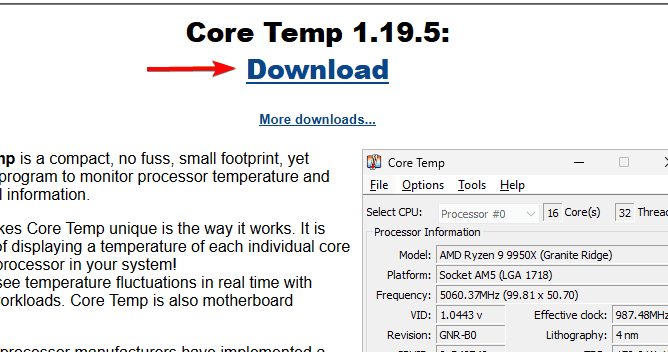
- Выберите установочный файл (installer) для упрощённой установки.
- Запустите скачанный .exe и следуйте подсказкам мастера установки.
- На этапах установки снимайте флажки с предложений по установке дополнительного ПО (если они появляются).
- Завершите установку и запустите Core Temp через меню Пуск.
После установки можно сразу запустить стресс-тест или бенчмарк, чтобы наблюдать поведение температур под нагрузкой.
Как пользоваться Core Temp
1. Просмотр температур в реальном времени
- Откройте приложение Core Temp.
- В главном окне отобразятся данные: модель CPU, текущая частота и температура каждого ядра.
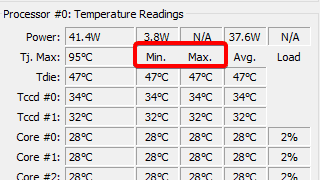
- Обратите внимание на значение Tj. Max — это температурный лимит, до которого рассчитан процессор. Если показания приближаются к этому значению, следует принять меры.
- Наблюдайте показатели в простое и под нагрузкой (например, во время игры или при запуске стресс-теста), чтобы увидеть разницу.
Краткая лифт-версия: по ядру → в реальном времени → сравнить с Tj. Max.
2. Отображение температуры в панели задач (системный трей)
- В главном окне нажмите “Options”.
- Выберите “Settings”.
- Откройте вкладку “Notification Area”.
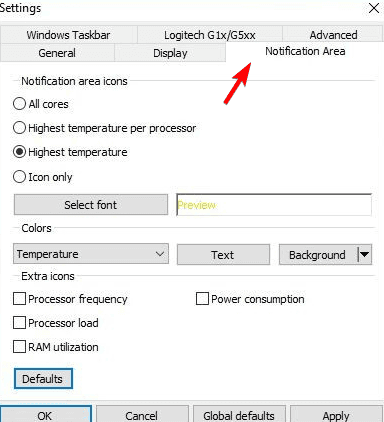
- Установите флажок Enable Windows 7 Taskbar features и в поле выбора поставьте Temperature (или аналогичный элемент).
- Подтвердите настройку — теперь температура будет показана в трее, что удобно для игр и полноэкранных приложений.
3. Настройка защиты от перегрева
- Откройте Options → Overheat Protection.
- Поставьте галочку Enable overheat protection.
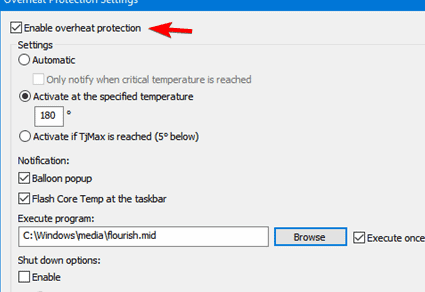
- Установите пороговую температуру (например, на уровне ниже Tj. Max).
- Выберите действие при превышении порога: закрыть приложения, завершить систему или выполнить пользовательский скрипт.
- Сохраняйте настройки и периодически проверяйте логи, чтобы убедиться в корректности реакции.
Примечание: выбранное действие должно быть безопасным для текущих задач (например, корректно сохранять данные перед выключением).
4. Логирование данных температуры
- Перейдите в Options → Log File.
- Установите Enable logging и укажите путь к файлу лога.
- Выберите формат и интервал записи.
Логи полезны для анализа трендов: как температура меняется со временем, какие приложения вызывают пиковой нагрев, есть ли неравномерное поведение ядер.
Почему стоит мониторить температуру CPU
- Раннее обнаружение перегрева позволяет предотвратить троттлинг и внезапные выключения.
- Проверка эффективности системы охлаждения: вентиляторы, теплопроводящие материалы и воздушный поток.
- Сравнение показателей в простое и под нагрузкой помогает оптимизировать настройки энергопотребления и производительности.
- Длительный мониторинг показывает деградацию охлаждения (пыль, высохшая термопаста).
Если проблема с перегревом возникает прямо сейчас, следуйте руководству по снижению температуры CPU в Windows (очистка от пыли, замена термопасты, увеличение скорости вентиляторов, улучшение вентиляции корпуса).
Когда Core Temp не подходит (контрпример)
- Если вам нужно мониторить температуру GPU, дисков или материнской платы в подробностях — Core Temp фокусируется только на CPU.
- На некоторых очень старых или редких CPU датчики могут не поддерживаться, и показания будут отсутствовать или неточны.
- Для корпоративного центра мониторинга и агентов с центральным сбором метрик лучше использовать решения уровня Zabbix/Prometheus с экспортёрами.
В таких случаях выберите комбинированный набор инструментов или серверные агенты.
Альтернативы Core Temp
- HWMonitor — расширенные показания напряжений, скорости вентиляторов и других датчиков.
- Open Hardware Monitor — открытый код, детальная статистика компонентов.
- Speccy — простой интерфейс с общей информацией о системе и показаниями температур.
Каждый инструмент имеет свои сильные стороны: HWMonitor для детальных аппаратных данных, Open Hardware Monitor для кастомизации и Speccy для быстрого обзора.
Практическое руководство (SOP) и чек-листы
Мини-SOP: как оперативно проверить состояние охлаждения
- Установите Core Temp и включите логирование на 10–15 минут.
- Запустите стресс-тест CPU (утилита типа Prime95 или бенчмарк).
- Наблюдайте максимум температуры по ядрам и сравните с Tj. Max.
- Если температура стабильно выше безопасного порога, остановите тест и проверьте систему охлаждения.
- Очистите вентиляторы/радиаторы, проверьте термопасту и улучшите воздушный поток.
- Повторите тест и сравните логи.
Чек-лист для ролей:
- Геймер: включить отображение в трее, настроить оповещения, проверять при длительных сессиях.
- Оверклокер: логирование с частотой 1–5 с, задать консервативный порог безопасности и автоматические действия.
- IT-админ: использовать Core Temp локально для диагностики, для массового мониторинга — агрегировать данные через агенты.
Критерии приёмки установки
- Утилита запускается без ошибок.
- Видны показания температуры для каждого ядра.
- Логирование создаёт читаемый файл с временными метками.
- Отображение в трее работает в полноэкранных приложениях (по возможности).
Факты и ориентиры по температурам
- Обычная температура в простое: 30–40 °C.
- Под сильной нагрузкой нормой считается до ~80 °C.
- Значения выше 90 °C требуют немедленного внимания.
- Tj. Max — заводской температурный лимит конкретного CPU; следуйте ему.
Фактбокс:
- Измерения по ядрам обеспечивают более точную диагностику, чем усреднённые значения.
- Core Temp поддерживает процессоры Intel и AMD при наличии цифровых датчиков.
Матрица рисков и меры снижения
- Высокая температура (>90 °C): риск — аппаратный дефект, меры — немедленное снижение нагрузки, проверка охлаждения, замена термопасты.
- Повышенная температура под нагрузкой (80–90 °C): риск — троттлинг, меры — оптимизация охлаждения, настройка вентиляторов.
- Различия между ядрами: риск — проблемный контакт или дефект ядра, меры — тестирование под нагрузкой, диагностика материнской платы.
Краткий глоссарий — 1 строка
- Tj. Max: максимальная безопасная температура данного процессора.
- Троттлинг: понижение частоты CPU для снижения температуры.
- Логирование: запись значений во времени для последующего анализа.
Часто задаваемые вопросы (FAQ)
Core Temp безопасен для использования?
Да. Скачивайте только с официального сайта и отказывайтесь от сторонних предложений в установщике.
Можно ли использовать Core Temp на Windows 11?
Да. Программа совместима с Windows 10 и Windows 11.
Какова нормальная температура процессора?
В простое обычно 30–40 °C; под высокой нагрузкой — до ~80 °C. Значения выше 90 °C требуют проверки.
Влияет ли Core Temp на производительность системы?
Нет. Утилита использует минимальные ресурсы и работает в фоновом режиме.
Можно ли использовать Core Temp во время игр?
Да. Утилиту можно свернуть или включить отображение в трее, чтобы следить за температурами во время игры.
Итог
Core Temp — простой и точный инструмент для мониторинга температуры CPU в реальном времени. Он позволяет быстро обнаружить перегрев, настроить автоматические действия при превышении порогов и собирать логи для анализа трендов. Используйте Core Temp как часть регулярной проверки состояния системы: проверяйте в простое и под нагрузкой, ведите логи и реагируйте на превышение безопасных температур, чтобы продлить срок службы оборудования и сохранить стабильную производительность.
Important: всегда сохраняйте данные перед тестами, которые могут привести к внезапному завершению работы системы.

Похожие материалы

Несколько аккаунтов Skype: Multi Skype Launcher

Журнал для работы: повысить продуктивность

Персональные звуки уведомлений на Android

Скачивание шоу Hulu для офлайн‑просмотра

Microsoft Start: персонализированная новостная лента
