
Удалённые репозитории Git: что это и как управлять

Быстрые ссылки
Что такое Git remotes?
Управление удалёнными репозиториями
Публикация ветки в другой remote
Что такое Git remotes?
Git — распределённая система контроля версий. Ваш локальный репозиторий и удалённое (например, GitHub) — это одно и то же по структуре данных, но Git не синхронизирует их автоматически. Для передачи данных между ними используются remotes — именованные адреса (URL), к которым вы обращаетесь при выполнении git fetch, git pull и git push.
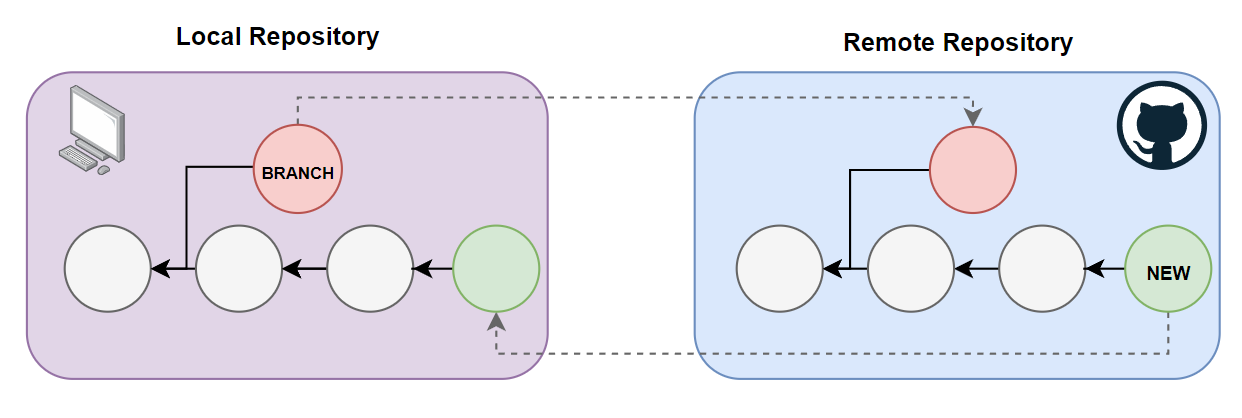
Определение в одну строку: remote — это имя, привязанное к URL удалённого репозитория, которое хранится в конфигурации Git.
Почему это удобно:
- Можно иметь несколько remotes (например, origin, upstream, release).
- Локально вы выбираете, когда и куда отправлять изменения.
- Поддерживает рабочие процессы: форки, зеркала, CI/CD репозитории.
Важно: изменения других людей нужно сначала получить (fetch/pull), а свои — отправлять (push).
Управление удалёнными репозиториями
Частые задачи и команды:
- Посмотреть список remotes с URL:
git remote -v- Удалить существующий remote:
git remote remove origin- Добавить новый remote (обычно имя origin):
git remote add origin https://github.com/username/reponame.git- Изменить URL существующего remote:
git remote set-url origin git@github.com:username/reponame.git- Переименовать remote:
git remote rename origin upstream- Показать URL конкретного remote:
git remote get-url originПрактический сценарий: вы форкнули репозиторий и хотите отправлять изменения в свой форк. Тогда удаляете/переименовываете старый origin и добавляете новый URL (или просто добавляете новый remote с именем fork).
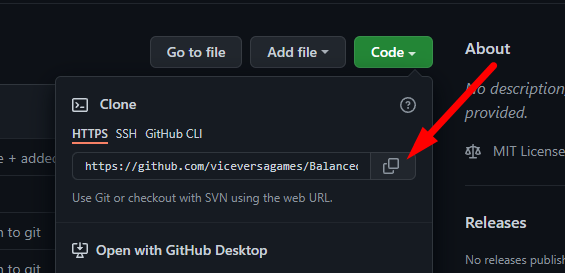
Совет: при инициализации нового локального репозитория (git init) remote по умолчанию отсутствует — добавьте его вручную.
Публикация ветки в другой remote и установка upstream
По умолчанию основной remote называется origin, но вы можете публиковать ветки в любой remote.
Установка upstream (когда вы хотите, чтобы git push/pull работали без указания remote и ветки):
# самый распространённый способ при первой отправке ветки
git push -u origin master
# или если ваша основная ветка называется main
git push -u origin main
Установка upstream для уже существующей локальной ветки:
# переключиться на локальную ветку
git switch releasebranch
# установить upstream на ветку release/master (удалённый remote release, ветка master)
git branch --set-upstream-to=release/master
# или явно указать локальную ветку в команде
git branch --set-upstream-to=release/master releasebranch
Альтернативно можно отправить локальную ветку на конкретный remote без установки upstream:
git push release releasebranch:masterРазбор синтаксиса: git push
Когда это полезно
- У вас есть отдельный репозиторий для релизов (release) и для разработки (origin).
- Нужно временно отправить патч в сторонний repository без изменения основной настройки upstream.
Командная шпаргалка (Cheat sheet)
- Посмотреть remotes: git remote -v
- Добавить remote: git remote add
- Удалить remote: git remote remove
- Поменять URL: git remote set-url
- Установить upstream при push: git push -u
- Установить upstream явно: git branch –set-upstream-to=
/ [local-branch] - Пуш в другой remote: git push
:
Простая эвристика (ментальная модель)
Думайте о remotes как о ярлыках на адреса удалённых серверов. Каждая ветка может «смотреть» на одну удалённую ветку (upstream). Когда вы выполняете git push или git pull без аргументов, Git использует настройки upstream.
Решение: куда запушить — простая диаграмма
flowchart TD
  A[У вас есть локальная ветка?] --> B{Есть upstream у ветки?}
  B -- Да --> C[git push]
  B -- Нет --> D{Хотите назначить upstream?}
  D -- Да --> E[git push -u  ]
  D -- Нет --> F[git push  :]
Ролевые чеклисты
Разработчик:
- git remote -v — проверить remotes
- git fetch origin — получить последние изменения
- git rebase/merge при необходимости
- git push -u origin feature/XY (при первой отправке ветки)
Мейнтейнер/ревьюер:
- Проверить, что remote у участника указывает на форк или ожидаемый репозиторий
- Проверить права доступа к remote (SSH/HTTPS, ключи)
Release-менеджер:
- Настроить отдельный remote release и проверить его URL
- Тестово выполнить git push release releasebranch:master
Когда это может сломаться — частые ошибки и как их лечить
- Ошибка: “Permission denied (publickey)” — причина: не настроен SSH-ключ или используется HTTPS/SSH несоответственно; решение: добавить SSH-ключ в профиль или использовать правильный URL.
- Ошибка: “rejected — non-fast-forward” — нужно сначала git pull –rebase или решить конфликт и затем git push.
- Пуш в неверный remote — проверьте git remote -v и при необходимости исправьте URL через git remote set-url или переименуйте remote.
Важно: не удаляйте remote, если другие участники используют общую настройку без обсуждения.
Альтернативные подходы
- Использовать зеркала (git clone –mirror) для создания полностью синхронизируемых копий репозитория.
- Поддерживать CI, который сам пушит релизы в отдельный release-remote.
- Для монорепозиториев рассмотреть submodules/subtree, если нужно ссылаться на другие проекты.
Критерии приёмки
- git remote -v показывает ожидаемые URL.
- git fetch выполняется без ошибок.
- При пуше с установленным upstream git push не требует указания remote и ветки.
Короткий глоссарий
- remote — именованный URL удалённого репозитория.
- upstream — удалённая ветка, с которой локальная ветка связана для pull/push по умолчанию.
- origin — стандартное имя для основного remote.
Итог
Удалённые репозитории (remotes) — это ключевой механизм взаимодействия локальной копии с внешними хранилищами. Освойте базовые команды (git remote add/remove/set-url, git push -u, git branch –set-upstream-to), держите remotes понятными (origin, upstream, release) и всегда проверяйте git remote -v перед критическими операциями.
Важно: проверяйте права доступа и URL, особенно при смене платформы или переезде репозитория.

Похожие материалы

Несколько аккаунтов Skype: Multi Skype Launcher

Журнал для работы: повысить продуктивность

Персональные звуки уведомлений на Android

Скачивание шоу Hulu для офлайн‑просмотра

Microsoft Start: персонализированная новостная лента
