
Проверка орфографии: в браузере, PDF и других программах
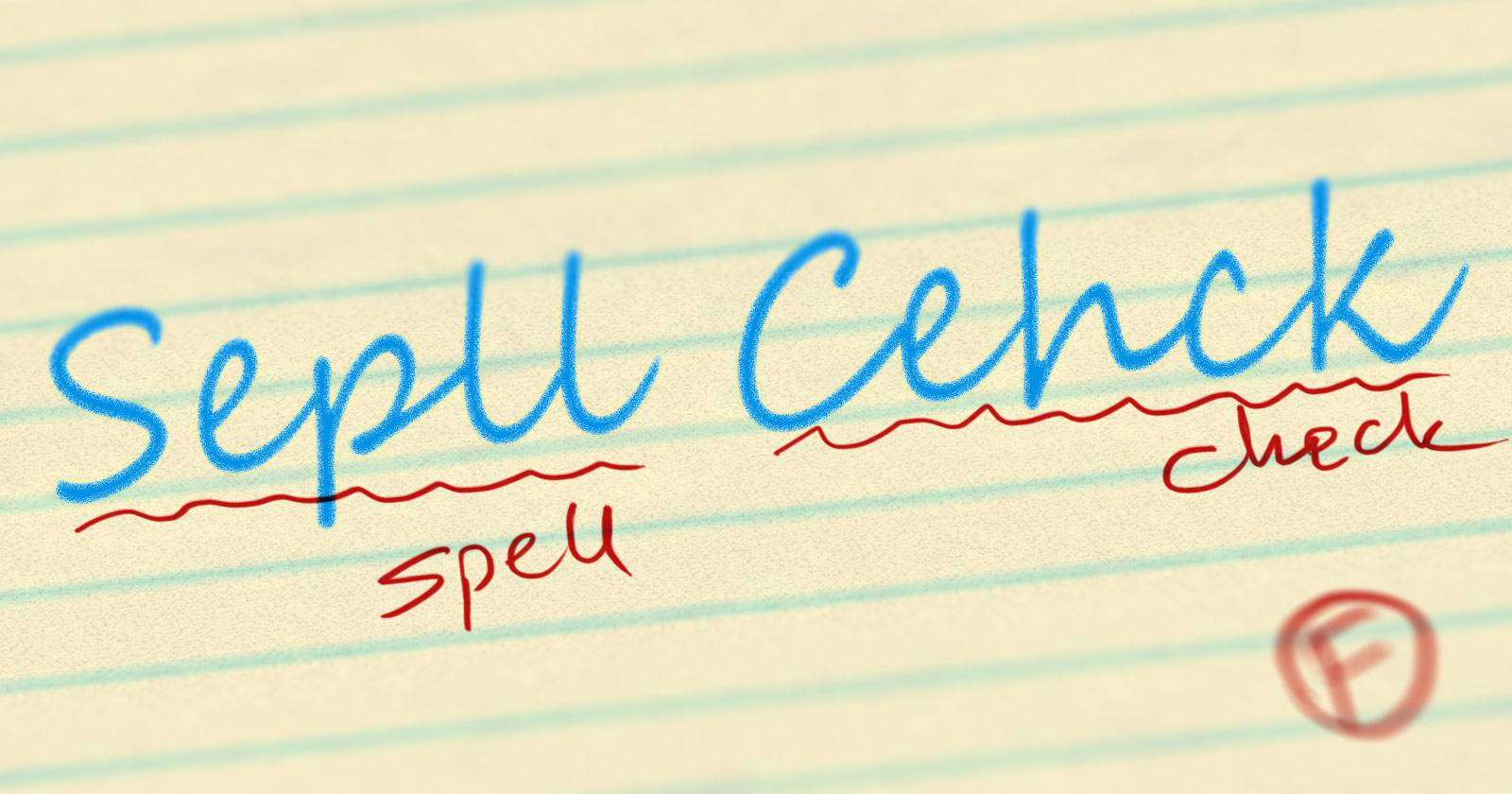

Считаете, что нужно копировать текст в Word, чтобы проверить орфографию? Перестаньте. Уже давно встроенная проверка доступна в браузерах, почтовых клиентах, редакторах PDF и в веб‑сервисах. Старые привычки живут долго: когда‑то только вордпроцессоры имели словари по умолчанию, поэтому перенос текста в Word был быстрым способом найти очевидные опечатки.
С тех пор многое изменилось. Ниже — практическое руководство о том, как включить и использовать проверку орфографии в разных средах, а также запасные варианты и чек‑листы для ролей (автор, редактор, разработчик).
Как работает проверка орфографии в браузере
Это либо очевидно, либо откроет вам глаза: в современном браузере уже есть проверка орфографии. Если вы заполняете форму, отправляете письмо или пишете документ в веб‑интерфейсе, неверно написанные слова будут подчёркнуты красной волнистой линией. Правый клик по подчёркнутому слову открывает список вариантов замены.
Реализация и доступные словари зависят от браузера. Ниже — ссылки на официальную информацию (переведено и адаптировано):
- Проверка орфографии в Firefox
- Проверка орфографии в Chrome (см. также нашу статью о проверщике Chrome)
- IE 10 проверка орфографии [Больше недоступно]
- Возможности Safari, включая проверку орфографии
Важно: сторонние расширения могут заменить встроенный проверщик на сервисы третьих сторон. Например, ezAutocorrect добавляет автозамену в Chrome, исправляя опечатки сразу. Ginger предлагает проверку орфографии и грамматики для Firefox и Chrome.
Важно: если у вас не подчёркиваются ошибки, возможно, включён неверный язык словаря — проверьте настройки языка в браузере.
Проверка орфографии в PDF
PDF не предназначены для массового редактирования — это цифровой эквивалент распечатанного документа. Поэтому проверка орфографии в PDF без редактирования содержимого может быть сложной.
Если у вас есть Adobe Acrobat (полная версия), вы можете редактировать PDF и запускать проверку орфографии в процессе редактирования. Adobe Reader и аналогичные программы обычно не позволяют проверять орфографию в ридере — смысл проверки спорен, если вы не редактируете документ.
Исключение — заполнение PDF‑форм. Некоторые PDF содержат текстовые поля для заполнения (формы). В Adobe Reader 7 и новее встроена проверка орфографии именно для заполняемых полей: начните ввод, и ошибки будут отмечены.
Если вы хотите проверять PDF на другом языке, установите языковой пакет для Adobe Reader (Windows) — это расширяет список доступных словарей.
Практические варианты работы с PDF:
- Редактирование в Adobe Acrobat и проверка орфографии внутри редактора.
- Конвертация PDF в DOC/DOCX при помощи конвертеров (встроенных в офис или онлайн) и проверка в текстовом редакторе.
- OCR для отсканированных PDF с последующей проверкой текста.
- Использование инструментов, которые поддерживают поиск по словарю в PDF (редакторы для корректоров).
Почтовые клиенты
Почтовые клиенты почти всегда включают проверку орфографии: Outlook, Thunderbird, Apple Mail и другие — в большинстве случаев ошибки будут подчёркнуты, и вы сможете выбрать варианты исправления. Даже стандартный почтовый клиент Windows 8 и выше включает такую возможность.
Если в письме не видно подчёркиваний, проверьте язык ввода, настройки словаря в клиенте и включение автоматической проверки.
Онлайн‑проверки орфографии
Если встроенные средства не подходят, можно временно вставить текст в онлайн‑сервис проверки орфографии и грамматики. Сервисы часто дают дополнительные подсказки по пунктуации и стилистике.
Например: After The Deadline предоставляет онлайн‑форму проверки текста.
Другие варианты:
- Грамматические проверщики (например, LanguageTool, Grammarly) дают дополнительные подсказки и часто поддерживают несколько языков.
- OCR‑инструменты для распознанного текста (полезно для сканированных документов).
Совет: при использовании облачных сервисов помните о конфиденциальности — не вставляйте чувствительные данные.
Другие программы и сервисы
Если всё ещё не уверены, работает ли проверка, просто введите намеренно бессмысленное слово (например, asldhgopeyur) — если оно подчёркнуто, значит проверка активна.
На Mac проверка орфографии и автозамена обычно доступны глобально во многих приложениях (TextEdit, поля ввода в системных диалогах). Многие веб‑сервисы — Gmail, Google Docs, WordPress и т.д. — используют собственные или системные словари поверх браузерных.
Важно: проверка орфографии — это вспомогательный инструмент. Она не заменит разумного редактирования и проверки смысла.
Важно: автоматическая проверка не гарантирует корректность терминов, имен, фирменных названий и профессиональных жаргонизмов.
Когда проверка орфографии не сработает
- Технические термины, аббревиатуры и имена собственные часто не распознаются — они будут помечены как ошибки.
- OCR может допускать искажения, если качество скана низкое.
- Многословные предложения с грамматической ошибкой могут не вызвать подчёркивание — проверка фокусируется на словах, а не всегда на контексте.
- Языковые смеси (код‑свитчинг) приводят к ложным срабатываниям.
Альтернативные подходы
- Словарь проекта: соберите список терминов и добавьте его в пользовательский словарь вашего редактора.
- Парные проверки: два разных инструмента (например, встроенный браузерный проверщик + LanguageTool) ловят разные типы ошибок.
- Редактирование в два этапа: сначала автоматическая проверка орфографии, затем быстрый ручной прогон на смысл и стилистику.
Мини‑методика: как быстро проверить любой текст
- Проверьте язык ввода и активируйте нужный словарь в программе.
- Пробегитесь автоматической исправляющей подсказкой (правый клик → варианты).
- Если формат ограничивает редактирование (PDF, картинка), конвертируйте в DOC или примените OCR.
- Прогоните текст через второй инструмент (онлайн‑проверщик или плагин редактора).
- Ручная финальная проверка на имена, цифры и смысл.
Чек‑листы по ролям
Автор:
- Включить словарь нужного языка.
- Добавить профессиональные термины в пользовательский словарь.
- Быстро исправить подчёркнутые слова.
Редактор:
- Прогнать текст через два разных проверщика.
- Проверить согласование терминов и стилистику.
- Особое внимание к именам, цифрам и ссылкам.
Разработчик / админ:
- Обеспечить наличие языковых пакетов для приложений.
- Настроить корпоративный пользовательский словарь.
- Контролировать безопасность при использовании облачных проверщиков.
Краткий словарь
- Автозамена — автоматическое исправление опечаток при вводе.
- Пользовательский словарь — набор слов, который можно добавить вручную.
- OCR — распознавание текста с изображений или сканов.
Диагностическая блок‑схема решения проблемы
flowchart TD
  A[Текст доступен для редактирования?] -->|Да| B[Включить словарь в приложении]
  A -->|Нет| C[Можно ли конвертировать в редактируемый формат?]
  C -->|Да| D[Конвертировать → проверить]
  C -->|Нет| E[Использовать OCR или онлайн‑сервис]
  B --> F[Прогнать проверку орфографии]
  F --> G{Ошибки найдены?}
  G -->|Да| H[Исправить → прогнать снова]
  G -->|Нет| I[Финальная ручная проверка]
Примеры тестовых случаев (для QA)
- Ввести намеренно неправильное слово — убедиться, что оно подчёркнуто.
- Добавить пользовательский термин и проверить, что он больше не помечается.
- Загрузить скан и проверить качество OCR и последующей орфографии.
- Проверить поведение при смене языка системы и языка ввода.
Заключение
Проверка орфографии стала стандартной функцией почти везде: в браузерах, почтовых клиентах, редакторах PDF и онлайн‑сервисах. Простой набор приёмов и запасных инструментов поможет вам быстро убедиться, что текст чист от опечаток, даже если исходный формат ограничивает прямое редактирование. Всегда сочетайте автоматические проверки с быстрым ручным прогоном — особенно для имен, терминов и чувствительной информации.
Краткие рекомендации:
- Включите правильный язык и словарь;
- Используйте второй инструмент для перекрёстной проверки;
- Добавьте часто используемые термины в пользовательский словарь;
- Не отправляйте чувствительные данные в публичные сервисы.
Кто ещё должен иметь проверку орфографии? Поделитесь — возможно, ваш любимый инструмент уже её поддерживает.

Похожие материалы

Несколько аккаунтов Skype: Multi Skype Launcher

Журнал для работы: повысить продуктивность

Персональные звуки уведомлений на Android

Скачивание шоу Hulu для офлайн‑просмотра

Microsoft Start: персонализированная новостная лента
