
Запуск code-server на Linux: VS Code в браузере

TL;DR
Запустите code-server на домашнем сервере, чтобы получить полнофункциональную версию Visual Studio Code в веб‑браузере. В статье — установка через Docker, быстрый обзор интерфейса, запуск первого скрипта, советы по безопасности и чек‑листы для разработчика и администратора.
Важно: для боевой эксплуатации используйте обратный прокси с HTTPS, надёжную аутентификацию и резервное хранение данных.
Хотите программировать откуда угодно, не таская с собой ноутбук? code-server — это самохостящаяся версия Visual Studio Code, доступная через веб‑браузер. Вместо сторонних облачных IDE вы разворачиваете код‑сервер на своём хосте, получая предсказуемую среду разработки и полный контроль над кодом и данными.
Что такое code-server и зачем его самохостить
Code‑server запускает VS Code на удалённом сервере и предоставляет интерфейс в браузере. Он поддерживает автодополнение, отладку, Git и расширения, как настольная версия. Это удобно для слабых устройств (планшетов, Chromebook), где вся тяжёлая работа выполняется на сервере.
Самохостинг даёт контроль, приватность и гибкость: вы используете свой домен, настраиваете HTTPS, ограничиваете доступ и распределяете ресурсы по мере необходимости.
Полезно знать: изучение горячих клавиш VS Code значительно ускорит работу с интерфейсом.
Установка code-server на Linux (через Docker)
Мы будем использовать Docker — это упрощает обновления и изоляцию. Приведённые команды выполняются под пользователем с root‑правами или через sudo.
Скачайте официальный образ code‑server из Docker Hub:
sudo docker pull codercom/code-serverЗапустите контейнер в фоне с постоянным хранилищем и паролем (пример):
sudo docker run -d --name code-server -p 8443:8080 -v "$HOME/code-server-data:/home/coder/project" -e PASSWORD="my_password" codercom/code-serverПояснения:
- -d — запуск в фоне
- –name — имя контейнера
- -p 8443:8080 — проброс порта (локально 8443 → внутри 8080)
- -v — монтирование тома для персистентных данных
- -e PASSWORD — задаёт пароль для простого способа аутентификации
После запуска откройте http://localhost:8443 в браузере, введите пароль и войдите.


Быстрый обзор интерфейса
После входа интерфейс почти не отличается от настольного VS Code.
Проводник файлов
Проводник помогает ориентироваться по проекту: открывать папки, создавать файлы и управлять структурой.

Редактор
Центральная область — редактор. В нём открываются файлы, отображается подсветка синтаксиса и работа расширений.

Терминал
Терминал находится внизу. Откройте его через меню Terminal → New Terminal или сочетанием Ctrl+`.  ### Расширения Через панель Extensions устанавливайте линтеры, темы и языковую поддержку.
  ## Настройка внешнего вида и расширений Вы можете менять тему, шрифты и другие параметры в настройках.
  Выберите тему через меню Color Theme:
  Или установите новую тему из Marketplace:
  Откройте Settings для детальной настройки поведения редактора, форматирования и шрифтов:
  ## Создание и запуск первой программы Создайте новый файл в проводнике или сочетанием клавиш (пример):
  Выберите язык файла или нажмите Ctrl+K, затем M:
  Вставьте следующий корректный пример на Python, который печатает строку три раза:
 python for i in range(3): print("Welcome to maketecheasier.com") Убедитесь, что Python установлен в контейнере/системе. Сохраните файл (Ctrl+S) с именем, например, mteExample.py: 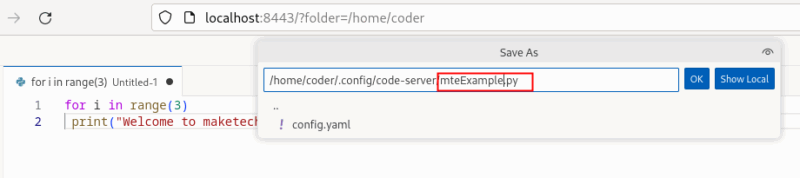 Запустите скрипт в терминале:
 bash python3 mteExample.py  ## Мини‑методология: быстрый план ввода в эксплуатацию (пример) 1. Подготовьте хост с Docker и достаточными ресурсами. 2. Создайте отдельного пользователя для запуска контейнера. 3. Разверните контейнер, смонтируйте папки проектов и конфигурации. 4. Настройте обратный прокси (nginx/Traefik) с TLS и проверкой подлинности. 5. Отключите прямой доступ по порту и закройте лишние сервисы. 6. Настройте резервные копии каталога с проектами и настроек. ## Усиление безопасности (рекомендации) - Используйте обратный прокси с HTTPS (Let’s Encrypt) вместо прямой публикации порта. - Подключайте двухфакторную аутентификацию через провайдера OAuth2/SSO или запускайте доступ внутри VPN. - Не храните секреты в переменных окружения в открытом виде. Храните в защищённом хранилище или монтируйте конфиги. - Запускайте контейнер от непривилегированного пользователя и ограничьте тома только необходимыми каталогами. - Следите за обновлениями образов и регулярно применяйте патчи. - Настройте брандмауэр и правило fail2ban для защиты от грубого подбора паролей. ## Когда code-server не подходит - Требуется низкая задержка GUI‑интерфейсов (интенсивная графика или OpenGL). - Строгие регуляторные требования по хостингу кода, которые запрещают внешние подключения. - Работа в полностью офлайн‑окружении без доступа к серверу. ## Альтернативы и сравнительные варианты - Visual Studio Code Remote — SSH: подключение к удалённой машине, но с настольным клиентом. - GitHub Codespaces / Gitpod: облачные IDE как сервис (меньше управления, больше затрат). - Theia / Eclipse Che: альтернативные веб‑IDE с другим набором функций. - JupyterLab: лучше для научных и интерактивных вычислений. ## Чек‑лист по ролям Для администратора: - Создать пользователя и хранилище для контейнера. - Настроить обратный прокси и TLS. - Настроить резервное копирование и обновления. Для разработчика: - Установить и проверить нужные расширения. - Настроить локальные клавиши и форматирование кода. - Протестировать запуск и отладку приложений в удалённой среде. ## Критерии приёмки - Инстанс code-server устойчиво запускается и доступен по HTTPS. - Пользователи успешно аутентифицируются и получают ожидаемые права доступа. - Резервная копия проектов и конфигураций выполняется автоматически. - Логи и мониторинг настроены для отслеживания ошибок и использования ресурсов. ## Быстрые советы по производительности - Монтируйте только нужные папки проекта, избегайте ненужных больших томов. - Выделяйте достаточно CPU и памяти для контейнера, особенно при работе с несколькими расширениями. - Храните зависимости в кэше (pip/npm) в отдельном томе для ускорения сборок. ## Глоссарий (одно предложение на термин) - Docker — контейнерная платформа для изоляции приложений. - Обратный прокси — сервер, принимающий входящие подключения и перенаправляющий их на внутренние сервисы. - TLS — протокол шифрования для защиты трафика. ## Краткая сводка Code‑server — удобный инструмент для удалённой разработки: он переносит привычную среду VS Code в браузер, упрощает работу с несколькими устройствами и даёт контроль над данными. Для продакшена критично настроить TLS, надёжную аутентификацию и регулярные обновления. Если нужно, можно подготовить готовый docker‑compose файл с обратным прокси и инструкцией по деплою в вашей сети.

Похожие материалы

Несколько аккаунтов Skype: Multi Skype Launcher

Журнал для работы: повысить продуктивность

Персональные звуки уведомлений на Android

Скачивание шоу Hulu для офлайн‑просмотра

Microsoft Start: персонализированная новостная лента
