
Как установить Minecraft сервер на Raspberry Pi
Для кого этот гид
Этот материал предназначен для хозяев домашних серверов и родителей, которые хотят организовать локальную, безопасную игровую среду для детей и друзей. Подойдёт тем, кто знаком с базовой работой с Raspberry Pi и SSH, но включает подробные шаги для новичков.
Основной итог перед началом
- Raspberry Pi 3 или 4 позволяют запустить полноценный локальный сервер Minecraft с ограниченным числом игроков (Pi 3 — до ~10 игроков в зависимости от нагрузки; Pi 4 — больше, в зависимости от объёма ОЗУ).
- Мы используем Nukkit (Cloudburst) — серверную реализацию для Bedrock/PE, совместимую с Windows, Android, iOS и консолями, которые поддерживают Bedrock-версию.
- Включены рекомендации по оптимизации, автозапуску, плагинам и безопасности.
Что вам понадобится для сервера Minecraft на Raspberry Pi
- Raspberry Pi 3 или Raspberry Pi 4 с блоком питания (минимум 2,5 А для Pi 3, лучше 3 А для Pi 4).
- Ethernet-кабель (рекомендуется) или стабильная Wi‑Fi сеть.
- microSD-карта 16 ГБ или больше (класс скорости 10, рекомендуется 32 ГБ и выше для мира и плагинов).
- Подключение по SSH или локальная периферия: клавиатура, мышь и монитор (HDMI) — только если вы не используете SSH.
- Клиент Minecraft (Bedrock/Windows 10/консоль/мобильная версия) для подключения.
Важно: на Raspberry Pi не стоит пытаться хостить большой публичный сервер — устройство ограничено по CPU и RAM. Для локальной семейной игры Raspberry Pi 3 справится с несколькими игроками; Pi 4 с увеличенной памятью — лучше.
Версии Minecraft и совместимость клиентов
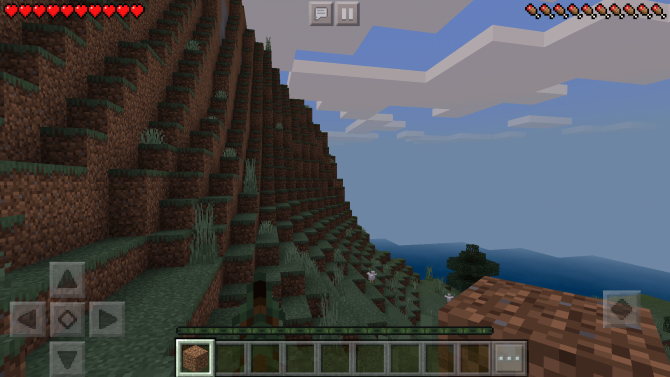
Определитесь с версией клиента: Nukkit/Coudburst ориентирован на Bedrock (Pocket Edition / Windows 10 / консоли и мобильные версии). Клиенты Java-версии не смогут подключиться к серверу Bedrock без мостов (proxy/bungee), которые добавляют сложность и нагрузку. Если вам необходимо подключение с Java Edition, рассмотрите альтернативные серверные реализации (не в рамках этой инструкции).
Шаг 1 — Установка Raspberry Pi OS и начальная конфигурация
- Скачайте свежую Raspberry Pi OS с официального сайта: https://www.raspberrypi.org/software/operating-systems (выберите Raspberry Pi OS Lite для минимальной нагрузки, или Desktop только если нужен графический интерфейс).
- Для записи образа используйте Raspberry Pi Imager или Etcher.
- Вставьте microSD в Raspberry Pi, подключите сеть и питание. Если не используете монитор, создайте пустой файл ssh в разделе boot карты, чтобы включить SSH автоматически.
После первого запуска выполните базовую настройку.
Через графический интерфейс: Preferences → Raspberry Pi Configuration. Через терминал (SSH):
sudo raspi-configРекомендуемые изменения в raspi-config:
- Advanced Options → Memory Split → 16 (отдаём минимально GUI, больше RAM для сервера).
- Boot Options → Desktop/CLI → Console (если вы используете Desktop и хотите работать в консоли). На Raspberry Pi OS Lite этот шаг не нужен.
- Advanced Options → SSH → Enable (если вы подключаетесь по SSH).
- Advanced → Expand Filesystem (чтобы система увидела всю карту).
- Опционально: Overclock для очень старых Pi 1/2 — на современных Pi 3/4 не обязательно.
После этого перезагрузите устройство:
sudo rebootНайдите IP-адрес Raspberry Pi с помощью:
sudo hostname -Iили
ifconfigСохраните IP-адрес для подключения из клиента Minecraft и SSH.
Шаг 2 — Установка Java и Nukkit
Nukkit написан на Java, поэтому необходим JRE/JDK. На Raspberry Pi обычно доступен OpenJDK. Возможные команды (в зависимости от репозитория и версии ОС):
sudo apt update
sudo apt install openjdk-11-jre-headless
Если в вашей системе доступна только другая версия OpenJDK, используйте её (openjdk-8 или openjdk-17). Проверьте установку:
java -versionСоздайте рабочую директорию для сервера и загрузите Nukkit (последний стабильный билд можно взять с CI-сборки проекта NukkitX, ссылка приведена ниже):
mkdir nukkit
cd nukkit
wget -O nukkit.jar https://ci.opencollab.dev/job/NukkitX/job/Nukkit/job/master/lastSuccessfulBuild/artifact/target/nukkit-1.0-SNAPSHOT.jar
Запустите Nukkit в первый раз:
sudo java -jar nukkit.jarВ первый запуск Nukkit создаст конфигурации, необходимые папки и мир. При появлении запроса для выбора языка введите eng или нужный код языка.
Примечание: если wget не удаётся загрузить файл по прямой ссылке, откройте проект NukkitX в браузере и скачайте последний jar-файл вручную, затем загрузите его на Pi.
Шаг 3 — Конфигурация сервера Nukkit
После первого запуска вы увидите файлы nukkit.yml и server.properties.
Откройте их для редактирования (в примерах используется nano):
sudo nano nukkit.yml
sudo nano server.properties
Рекомендуемые начальные правки в server.properties:
max-players=10
pvp=on
difficulty=1
Комментарии:
max-players— ограничьте число игроков для сохранения производительности. Для Pi 3 рекомендуется 5–10; для Pi 4 с 4–8 ГБ ОЗУ можно выставить больше.pvpиdifficulty— игровые настройки по вкусу.
После правок сохраните (Ctrl+X, Y, Enter) и перезапустите сервер:
sudo java -jar nukkit.jar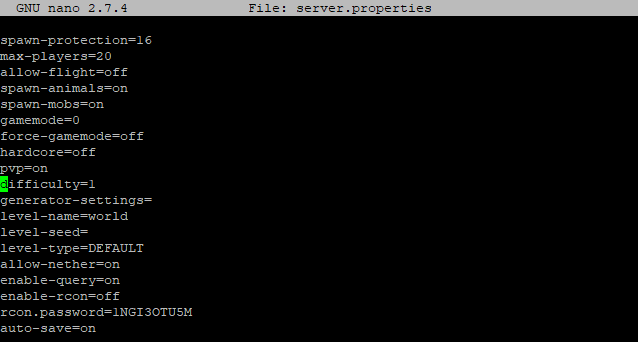
Опции производительности
- Отключите лишние плагины и задачи в
nukkit.yml. - Используйте легковесные плагины.
- Минимизируйте дальность прорисовки в настройках клиента.
Шаг 4 — Подключение к серверу из клиента Minecraft
- Запустите клиент Minecraft Bedrock на устройстве.
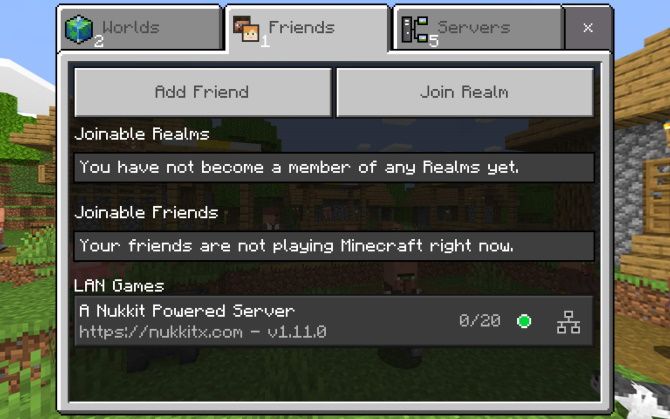
- Выберите Play → Servers → Add Server.
- Введите имя сервера и IP-адрес Raspberry Pi (порт по умолчанию указывайте тот, что в server.properties, обычно 19132).
- Сохраните и подключитесь.
Проверьте доступность сервера командой ping с другого устройства:
ping Если отклик есть, клиент должен подключаться.
Шаг 5 — Плагины Nukkit: расширяем функциональность
Плагины устанавливаются просто: поместите jar-файл в папку plugins и перезапустите сервер.
Примеры полезных плагинов:
- MobPlugin — добавляет мобов и животных.
- WorldEssentials — управление игровыми режимами.
- EssentialsNK — набор полезных команд и инструментов для мультиплеера.
Пример копирования плагина:
sudo mv MobPlugin-1.9.0.1.jar plugins/Ресурсы плагинов можно найти на странице Cloudburst/Cloudburst Resources (раздел Resources). Там есть большое количество дополнений.
Автозапуск сервера при загрузке (systemd)
Чтобы сервер запускался автоматически после перезагрузки Raspberry Pi, создайте systemd-сервис.
Откройте новый файл сервиса:
sudo nano /etc/systemd/system/nukkit.serviceВставьте пример содержимого (замените /home/pi/nukkit на путь к вашей папке):
[Unit]
Description=Nukkit Minecraft Server
After=network.target

[Service]
User=pi
WorkingDirectory=/home/pi/nukkit
ExecStart=/usr/bin/java -jar nukkit.jar
Restart=on-failure
RestartSec=10

[Install]
WantedBy=multi-user.target
Сохраните файл и включите сервис:
sudo systemctl daemon-reload
sudo systemctl enable nukkit.service
sudo systemctl start nukkit.service
Проверить статус:
sudo systemctl status nukkit.serviceЕсли есть ошибки — смотрите логи:
sudo journalctl -u nukkit.service -fРезервное копирование и восстановление мира
Резервное копирование мира и конфигураций критично для сохранения прогресса.
Простой скрипт для резервного копирования (сохраняет ZIP архивами):
#!/bin/bash
TIMESTAMP=$(date +"%Y%m%d-%H%M%S")
BACKUP_DIR=/home/pi/nukkit/backups
WORLD_DIR=/home/pi/nukkit/worlds
mkdir -p $BACKUP_DIR
zip -r $BACKUP_DIR/world-$TIMESTAMP.zip $WORLD_DIR
Добавьте выполнение скрипта в cron для регулярного бэкапа:
crontab -e
# пример: ежедневный бэкап в 03:00
0 3 * * * /home/pi/nukkit/backup.sh
Перед архивацией рекомендуется поставить сервер в режим сохранения мира или временно остановить сервис, чтобы получить консистентный снимок.
Сетевая настройка: локальная и внешняя доступность
- Для локальной игры в домашней сети достаточно использования IP-адреса Pi.
- Если вы хотите открыть сервер для внешнего доступа (интернет), потребуется проброс портов (port forwarding) маршрутизатора: TCP/UDP порт, указанный в server.properties (по умолчанию 19132).
Важное замечание: открытие сервера в интернет увеличивает риски безопасности. Для семейного использования рекомендуется оставаться в локальной сети или настроить VPN.
Безопасность и жёсткая настройка
- Создайте отдельного пользователя ОС для сервера (например,
minecraft), чтобы ограничить права доступа. - Установите базовый firewall (ufw) и разрешите доступ только к SSH и порту сервера:
sudo apt install ufw
sudo ufw allow OpenSSH
sudo ufw allow 19132/udp
sudo ufw enable- Регулярно обновляйте систему и Java:
sudo apt update && sudo apt upgrade- Ограничьте установку плагинов из непроверенных источников.
- Для внешнего доступа используйте VPN или SSH-туннели вместо прямого проброса портов.
Тестирование и приёмка сервера
Критерии приёмки для рабочего сервера:
- Сервер запускается автоматически после перезагрузки.
- Клиент подключается с локального устройства и сохраняется мир.
- Время отклика в пределах приемлемого для игроков (невысокий пинг в локальной сети).
- Резервное копирование успешно создаёт архивы.
Пример тест-кейсов:
- Подключение 1 игрока, проверка сохранения точки возрождения.
- Подключение 5 игроков (для Pi 3) и мониторинг CPU/RAM.
- Установка плагина и проверка его функционирования.
Диагностика распространённых проблем
- “Не могу подключиться”: проверьте IP и порт, статус сервиса и firewall.
- “Высокая нагрузка”: уменьшите max-players, дальность прорисовки и отключите тяжёлые плагины.
- “Пробои мира / коррумпированные файлы”: восстановите мир из резервной копии.
Альтернативные подходы и расширения
- Java Edition: для клиентов Java требуется отдельный сервер (например, PaperMC) и потенциально мост (Geyser) для конверсии протоколов — это увеличит сложность и нагрузку.
- Контейнеризация: можно запускать Nukkit в Docker-контейнере на Pi (требует Docker на ARM).
- Использование внешнего VPS/арендованного сервера при необходимости масштабирования.
Рекомендации по ресурсам и уровни зрелости
- Уровень 1 (домашняя экспериментальная установка): Pi 3, малое число игроков, базовые плагины, ручной бэкап.
- Уровень 2 (семейный сервер): Pi 4 (2–4 ГБ), автоматический автозапуск, регулярный бэкап, базовый firewall.
- Уровень 3 (малый публичный сервер): не рекомендуется на Raspberry Pi; лучше перейти на выделенный хост или VPS.
Роль‑ориентированные чек-листы
Администратор:
- Обновить OS и Java
- Настроить systemd-сервис
- Настроить резервное копирование
- Ограничить права пользователя
Родитель:
- Отключить внешние подключения (если не нужны)
- Установить безопасные плагины (блокировка нецензурной лексики, ограничения на PvP)
- Проверить логи на подозрительную активность
Игрок:
- Подключиться по IP
- Проверить права и режимы игры
- Сообщить администратору об ошибках
Небольшое дерево решений (Mermaid)
flowchart TD
  A[Вы хотите хостить сервер?] --> B{Публичный доступ?}
  B -- Нет --> C[Остаёмся в локальной сети: Raspberry Pi OK]
  B -- Да --> D{Много игроков/производительность}
  D -- Нет --> E[Pi 4 с VPN / проброс портов]
  D -- Да --> F[Рекомендуется VPS или выделенный сервер]
(Для отображения диаграммы нужен рендерер Mermaid в вашей системе публикации.)
Краткий шаблон server.properties для старта
# Минимальный пример server.properties
max-players=10
pvp=on
difficulty=1
gamemode=0
server-port=19132
motd=RaspberryPi Minecraft Server
Небольшой словарь терминов (1‑строчка)
- Nukkit: серверная реализация для Minecraft Bedrock на Java.
- Bedrock: версия Minecraft для мобильных устройств, Windows 10, консолей.
- Paper/Spigot: серверные реализации для Java Edition (не совместимы напрямую с Bedrock).
Конфликты и когда этот подход не подойдёт
- Если у вас большинство игроков использует Java Edition — этот сервер не подойдёт без мостов.
- Если вы планируете десятки одновременных игроков — Pi не хватит, лучше VPS.
- Если вы хотите горячих резервных копий с нулевым простоем — потребуется более продвинутая инфраструктура.
Приватность и безопасность данных
- Локальный сервер хранит IP-адреса и имена игроков в логах и конфигурациях. Контролируйте доступ к этим файлам.
- Если вы предоставляете удалённый доступ, проанализируйте риски и рассмотрите VPN вместо проброса портов.
- Для европейских семей: игровые логи внутри домашней сети обычно не подпадают под строгие GDPR-обязательства, но при передаче данных третьим лицам нужно соблюдать принципы минимизации и безопасности.
Полезные команды и быстрый чек‑лист для запуска
- Обновить систему:
sudo apt update && sudo apt upgrade. - Установить Java:
sudo apt install openjdk-11-jre-headless. - Запуск сервера вручную:
sudo java -jar nukkit.jar. - Включить автозапуск:
sudo systemctl enable nukkit.service. - Просмотр логов:
sudo journalctl -u nukkit.service -f.
Шаблон плана миграции мира (если вы переходите на другой хост)
- Остановить сервер и сделать архив мира.
- Скопировать архив на новый хост через scp/rsync.
- Установить Nukkit/аналог на новом хосте и распаковать мир.
- Протестировать в локальной сети нового хоста.
Что делать дальше: идеи для расширения
- Установите плагины для родительского контроля (ограничение времени игры, запрет PvP в зонах).
- Настройте мониторинг (температура Pi, загрузка CPU) и алерты.
- Изучите мост Geyser для поддержки клиентов Java (если требуется смешанная аудитория).
Заключение
Вы собрали работающий локальный сервер Minecraft на Raspberry Pi. Это недорогой и гибкий способ предоставить детям и друзьям защищённую игровую среду. Следуйте рекомендациям по оптимизации и резервному копированию, ограничьте внешний доступ при необходимости, и регулярно обновляйте систему и плагины.
Важно: при увеличении числа игроков или потребности в публичном хостинге лучше рассмотреть переход на выделенный сервер или VPS.
Короткое резюме:
- Raspberry Pi (3/4) — хороший выбор для локального домашнего сервера Bedrock.
- Используйте Nukkit, установите Java, настройте systemd для автозапуска и делайте регулярные бэкапы.
- Ограничьте число игроков и внимательно относитесь к безопасности при открытии доступа извне.
Критерии приёмки
- Сервер стартует после перезагрузки автоматически.
- Клиент успешно подключается и сохраняет прогресс.
- Создаются регулярные резервные копии мира.
Полезные ссылки для дальнейшего чтения
- Официальный сайт Raspberry Pi: https://www.raspberrypi.org
- Проект NukkitX: https://ci.opencollab.dev/job/NukkitX/job/Nukkit/
Надеюсь, этот подробный гид поможет вам запустить и безопасно эксплуатировать сервер Minecraft на Raspberry Pi. Удачной игры!

Похожие материалы

Несколько аккаунтов Skype: Multi Skype Launcher

Журнал для работы: повысить продуктивность

Персональные звуки уведомлений на Android

Скачивание шоу Hulu для офлайн‑просмотра

Microsoft Start: персонализированная новостная лента
