
Как разделить имя и фамилию в Excel
Быстрые ссылки
Используйте разделители в Excel
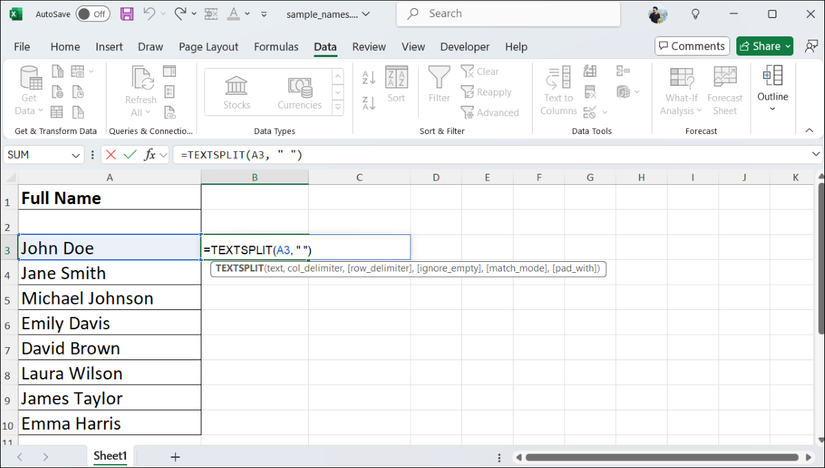
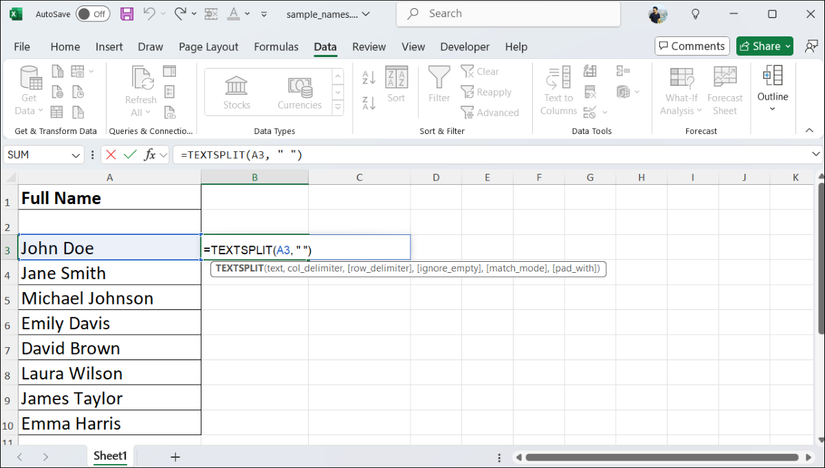
Используйте формулу TEXTSPLIT
Используйте сочетание клавиш
Разделение имени и фамилии в таблице Excel — частая задача. Вручную это долго и легко ошибиться. Ниже — понятные методы, когда их применять и как проверять результат.
Используйте разделители в Excel
Один из самых простых способов — функция «Текст по столбцам», которая разбивает строку по выбранному разделителю (обычно пробелу).
Как разделить имена через разделители:
- Выделите столбец с полными именами.
- Откройте вкладку Данные и нажмите Текст по столбцам в группе «Работа с данными».
- Выберите С разделителями и нажмите Далее.
- Отметьте чекбокс Пробел. Если имена разделены другим символом (запятой, дефисом), укажите соответствующий разделитель. Нажмите Далее.
- По умолчанию Excel перезаписывает данные в том же столбце. Чтобы сохранить оригинал, укажите другой столбец в поле Куда поместить (Destination).
- Нажмите Готово.
Важно: перед операцией удалите лишние пробелы с помощью формулы =ПСТР(ПРОБЕЛЫ(А1);1;ДЛСТР(ПРОБЕЛЫ(А1))) или команды “Удалить пробелы” в Power Query. Это уменьшит ошибки при разделении.
Excel разделит имя и фамилию по столбцам. Тот же приём работает и для трёх частей (имя, отчество, фамилия), если между ними есть разделитель.
Используйте формулу TEXTSPLIT
Функция TEXTSPLIT удобна в новых версиях Excel (Microsoft 365). Она делит текст по заданному разделителю и сразу отдаёт результат в несколько ячеек.
Пример использования:
- Предположим, полное имя в ячейке A3.
- Перейдите в ячейку, где хотите вывести имя.
- Введите формулу
=TEXTSPLIT(A3," ")и нажмите Enter. - Формула разобьёт текст по пробелам: первая часть — в указанную ячейку, вторая — в соседнюю.
- Для применения к целому столбцу протяните формулу или используйте динамические массивы (в M365 она распространится автоматически).
Если нужна только первая или только последняя часть, можно использовать TEXTBEFORE и TEXTAFTER:
=TEXTBEFORE(A3," ")— вернёт всё до первого пробела (обычно имя).=TEXTAFTER(A3," ")— вернёт всё после первого пробела (обычно фамилию).
Используйте сочетание клавиш (Flash Fill)
Flash Fill (Автозаполнение по образцу) быстро заполняет столбец, когда Excel распознаёт шаблон. Горячая клавиша — Ctrl + E.
Как использовать Flash Fill:
- Убедитесь, что все полные имена находятся в одном столбце.
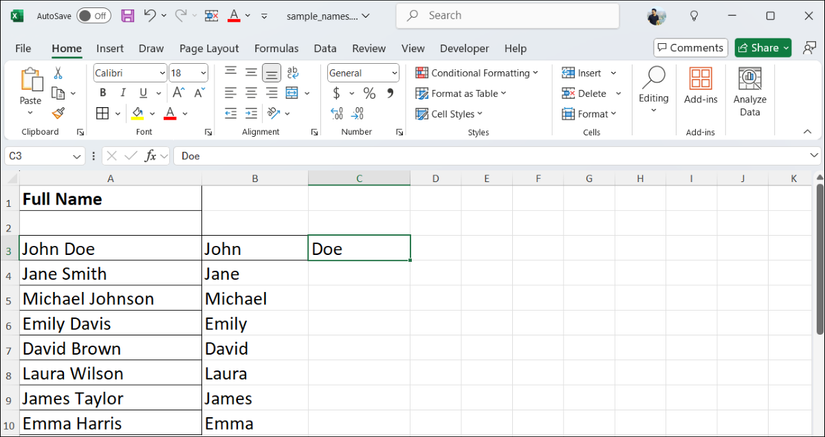
- В соседнем столбце вручную введите первое значение шаблона. Например, если в A3 стоит “John Doe”, в B3 введите “John”.
- Выделите B3 и нажмите Ctrl + E. Excel заполнит остальные имена по образцу.
- В следующем столбце пропишите первую фамилию (C3 = “Doe”) и снова нажмите Ctrl + E.
Flash Fill хорош при однородных данных, но может ошибаться на редких форматах. Всегда проверяйте результат.
Альтернативные методы и когда их использовать
- Формулы LEFT/FIND/RIGHT и комбинации с LEN — если у вас старая версия Excel без TEXTSPLIT.
Пример (имя — всё до первого пробела):
=LEFT(A3, FIND(" ", A3) - 1)Фамилия (всё после первого пробела):
=RIGHT(A3, LEN(A3) - FIND(" ", A3))Power Query — для больших таблиц и сложной очистки (удаление лишних пробелов, удаление титулов, нормализация дефисов, объединение нескольких столбцов с правилами). Power Query даёт повторяемый, документируемый процесс.
VBA-скрипт — когда нужно автоматизировать задачу нажатием одной кнопки или запускать пакетно для множества листов/файлов.
Ручная проверка — для записей с приставками (Mr., Dr.), суффиксами (Jr., III), двойными фамилиями или когда формат неоднороден.
Когда автоматические методы не сработают
- Если в строке несколько пробелов и нет чёткой структуры (например, “Mary Ann Smith”).
- Сложные составные фамилии: “García Márquez” или “de la Cruz” — простое разделение по пробелу разобьёт фамилию.
- Префиксы и суффиксы: “Dr. John Doe Jr.” потребует правил для удаления/сохранения титулов.
- Имена с дефисом: “Anna-Marie” — нужно решить, считать это именем или разделять.
- Международные записи с иными разделителями или порядком (в некоторых культурах фамилия идёт первой).
В таких случаях пригодятся Power Query, набор правил очистки, или ручная проверка после автоматической обработки.
Мини‑методика: безопасная процедура разделения имён
- Сохраните копию исходного файла.
- Удалите лишние пробелы и невидимые символы (
TRIM,CLEANили Power Query). - Проанализируйте примеры необычных записей (10–20 случайных строк).
- Выберите метод (Text to Columns / TEXTSPLIT / Flash Fill / Power Query / VBA).
- Выполните операцию в тестовом листе и проверьте 20–50 значений.
- Примените к всему набору и выполните валидацию (см. критерии приёмки).
Критерии приёмки
- В каждом ряду имя и фамилия находятся в отдельных столбцах.
- Общее количество строк осталось прежним.
- Нет незаполненных полей в тех строках, где исходная строка содержала имя и фамилию.
- Специальные случаи (дефисы, двойные фамилии) обработаны согласно правилам проекта.
Контроль качества: чек-листы по ролям
Для офисного пользователя:
- Сделал резервную копию файла.
- Применил метод и сверил 30 случайных строк.
- Убедился, что формат ячеек текстовый.
Для аналитика данных:
- Очистил пробелы и символы.
- Применил Power Query для повторяемости.
- Написал тесты на граничные случаи (пустые строки, много частей).
Для администратора/разработчика:
- Если нужна автоматизация, написал макрос/скрипт с обработкой ошибок.
- Добавил журнал действий или лог с ранее изменёнными файлами.
Быстрый справочник функций и команд
- Текст по столбцам — вкладка “Данные” → “Текст по столбцам”.
- Flash Fill — Ctrl + E.
- TEXTSPLIT / TEXTBEFORE / TEXTAFTER — новые функции в Microsoft 365.
- Power Query — “Получить данные” → “Из таблицы/диапазона”.
Пример решения в Power Query (коротко)
- Выделите таблицу и откройте Power Query (Данные → Из таблицы/диапазона).
- В конструкторе выберите столбец с именами → Разделить столбец → По разделителю → По пробелу.
- При необходимости объедините части фамилии назад по правилам (например, если фамилия состоит из двух слов и т.д.).
- Нажмите “Закрыть и загрузить”.
Решение через VBA (шаблон)
Если регулярно нужно обработать много файлов, макрос ускорит работу. Пример простого макроса для разделения по первому пробелу:
Sub SplitNames()
  Dim r As Range, cell As Range
  Set r = Range("A2", Range("A" & Rows.Count).End(xlUp))
  For Each cell In r
    If InStr(cell.Value, " ") > 0 Then
      cell.Offset(0, 1).Value = Trim(Left(cell.Value, InStr(cell.Value, " ") - 1))
      cell.Offset(0, 2).Value = Trim(Mid(cell.Value, InStr(cell.Value, " ") + 1))
    End If
  Next cell
End Sub
Визуальное правило выбора метода
flowchart TD
  A[Данные с одним пробелом между именем и фамилией?] -->|Да| B[Текст по столбцам или TEXTSPLIT]
  A -->|Нет или есть сложные случаи| C[Есть повторяемые шаблоны?]
  C -->|Да| D[Flash Fill]
  C -->|Нет| E[Power Query или ручная очистка]
  B --> F[Проверить 30 строк]
  D --> F
  E --> F
Итог
Разделить имя и фамилию в Excel можно быстро. Для простых, однородных данных выбирайте “Текст по столбцам” или TEXTSPLIT. Для быстрого извлечения по образцу — Flash Fill (Ctrl+E). Для масштабной, повторяемой или сложной очистки используйте Power Query или автоматизацию через VBA. Всегда делайте резервную копию и проверяйте результат по контрольной выборке.
Ключевые шаги: резервная копия → очистка пробелов → выбор метода → тестирование → применение ко всему набору.

Похожие материалы

Несколько аккаунтов Skype: Multi Skype Launcher

Журнал для работы: повысить продуктивность

Персональные звуки уведомлений на Android

Скачивание шоу Hulu для офлайн‑просмотра

Microsoft Start: персонализированная новостная лента
