
Подключение Bluetooth‑наушников и колонок в Linux: A2DP и устранение неполадок
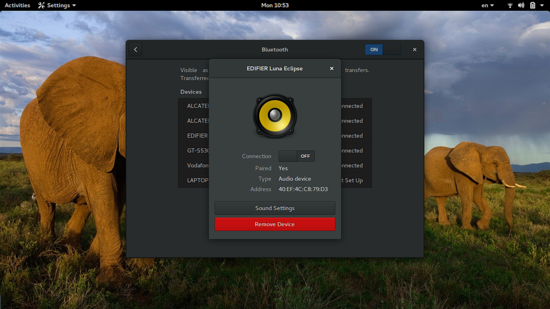
Для кого эта инструкция
Кратко: для пользователей Linux (Arch, Ubuntu, Debian и др.), которые видят Bluetooth‑устройство, но не могут установить аудиосоединение. Определение: A2DP — профиль высокого качества для передачи стереозвука по Bluetooth.
Предварительные требования
- Нужен установленный стек Bluetooth: bluez.
- Дополнительные пакеты: bluez‑firmware, bluez‑utils, bluez‑tools (для AUR‑помощников в Arch имя пакета такое же).
- Пакет для интеграции с PulseAudio: pulseaudio‑bluetooth (в Debian/Ubuntu называется pulseaudio‑module‑bluetooth).
Важно: команды установки зависят от дистрибутива и выбранного помощника AUR. В Arch чаще используют pacman/paru/yaourt; в Debian/Ubuntu — apt/apt‑get.
Установка пакетов (примеры)
Примеры для популярных подходов — адаптируйте к своему дистрибутиву и менеджеру пакетов:
- Arch (пример):
sudo pacman -S bluez bluez-utils bluez-firmware
# если нужен AUR-пакет bluez-tools — используйте ваш AUR-хелпер (yaourt/paru)- Ubuntu / Debian (пример):
sudo apt-get update
sudo apt-get install bluez bluez-tools pulseaudio-module-bluetooth
Примечание: пакет именуется по-разному в разных дистрибутивах; проверяйте репозитории.
Получение MAC‑адреса устройства
Если графический интерфейс не подсказывает MAC‑адрес, используйте терминал:
hcitool scanИли запустите интерфейс GNOME → Настройки → Bluetooth и найдите устройство. MAC‑адрес понадобится для команд в терминале.
Перезапуск PulseAudio
После установки модуля для Bluetooth выполните в терминале:
killall pulseaudioЗатем выключите и включите Bluetooth через графический интерфейс или командой, чтобы модуль загрузился заново.
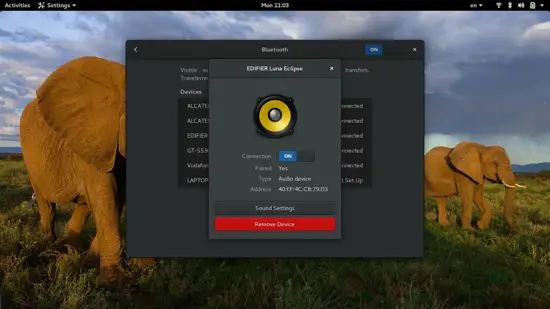
Подключение устройства: шаги
Вы можете использовать графический интерфейс (GNOME, Blueman, KDE) или терминал.
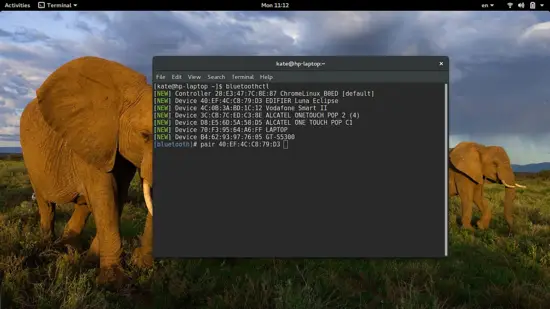
Через терминал:
bluetoothctl
# в интерактивной сессии найдите список (devices), затем:
pair XX:XX:XX:XX:XX:XX
connect XX:XX:XX:XX:XX:XX
Если pairing не проходит, попробуйте:
rfkill unblock bluetooth
hciconfig hci0 sspmode 0
и повторите pair/connect.
Совет: чтобы автоматически подключаться при загрузке, установите Blueman (графический апплет) или Bluedevil для KDE.
Управление звуком после подключения
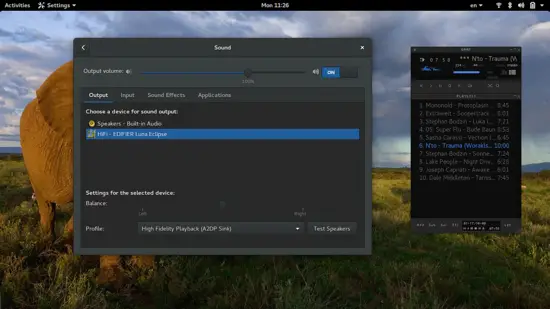
После успешного подключения устройство должно появиться в системных настройках звука. Выберите профиль A2DP для высококачественного прослушивания.
Для тонкой настройки установите pavucontrol:
sudo apt-get install pavucontrol
# или используйте пакетный менеджер вашего дистрибутива
pavucontrol
Через pavucontrol можно: регулировать уровень громкости по приложению, изменять задержку (latency offset) и выбирать профиль (A2DP vs HSP/HFP).
Проверка качества передачи
Потоковое аудио — это передача данных. Чтобы следить за загрузкой Bluetooth‑канала, можно использовать старые утилиты с плагином gkrellm‑bluez, либо мониторить метрики в вашей системе. Это полезно при проблемах с прерываниями или низким битрейтом.
Глубокая настройка PulseAudio и Bluetooth
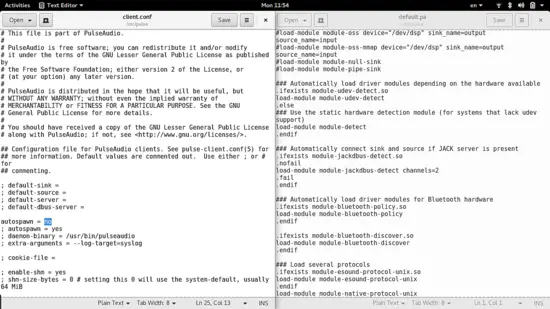
Файлы конфигурации находятся в /etc/pulse и /etc/bluetooth.
Примеры действий:
- Откройте и сделайте резервные копии:
sudo cp /etc/pulse/default.pa /etc/pulse/default.pa.bak
sudo cp /etc/pulse/client.conf /etc/pulse/client.conf.bak
sudo gedit /etc/pulse/default.pa
sudo gedit /etc/pulse/client.conf- В default.pa можно раскомментировать строки, связанные с модулем bluetooth, чтобы PulseAudio загружал модуль автоматически.
- В client.conf параметр autospawn можно изменить на yes/no в зависимости от того, хотите ли вы, чтобы PulseAudio автоматически запускался при старте сессии.
Аналогично: откройте /etc/bluetooth/audio.conf и при необходимости раскомментируйте нужные опции, затем перезагрузите систему.
Изменение свойств конкретного устройства
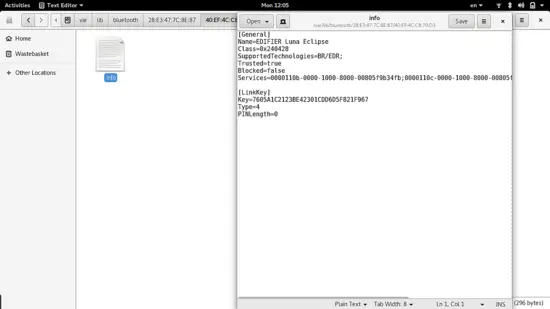
Файлы устройств находятся в /var/lib/bluetooth. Откройте файловый менеджер под root или используйте sudo для редактирования:
sudo nautilus /var/lib/bluetooth
# или используйте ваш файловый менеджер под sudo
В папке с MAC‑адресом устройства есть файл info, где можно изменить имя устройства, доверие (Trusted), блокировку (Blocked) и PIN/ключи. Всегда делайте резервную копию перед правкой.
Когда ничего не помогает: распространённые причины и решения
- BlueZ v5 — несовместимость: некоторые старые устройства лучше работали с веткой 4. Если после обновления BlueZ появились проблемы — попробуйте откатиться на совместимую версию или найдите обходные пути в сообществе.
- Дисплей‑менеджер перехватывает A2DP на экране входа: в client.conf установите autospawn=no, чтобы мешающие службы не захватывали аудиовыход.
- Зависание Bluetooth: в /etc/bluetooth/main.conf измените RememberPowered=true на false, затем перезагрузите и сделайте сброс устройства.
- Аппаратные несовместимости: некоторые гарнитуры используют HFP/HSP с Hands‑Free профилем, где качество хуже, или требуют дополнительных модулей (oFono, hsphfpd). В таких случаях A2DP может не работать.
Если проблемы не решаются, обратитесь в сообщество: форумы, багтрекеры вашего дистрибутива и списки рассылки часто содержат готовые решения для конкретных моделей.
Быстрая проверка и восстановление (шаги)
- Убедитесь, что устройство видно: hcitool scan.
- Установлены пакеты bluez и pulseaudio‑bluetooth.
- Перезапустите PulseAudio: killall pulseaudio.
- Используйте bluetoothctl для pairing и connect.
- Проверьте профиль в pavucontrol.
- Если зависание — измените RememberPowered и сбросьте устройство.
Когда A2DP не подключается: альтернативные подходы
- Использовать HSP/HFP для базовой работы (низкое качество, но может работать стабильнее).
- Попробовать утилиту Blueman для автоматизации подключения и управления профилями.
- Для командной автоматизации — написать systemd‑юнит, который запускает bluetoothctl connect при загрузке (только для опытных пользователей).
Контрольный список (для пользователя и администратора)
Пользователь:
- Проверил, видит ли система устройство (hcitool scan).
- Установил pulseaudio‑bluetooth и перезапустил pulseaudio.
- Спарил устройство через bluetoothctl или GUI.
- Выбрал профиль A2DP в настройках звука или pavucontrol.
Администратор/опытный пользователь:
- Проверил /etc/pulse/default.pa и /etc/pulse/client.conf (с резервными копиями).
- Проверил /etc/bluetooth/main.conf и audio.conf.
- Проверил сообщения journalctl —unit=bluetooth и логи pulseaudio.
Критерии приёмки
- Устройство отображается в bluetoothctl как connected.
- В pavucontrol устройство доступно и для него выбран профиль A2DP.
- Звук воспроизводится без заметных прерываний в течение 5 минут при стандартной громкости.
- Перезагрузка системы не теряет состояние подключения (если это ожидаемо настроено).
Тестовые сценарии и примеры приёмо‑сдаточных тестов
- Тест 1: пара и подключение с использованием bluetoothctl — ожидаемый результат: connected + A2DP профиль.
- Тест 2: воспроизведение аудио через плеер 10 минут — ожидаемый результат: непрерывное воспроизведение без артефактов.
- Тест 3: перезагрузка системы с autospawn=yes — ожидаемый результат: PulseAudio автоматически запускается и устройство подключается, если включено в настройках.
Быстрый план действий при зависании соединения
- Временно выключите Bluetooth на устройстве и в системе.
- Измените RememberPowered=false в /etc/bluetooth/main.conf и сохраните.
- Сбросьте Bluetooth‑устройство (reset/power cycle).
- Перезагрузите систему.
- Спарьте и подключитесь снова.
Когда этот способ не подходит
- Если устройство поддерживает только устаревшие или проприетарные профили, требующие фирменного ПО.
- Если аппаратный Bluetooth‑адаптер несовместим с текущими драйверами (утилиты и логи помогут выявить это).
Диагностика: упрощённое дерево принятия решений
flowchart TD
  A[Устройство видно? 'hcitool scan'] -->|Нет| B[Проверьте адаптер rfkill и состояние hci]
  A -->|Да| C[Установлены bluez и pulseaudio‑bluetooth?]
  C -->|Нет| D[Установите пакеты и перезапустите pulseaudio]
  C -->|Да| E[Спарено? 'bluetoothctl pair']
  E -->|Нет| F[Попробуйте rfkill unblock и hciconfig sspmode 0]
  E -->|Да| G[Подключено? 'bluetoothctl connect']
  G -->|Нет| H[Проверьте main.conf RememberPowered и перезагрузите]
  G -->|Да| I[Выбрать профиль A2DP в pavucontrol]
Часто задаваемые вопросы
Q: Почему устройство подключается, но нет звука? A: Скорее всего профиль — HSP/HFP. В pavucontrol выберите профиль A2DP или установите pulseaudio‑bluetooth, затем перезапустите PulseAudio.
Q: После обновления BlueZ пропал звук — что делать? A: В некоторых случаях версии BlueZ 5 меняли API и нарушали совместимость с некоторыми гарнитурами. Поиск решения на форумах вашего дистрибутива и откат к предыдущей стабильной версии может помочь.
Резюме
- Убедитесь, что установлены bluez и pulseaudio‑bluetooth (pulseaudio‑module‑bluetooth на Debian/Ubuntu).
- Используйте bluetoothctl для паринга и подключения, pavucontrol для управления профилями и громкостью.
- Для автоматизации и удобства — Blueman или Bluedevil.
- Если соединение циклично ломается — проверьте RememberPowered, autospawn и совместимость BlueZ.
Важно: всегда делайте резервную копию конфигурационных файлов перед редактированием.
Короткий чек‑лист для быстрой работы: hcitool scan → установить пакеты → killall pulseaudio → bluetoothctl pair/connect → pavucontrol → проверить качество.

Похожие материалы

Несколько аккаунтов Skype: Multi Skype Launcher

Журнал для работы: повысить продуктивность

Персональные звуки уведомлений на Android

Скачивание шоу Hulu для офлайн‑просмотра

Microsoft Start: персонализированная новостная лента
