
WinDataReflector — полное руководство по резервному копированию и синхронизации

Что такое WinDataReflector
WinDataReflector — лёгкая утилита для создания задач резервного копирования и синхронизации. Поддерживает односторонние и двусторонние сценарии, с возможностью упаковки в ZIP и сохранения NTFS-разрешений. Коротко: удобный инструмент для локальных и сетевых резервных копий.
Быстрый обзор интерфейса
При первом запуске WinDataReflector отображает вкладки для каждой создаваемой задачи. В верхней панели находятся четыре основные кнопки (в кавычках — оригинальные подписи в интерфейсе):
- “Synchronization” — создать новую задачу синхронизации (в интерфейсе: Synchronization).
- “Backup” — создать новую задачу резервного копирования (в интерфейсе: Backup).
- “Schedule” — создать и управлять расписаниями задач (в интерфейсе: Schedule).
- “Options” — настройки программы: автозапуск с Windows, показ в трее и другие параметры (в интерфейсе: Options).
Изображение: панель инструментов WinDataReflector с четырьмя основными кнопками.
Создание новой задачи резервного копирования — пошагово
Ниже — подробная последовательность действий для создания простой задачи резервного копирования папки и её автоматического запуска по расписанию.
- Нажмите кнопку “Backup”. Откроется окно создания новой задачи. В поле имени введите понятное название (оно используется внутри WinDataReflector). Тип оставьте “Normal” (обычный) пока не потребуется ZIP-архив.
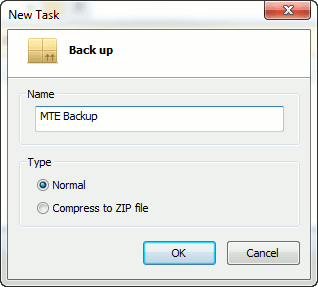
После подтверждения появится новая вкладка задачи. Название вкладки может не поменяться автоматически — в поле задачи вы всё равно увидите созданный профиль.
В основной части вкладки вы увидите два поля с метками L и R. Поле L — путь исходной папки (источник), поле R — путь назначения (куда сохраняется копия). Можно добавить несколько путей в каждую сторону; после выбора папки нажимайте кнопку “Add”.
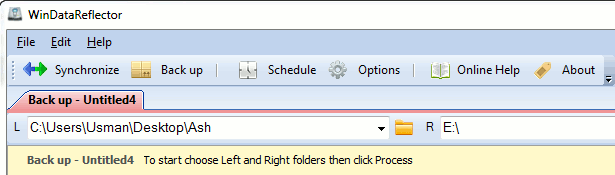
- После заполнения L и R нажмите иконку с карандашом рядом с полем R, чтобы открыть параметры задачи.

В окне настроек можно:
- включить “Compress to ZIP file” для создания одного ZIP-файла в месте назначения;
- сохранить NTFS-разрешения (копирование прав);
- настроить фильтры по именам/маскам файлов;
- выбрать дополнительные параметры обработки файлов и конфликтов.
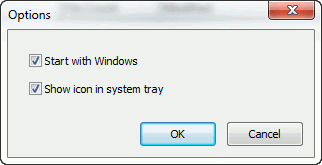
Раздел “Time” служит для выбора способа запуска: вручную или по расписанию. Важно: для автоматического выполнения WinDataReflector должен быть запущен в системе. Чтобы программа запускалась автоматически, откройте “Options” и включите старт с Windows.
- На вкладке задачи нажмите кнопку “Process” — это подготовит задачу к выполнению. Затем нажмите кнопку “Backup” внизу вкладки, чтобы запустить создание резервной копии вручную.
Синхронизация и восстановление
Процесс создания задач синхронизации и восстановления похож на резервное копирование, но с ключевыми отличиями:
- При двусторонней синхронизации (Two-way) WinDataReflector стремится поддерживать идентичность содержимого на обеих сторонах: изменения из источника копируются в назначение и наоборот. Следите за конфликтами изменений и за тем, какая версия файла считается приоритетной.
- Восстановление обычно выполняется зеркально: укажите папку с резервной копией в качестве источника (L) и замену в нужной системе в качестве назначения (R).
Важно: двусторонняя синхронизация требует осторожности — случайная запись в оба конца может привести к перезаписи нужных данных.
Советы по надёжности и диагностике
Автор заметил частые зависания/сбои программы при длительной работе. Ниже — проверенные шаги для снижения риска потери данных и диагностики ошибок.
- Обновление и совместимость: проверяйте последнюю версию WinDataReflector перед развёртыванием; старые версии могут содержать ошибки.
- Запуск с правами администратора: если копируются файлы с ограничениями NTFS, запускайте программу от имени администратора.
- Исключения антивируса: некоторые антивирусы блокируют массовые операции файловой системы — добавьте WinDataReflector в исключения.
- Логи и тестовые прогоны: перед тем как полагаться на автоматику, выполните тестовое резервное копирование и проверьте логи на наличие ошибок.
- Контроль целостности: после архивации ZIP-файла проверяйте возможность извлечения и читаемость основных файлов.
- Резервная валидация: периодически восстанавливайте несколько случайных файлов из резервной копии, чтобы убедиться в работоспособности процесса.
Мини-методология резервного копирования (коротко)
- Подготовка: определите критичные данные и места их хранения.
- Стратегия: следуйте простой эвристике — 3 копии, 2 типа носителей, 1 офлайн-копия (3-2-1).
- Настройка: создайте задачу в WinDataReflector, включите фильтры и права, протестируйте.
- Автоматизация: запланируйте регулярный запуск и храните логи.
- Проверка: периодически восстанавливайте файлы.
Чек-листы по ролям
Пользователь — быстрый чек-лист:
- Выбрать папку источника (L).
- Выбрать папку назначения (R) и нажать Add.
- Проверить опции: ZIP, сохранение прав.
- Нажать Process, затем Backup для тестового запуска.
- Убедиться в наличии копии и возможности открытия файлов.
Администратор — расширенный чек-лист:
- Проверить совместимость с антивирусом и правами.
- Создать расписания в Schedule и включить автозапуск в Options.
- Настроить учёт и ротацию архивов, если требуется.
- Организовать офлайн-копию для критичных данных.
- Настроить уведомления и мониторинг логов.
Критерии приёмки
Чтобы считать задачу резервного копирования корректной, проверьте:
- Файлы из исходной папки появились в месте назначения;
- Сохранены права доступа (если опция включена);
- ZIP-архив корректно открывается (если архивирование включено);
- Лог выполнения не содержит необработанных ошибок;
- Тестовое восстановление нескольких файлов прошло успешно.
Дерево принятия решения: когда использовать резервное копирование, а когда синхронизацию
flowchart TD
  A[Нужно сохранить копию данных?] -->|Да, архивировать| B[Создать задачу Резервное копирование]
  A -->|Нет, нужно держать папки одинаковыми| C[Создать задачу Синхронизация]
  C --> D{Изменения могут происходить в обеих сторонах?}
  D -->|Да| E[Включить двустороннюю синхронизацию и тесты конфликтов]
  D -->|Нет| F[Включить одностороннюю синхронизацию]
  B --> G{Требуется хранить в ZIP?}
  G -->|Да| H[Включить Compress to ZIP]
  G -->|Нет| I[Оставить Normal]
Типичные ошибки и как их избежать
- Программа не запускается по расписанию: проверьте, что WinDataReflector запущен и включён автозапуск в Options.
- Повреждённый ZIP: убедитесь, что процесс архивации завершился корректно, и проверьте файл на целостность.
- Пропущенные файлы с ограниченными правами: запускайте с правами администратора при необходимости.
- Конфликты при двусторонней синхронизации: заранее определите правило приоритета (какая сторона выигрывает) и протестируйте на небольшом наборе файлов.
Частые вопросы
Нужно ли постоянно держать WinDataReflector запущенным?
Да, для автоматического выполнения задач по расписанию WinDataReflector должен быть запущен в пользовательской сессии. Включите автозапуск в Options.
Что лучше — хранить резервные копии в виде ZIP или как развернутую структуру папок?
ZIP удобно для единичных архивов и экономии места, но развернутая структура проще для быстрого восстановления отдельных файлов. Выбор зависит от сценария восстановления.
Как безопасно использовать двустороннюю синхронизацию?
Перед развёртыванием протестируйте на неключевой папке, настройте правила приоритетов и ведите журналы изменений. Для критичных данных предпочтительнее использовать одностороннее резервное копирование.
Резюме
WinDataReflector — практичный инструмент для локальных задач резервного копирования и синхронизации. Он прост в настройке, поддерживает ZIP-архивирование и перенос NTFS-разрешений, но требует внимательности при двусторонней синхронизации и контроля стабильности работы. Перед масштабным использованием рекомендуется настроить тестовые прогоны, добавить исключения в антивирус и обеспечить проверку восстановлений.
Важно: если вы заметили частые сбои, сначала проведите диагностику: обновление, запуск от имени администратора, исключения антивируса и проверка логов.
Какие у вас впечатления от WinDataReflector? Каким софтом вы пользуетесь для резервного копирования и синхронизации?

Похожие материалы

Несколько аккаунтов Skype: Multi Skype Launcher

Журнал для работы: повысить продуктивность

Персональные звуки уведомлений на Android

Скачивание шоу Hulu для офлайн‑просмотра

Microsoft Start: персонализированная новостная лента
